Inhoud
Inhoud 10
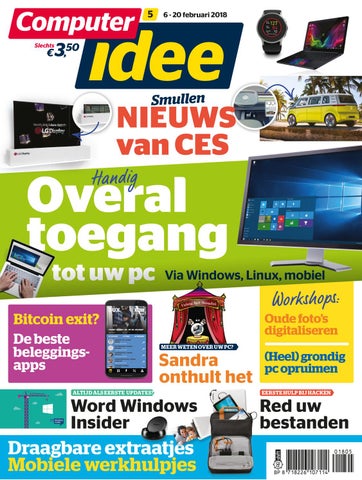
Nieuws van CES Op de grootste gadgetbeurs ter wereld zagen we onder andere deze ‘oproltelevisie’. Wow!
Deze editie
10 CES 2018 De opvallendste gadgets 12 Bureaublad op afstand Neem uw eigen pc over 16 Sandra gaat uw pc in Software checkt hardware 21 De draad kwijt Snoerloos mobieltjes opladen 26 Afspreek-apps Handige datumprikkers 32 Excelleren met Excel Quizzen en tabellen maken
34 56 Workshops 19 Stoeien met adresregels Deze hacks besparen u tijd 24 Digitaliseer oude foto’s Uit de kast met die kiekjes 40 Pc grondig opruimen Verwijder programma’s zonder sporen
Bitcoin exit? De beste beleggingsapps Cryptocoins te riskant? Beleggen kan een alternatief zijn. Allerlei apps helpen.
36 Mobiele accessoires Onderweg aan de slag 42 Help, ik ben gehackt! Neem gelijk de juiste stappen 48 Word Windows Insider Probeer de nieuwste functies 56 Mobiel beleggen De tien beste apps op een rij 5
6 - 20 februari
2018
3,50
Slechts
€
Smullen
36
12 Overal toegang tot uw pc
Mobiele werkhulpjes
Zaken regelen op uw pc of laptop terwijl u niet thuis bent? Dat kan eenvoudig en veilig.
Accessoires die het werken buiten de deur nóg makkelijker maken.
Privacy? M
ijn bank heeft zijn zogeheten privacy statement aangepast. Meestal neem ik zoiets voor kennisgeving aan, maar gezien de invoering van de nieuwe Europese betaalwet (PSD2), dook ik er toch maar eens in. De wet moet de concurrentie tussen banken en andere aanbieders van ‘financiële’ producten bevorderen. Een zegen voor mensen die geld willen verdienen. Maar is het dat ook voor ons, de ‘consument’? Hoogleraar computerbeveiliging Bart Jacobs denkt van niet (www. computeridee.nl
tiny.cc/ibestuur). Volgens hem maakt de nieuwe wet onder andere ‘differential pricing’ mogelijk. Ofwel: als een verkoper via PSD2 precies weet hoeveel iemand te besteden heeft, kan hij de prijs van een product naar believen aanpassen (lees: verhogen). Er is in het verleden al eens gesuggereerd dat mensen die met een Apple-computer/smartphone een reis wilden boeken, hogere prijzen voorgeschoteld kregen. Na lezing van het statement van mijn bank ben ik weinig wijzer. Het enige wat me
opviel: ik word steeds meer gevolgd en geregistreerd. Gelukkig is er ook leuk nieuws: voor u ligt een fonkelnieuwe editie, boordevol nieuwtjes, workshops en tips. Veel leesen doeplezier!
Dick van de Schraaf, Hoofdredacteur dvdschraaf@reshift.nl
28 Word abonnee Kies zelf het abonnement dat 't beste bij u past!
NIEUW van CESS
Handig Ove ra toeganl g tot uw pc
Via Windows,
Bitcoin exit? De beste beleggin gsapps
Linux, mob
iel
Workshops:
MEER WETEN
OVER UW
Oude foto’s digitalisere
n
Sandra (Heel) grond ig onthult het pc opru imen Word Win Insider dows Red uw Draagbare bestanden extraatjes Mo 7 bie ALTIJD ALS
PC?
EERSTE UPDATES?
EERSTE HULP
| 23 | 2017
le werkhu
lpjes
Rubrieken 4 Mailbus Lezers geven hun mening 6 Nieuws Ontwikkelingen, trends en nieuwe producten 20 Gespot in de Garage Experimenteren met Microsoft 45 Tips & Trucs Handige slimmigheden 52 Voor Nop De leukste gratis software 54 Vers Getest Nieuw spul, voor u bekeken 59 Apps & Downs Opvallende nieuwe apps 60 FAQman Problemen opgelost 65 Uitsmijter Kindergadget voor buitenspel 66 Abonneeservice/Colofon Plus: volgend nummer
| 5 | 2018
3
BIJ HACKEN
c p w u t to g n a g e to l a r e Ov
Neem uw eigen Wilt u iets regelen op uw pc of laptop terwijl u niet thuis bent? Zou het niet handig zijn als u altijd en overal bij uw computer zou kunnen, zodat u toegang hebt tot alle programma’s en bestanden? Weet dan dat dat prima mogelijk is! Tekst Jochem de Goede
H
et is zó handig om op afstand verbinding te kunnen maken met uw computer! Dat gaan we in dit artikel instellen, zowel voor Windows 10 als voor Linux Mint. Vervolgens laten we zien hoe u verbinding kunt maken met die computer. Wilt u ook vanaf buiten uw thuisnetwerk toegang? Dan is TeamViewer de beste optie, dus die software bespreken we ook.
Windows 10 Home gebruiken om verbinding te maken met een ándere pc. Als op een pc met Windows 10 Pro, Education of Enterprise geïnstalleerd is, dan kunt u wel verbinding maken met dit systeem via Extern bureaublad. U controleert welke editie van Windows u hebt via de app Instellingen. Ga dan naar Systeem, Info, bij het kopje Editie ziet u de volledige naam van Windows 10 (afbeelding 1). Indien u beschikt over de Home-editie, kunt u eventueel upgraden naar de Pro-versie voor 100 euro. Dat kan via de Microsoft Store. Of u kunt alternatieven gebruiken, zoals TeamViewer, dat gratis is voor persoonlijk gebruik. Later in dit artikel gaan we aan de gang met dit programma.
Windows 10 beschikbaar maken Om op Windows 10 uw bureaublad beschikbaar te maken voor extern gebruik, opent u het oude Configuratiescherm (klik op Start, typ Configuratiescherm en druk op Enter) en gaat
Windows 10 Welke Windows-editie? We starten met Windows. Niet elke Windows-editie heeft standaard de beschikking over een extern bureaublad. Als u Windows 10 Home op uw computer hebt staan, dan kunt u niet via de Windows-functie Extern bureaublad verbinden met dit systeem. U kunt wel een computer met
1
2
In het Configuratiescherm zet u Extern bureaublad aan om uw pc beschikbaar te maken.
u daar naar Systeem. Klik links op Instellingen voor externe verbindingen. Bij het kopje Extern bureaublad kiest u voor de optie Externe verbindingen met deze computer toestaan. Zorg dat de optie eronder, Alleen verbindingen met computers waarop (…) is aangevinkt (afbeelding 2). Klik dan op OK om de wijzigingen actief te maken. U kunt er eventueel nog voor kiezen om alleen bepaalde gebruikers toegang te geven. Daarvoor klikt u op Gebruikers selecteren, waar u de lijst beheert met Toevoegen of Verwijderen.
Verbinding maken met pc
Alleen met Windows 10 Pro kunt u extern bureaublad gebruiken.
Om verbinding te maken met de zojuist ingestelde Windows 10 Pro-pc, volgt u de volgende stappen. Let op dat deze stappen alleen bedoeld zijn om te verbinden met een pc in uw eigen, lokale netwerk. Dit werkt dus
3
Met de naam van de computer maakt u eenvoudig verbinding met uw Windows-pc.
12
| 5 | 2018
Extern bureaublad
pc over niet als u buitenshuis bent, daarover meer vanaf ‘Van buitenaf’. Open het startmenu en typ Verbinding met extern bureaublad en druk op Enter. Typ de computernaam in waar u verbinding mee wilt maken en klik op Verbinden (afbeelding 3). U vindt de naam van de externe pc in de app Instellingen, Systeem, Info. Zodra de pc is gevonden, wordt er gevraagd om uw gebruikersnaam en wachtwoord in te vullen. Dat is dus het account waarmee u inlogt op die externe computer. Als u een Microsoft-account gebruikt, logt u in met het e-mailadres en het wachtwoord daarvan. Eenmaal verbonden, verschijnt uw externe bureaublad. U kunt nog bij Opties weergeven op het inlogscherm uitgebreidere mogelijkheden kiezen. Zo kunt u op het tabblad Weergave kiezen hoe hoog de kwaliteit moet zijn en op het tabblad Lokale bronnen kunt u kiezen om printers en het klembord te delen met de externe computer.
Mobiel Het fijne van de oplossing van het externe bureaublad van Microsoft, is dat deze ook op andere apparaten werkt. Wilt u bijvoorbeeld uw Windows-pc even bedienen vanaf de bank, dan is dat ook mogelijk. Microsoft heeft apps beschikbaar voor iOS en Android, voor zowel tablets als smartphones, zodat u eenvoudig verbinding kunt maken met uw pc (afbeelding 4). U downloadt de app voor iOS via www.tiny.cc/msexti en voor Android via www.tiny.cc/msexta. Vul in de app de naam van de pc en uw gebruikersnaam en wachtwoord in, zoals u dat ook vanaf een Windows-pc zou doen (zie vorige stap). Zo maakt u dus verbinding met uw computer vanaf een mobiel apparaat. U kunt dan gewoon het aanraakscherm gebruiken om de muis te bedienen en om dingen aan te klikken.
Van buitenaf U hebt een aantal opties om uw pc ook voor apparaten buiten uw thuisnetwerk beschikbaar te maken. Een eenvoudige maar niet heel computeridee.nl
Linux Mint Pc met Mint klaarmaken 4
veilige (!) optie is om de poort van Windows 10 extern bureaublad in uw router door te sturen naar uw lokale pc. Op die manier kunt u als u niet thuis bent uw ip-adres invullen en zo verbinding maken. Dat is als volgt mogelijk. Log in op de router (zie routerhandleiding) en zoek daar naar Port forwarding of Poort doorsturen. Forward dan poort 3389 naar het ip-adres van de pc die u buitenshuis wilt bereiken. Dat adres vindt u op de betreffende Windows-pc. Klik met rechts op de Windows-knop en kies voor PowerShell. Typ dan ipconfig en u ziet het adres bij IPv4 Address (afbeelding 5). Dit kán, maar eigenlijk is het niet aan te bevelen. Het is namelijk niet echt verstandig om deze poort open te zetten: het externe bureaublad-protocol is vatbaar voor lekken en als u niet patcht, loopt u zelfs nog meer risico. U kunt dan beter een vpn opzetten, maar dat gaat te ver voor dit artikel. Een veel gemakkelijkere én veilige manier is om aan de slag te gaan met TeamViewer, waarover later meer.
U kunt ook vanaf smartphone en tablet verbinding maken met uw pc.
Als u op afstand toegang wilt krijgen tot uw Linux Mint-installatie, gaat u als volgt te werk. Klik linksonder op de menuknop van Mint en ga naar Voorkeuren, Werkomgeving delen (onderaan in de lijst). Vink dan de optie aan Andere gebruikers toestaan uw bureaublad te bekijken. Vink de optie U dient toestemming te geven voordat toegang wordt verleend uit, anders moet u steeds eerst lokaal toestemming geven en dat is onhandig als u zelf bij uw eigen computer wilt vanaf afstand. Laat de twee opties daaronder, met het wachtwoord en met UPnP, uitgeschakeld. Met die UPnP-optie worden de poorten automatisch doorgestuurd, en dan zou iedereen kunnen verbinden als u UPnP ook in uw router hebt ingeschakeld.
6
Voor Linux Mint is het nodig om de optie require encryption uit te zetten in de dconf-editor. U kunt ervoor kiezen om poorten open te zetten, maar dat raden we níet aan!
5
Om straks te kunnen verbinden vanuit Windows met Linux Mint, zijn er nog wat handelingen vereist. De encryptie van Mint moet worden uitgeschakeld. Daarvoor opent u een Terminal en typt u sudo apt install dconf-editor. Voer uw wachtwoord in als daarom wordt gevraagd. Vervolgens klikt u op de menuknop linksonder, typt u dconf-editor en opent u het programma. U kunt de dconf-editor vergelijken met het register van Windows. Blader links naar de sleutel org, gnome, desktop, remote-access en haal hier het vinkje weg bij require-encryption (afbeelding 6). Sluit dan het programma.
| 5 | 2018
13
r ie a a r d n e v e o r h c s r e d n o z e r a w d r a h w u C h e ck
Systeeminspec 2
Om onnodig sleutelen aan een pc of laptop te voorkomen, kunt u software als SiSoftware Sandra inzetten om na te gaan wat er zoal aan hardware in uw systeem huist. Onder het motto ‘meten is weten’! Tekst Ronald Smit
E
lke keer wanneer u een pc of laptop openschroeft, loopt u het risico dat er iets kapot gaat. Een schroefje kan ongemerkt op het moederbord vallen en daar achterblijven, of een tijdelijk verwijderde geheugenmodule kan door statische elektriciteit kapot gaan. Overigens is het uitbreiden van dat werkgeheugen (ram) tegelijk wel een van de meest populaire en efficiënte upgrades voor computers. Nadeel is dat u in een woud van verschillende soorten exact het correcte type geheugen te pakken moet zien te krijgen. Het overgrote deel is namelijk niet of niet optimaal onderling uitwisselbaar. U zou een geheugenmodule uit de pc of laptop mee naar de winkel kunnen nemen, met risico op beschadiging. Het kan allemaal veel makkelijker met SiSoftware Sandra: de afkorting staat voor System ANalyser, Diagnostic and Reporting Assistant. Het is een handige systeeminformatietool en de gratis versie volstaat ruimschoots voor een uitgebreide blik onder de motorkap. U downloadt het programma vanaf www.sisoftware.eu/download-buy; kies voor de gratis Lite-versie. We gaan aan de slag met een op een Core i5 gebaseerd systeem. Ooit hebben we daarvan het werkgeheugen van 8 GB naar 24 GB uitgebreid, maar dat willen we opwaarderen naar 32 GB. Dat klinkt misschien wat overdreven, maar deze computer gebruiken we voor het draaien van virtuele machines. En dan is élk beetje extra geheugen mooi meegenomen, zeker als er meerdere van die virtuele computers tegelijk draaien. En ram is gelukkig niet zo heel duur meer.
16
| 5 | 2018
Kopieer en plak de gevonden hardwaregegevens in bijvoorbeeld een Word-document.
Bios-versie
Het tabblad Hardware herbergt een scala aan onderdelen, de grijs gekleurde opties zijn niet beschikbaar in de gratis Lite-versie.
Start SiSoftware Sandra na de installatie en sluit het tipsvenster. Om snel een overzicht van de in uw computer aanwezige hardware te krijgen, dubbelklikt u onder het tabblad Hardware op Computer Overview (afbeelding 1). De gedetailleerde lijst laat bijvoorbeeld het merk en type moederbord zien onder het kopje Computer. Ook ziet u daar – achter BIOS – het versienummer van het bios in uw systeem. Mochten er problemen zijn met hardware in uw systeem, dan loont het soms om een bios-update uit te voeren. Aan de hand van het getoonde versienummer kunt u makkelijk, via de fabrikant van uw computer of moederbord, achterhalen of er überhaupt een nieuwere versie van het bios beschikbaar is.
1
Hoe lager u scrolt in het venster Computer Overview hoe meer onderdelen van de pc u voorbij ziet komen: processor, geheugenmodules, grafische kaart enzovoort.
Geheugen Onder het kopje Memory Module(s) vindt u alle gewenste informatie over de in uw computer ingeprikte geheugenmodules. Zit er een moederbord in uw computer waarop nog vrije slots beschikbaar zijn voor extra ram-modules, dan is het zaak om exact gelijkwaardige modules aan te schaffen. Het handigst is het om de in Sandra gevonden gegevens af te drukken en mee te nemen naar een computerzaak in de buurt. Of even met de technische helpdesk van een (web)winkel te overleggen voordat u definitief een bestelling plaatst. Ook in dat geval komen deze gegevens over het geheugen uitstekend van pas. Om de hele lijst met hardware naar een tekstbestand te kopiëren, klikt u op de onderste knoppenbalk in het venster Computer Overview op de knop direct naast het tandwieltje. Daarmee kopieert u het geheel naar het Windows Klembord. Voer vervolgens een plakopdracht
Computerdiagnose
teur uit in bijvoorbeeld Word (afbeelding 2) of desnoods het Kladblok. Verwijder eventueel alle overbodige tekst en print vervolgens alleen de informatie over de geheugenmodules uit, zo komt u goed beslagen ten ijs. Bij veel laptops is uitbreiden van het geheugen overigens een kwestie van de bestaande modules verwijderen en nieuwe – grotere – plaatsen. Ook dan is het natuurlijk van belang dat u exemplaren met dezelfde speci-
3
ficaties herplaatst. In ons systeem is het zaak om de twee kleinste modules van elk 4 GB te vervangen door exemplaren van 16 GB. Het merk en typenummer worden netjes vermeld in het overzicht, dus precies passende exemplaren bijbestellen – liefst van hetzelfde merk – is daarmee heel eenvoudig.
Vermijd het gebruik van ‘stiekem’ gereserveerde schijfletters.
Drives Onder Storage Devices ziet u precies welk merk en type schijven in uw computer zijn ingebouwd. Ook vindt u hier bijvoorbeeld een geheugenkaartlezer terug, net als een dvd-brander. Bij zo’n dvd-brander ziet u ook meteen welke formaten de brander aan schijfjes ondersteunt, zoals wel of geen blu-ray. Onder Logical Storage Devices ziet u een overzicht van alle aan logische schijfstations toegewezen letters (afbeelding 3). Inclusief letters van stations die op dat moment niet in gebruik zijn. Dat is handig als u gedeelde netwerkmappen van een schijfletter wilt voorzien. Het is dan zaak om een écht vrije schijfletter te kiezen om conflicten te voorkomen. Veel geheugenkaartlezers reserveren op de achtergrond een hele serie schijfletters, voor elk type geheugenkaart een. Hier kunt u die ‘stille reserveringen’ terugvinden
Pas op: blauw scherm ligt op de loer! Zoals met elk programma dat hardware checkt, kán dit leiden tot een systeemcrash. We ervaarden het zelf op een Windows 10-testcomputer die bij het ophalen van de processorgegevens (zie het tabblad Hardware en dan Processors) in Sandra naar een blauw scherm (blue screen of death) crashte. Vervelend en niet goed voor de systeemstabiliteit. Zorg daarom voor een systeemherstelpunt voordat u stevig aan het testen slaat met Sandra. Nog beter is een systeemimage. Gewoon, voor het geval dát. Overigens hebt u dit specifieke processor-onderdeel niet nodig voor het achterhalen van hardwaregegevens, het totaaloverzicht is veel praktischer. Tijdens een test of benchmark kan het sowieso gebeuren dat Sandra blijft ‘hangen’. Wacht dan een poosje, als er niets gebeurt, is het tijd om Sandra via Taakbeheer geforceerd af te sluiten. Ook is het verstandig om na zo’n hang-moment de computer even opnieuw te starten.
computeridee.nl
| 5 | 2018
17
Creatief me t Excel
Méér dan saai 3
Excel laat zich voor de meest uiteenlopende doeleinden inzetten; van uw kilometeradministratie tot een huishoudboekje, van de EK-voetbalpool tot uw belastingaangifte … Tekst Toon van Daele
I
n dit artikel komen diverse trucjes in Excel aan bod; dit laten we u zien door het maken van een quiz met uitklapmenu’s tot het doen van een zakelijke analyse in een draaitabel.
Interactieve quiz
2
Vragen & antwoorden Het ligt wellicht niet zo voor de hand, maar u kunt Excel ook inzetten voor het maken van een quiz. Het rekenblad uploadt u dan gewoon naar een van de vele online diensten of u stuurt het door naar uw vrienden of clubleden. Logischerwijs begint alles met het invoeren van de quizvragen en de bijhorende antwoorden. In cel A1 bedenkt u alvast in een catchy titel voor uw quiz. In de cellen daaronder, bijvoorbeeld vanaf A3, voert u uw quizvragen in (A3, A4, A5 enz.) of plaatst u foto’s. Handig weetje: om een volgende regel te beginnen in dezelfde cel drukt u op Alt+Enter. Het is handig als ook de antwoorden op de quiz in het document te vinden zijn, maar bij voorkeur doet u dat natuurlijk op een ander werkblad. Klik hiervoor onderaan op het plusknopje, zodat Blad2 verschijnt. Verstandig is om de antwoorden in dezelfde cellen (A3, A4, A5 enz.) in te vullen als waar in Blad1 de vragen staan.
U kunt de deelnemers ook uit een reeks mogelijke antwoorden laten kiezen.
Uitklapmenu
De antwoorden (met eventuele alternatieven) kunt u beter op een apart werkblad plaatsen.
1
30
| 5 | 2018
Zijn er meerdere antwoorden mogelijk of wilt u verschillende antwoordmogelijkheden in een uitklapmenu aanbieden (zie Uitklapmenu), dan vult u de varianten in de cel(len) ernaast in. Voor vraag 1 gebruikt u dan bijvoorbeeld de cellen A3, B3, C3 en D3 (afbeelding 1).
We gaan weer terug naar het eerste werkblad met de vragen. Het is de bedoeling dat de deelnemers aan de quiz de antwoorden in de kolom ernaast invullen (kolom B). Deze kolom blijft dus vooralsnog leeg, behalve voor de multiplechoicevragen. Stel, vraag 2 is een meerkeuzevraag. Het antwoord moet dus een uitklapmenu bevatten. Plaats dan uw cursor in cel B4, open het tabblad Gegevens en klik in de rubriek Hulpmiddelen voor gegevens op Gegevensvalidatie. Er verschijnt een dialoogvenster waar u bij Toestaan de optie Lijst selecteert. De twee vinkjes laat u zo staan. U dient nu alleen nog aan te geven waar de lijst
Visuele feedback: groen voor wie het juiste antwoord kiest.
met mogelijke antwoorden te vinden is. Klik hiervoor op het kleine pijltje achter het eerste invoerveld, open werkblad 2 en sleep met de muis over de cellen met de mogelijke antwoorden. Het juiste bereik wordt nu automatisch ingevuld bij Bron (in ons geval: =Blad2!$A$4:$D$4) (afbeelding 2). Bevestig met OK. Excel voegt nu het gevraagde uitklapmenu toe aan cel B4 op Blad1, met de mogelijke antwoorden.
Voorwaardelijke opmaak Het oog wil natuurlijk ook wat en om het een en ander visueel aantrekkelijker te maken, komt de functie voorwaardelijke opmaak goed van pas. We gaan dat toepassen op de antwoorden van het uitklapmenu. Selecteer de cel met het uitklapmenu, ga naar het tabblad Start en klik op Voorwaardelijke opmaak in de rubriek Stijlen. Hier kiest u voor Markeringsregels voor cellen, Gelijk aan, waarna u met de muis de cel met het juiste antwoord aanklikt (in ons voorbeeld: =Blad2!$D$4). Standaard stelt Excel een Lichtrode opvulling met donkerrode tekst voor, maar via de optie Aangepaste indeling kunt u zelf de weergave bepalen (afbeelding 3) met een eigen Lettertype, Rand en Opvulling. Bevestig uw keuzes.
Extra opmaakregels Deze aanpak kunt u trouwens ook gebruiken voor de antwoorden die de
Excelleren
cijferwerk deelnemers zelf moeten invullen. Bij Markeringsregels voor cellen kiest u dan voor de optie Tekst met, waarna u op ongeveer dezelfde manier te werk gaat: verwijs naar de cel met het juiste antwoord en voorzie de cel van een passende opmaak. Met een extra regel zorgt u er bovendien voor dat ook een foutief antwoord een opmaak meekrijgt. Selecteer nogmaals Markeringsregels voor cellen en kies deze keer Meer regels. Kies Alleen cellen opmaken met, Celwaarde, Niet gelijk aan, waarna u opnieuw verwijst naar de cel met het juiste antwoord en voor een geschikte opmaak zorgt, bijvoorbeeld donkerrode tekst op een lichtrode achtergrond. Let op: door deze kleurenopmaak verraadt u natuurlijk al wel het juiste antwoord. U kunt de opmaakregels overigens altijd nog aanpassen. Dat doet u via Voorwaardelijke opmaak, Regels beheren (afbeelding 4).
5
Verborgen werkblad aanhangt: =ALS(B3=Blad2!B3;”Goed zo!”;”Probeer nogmaals!”) (afbeelding 5). U kunt zo’n formule natuurlijk voor ieder antwoord opnieuw creëren, maar veel sneller gaat het door de rechterbenedenhoek van cel C3 vast te pakken en naar de C-cel van de onderste vraag te slepen.
Een tekstueel schouderklopje bij elk juist antwoord.
Scorebord Een scorebord – een teller met de juiste antwoorden – laten bijhouden is nu helemaal niet moeilijk meer. Plaats de cursor bijvoorbeeld in cel
De teller is onverbiddelijk: alleen bij een goed antwoord komt er een punt bij.
6
Feedback Mocht het uw bedoeling zijn de deelnemers aan de quiz direct feedback op hun antwoorden te geven, dan kan dat ook door middel van tekst, bijvoorbeeld ‘Goed zo!’ of ‘Probeer nogmaals!’. Deze methode maakt het ook makkelijk om een scorebord bij te houden (zie Scorebord). We nemen vraag 1 (cel A3) als voorbeeld. Klik in cel C3 (Blad1), open het tabblad Formules en klik op Logisch, Als. Er verschijnt een dialoogvenster waar u in het veld Logische-test de waarde B3= invult. Vervolgens klikt u het pijltje achter het veld aan en klikt u op het juiste antwoord (op Blad2). Ten slotte vult u bij Waarde-als-waar de tekst Goed zo! in en bij Waarde-als-onwaar vult u Probeer nogmaals! in. Bevestig met OK en probeer het uit. U ziet dat hier de volgende formule
dat C3:C7). In het veld Criterium vult u vervolgens Goed zo! in. Dat resulteert in de formule: =AANTAL.ALS(C3:C7;”Goed zo!”) (afbeelding 6). Uiteraard kunt u dit scorebord ook een voorwaardelijke opmaak meegeven.
Excel kan misschien wel meer dan u quizt D1 (Blad1), open opnieuw het tabblad Formules en kies achtereenvolgens Meer functies, Statistisch, Aantal.als. Klik het kleine pijltje aan bij Bereik en markeer het gebied waar uw feedback verschijnt (in ons voorbeeld is
Het is meestal niet de bedoeling dat de deelnemers aan de quiz de antwoorden kunnen zien, dus het werkblad met de antwoorden onzichtbaar maken, is geen overbodige luxe. Dat kunt u weliswaar doen door op het tabblad Blad2 met de rechtermuisknop voor Verbergen te kiezen, maar de deelnemers hoeven dan slechts in het contextmenu van Blad1 Zichtbaar maken, Blad2 te selecteren en de antwoorden zijn gewoon weer te lezen. Met wat meer moeite maakt u een echt ‘geheim’ werkblad. Druk op Alt+F11 om de VBA-editor te starten. Ga naar het menu Beeld en kies Projectverkenner. In het venster linksboven verschijnen nu uw werkbladen, waar u het te verbergen werkblad (Blad2) selecteert. Onderaan, bij Eigenschappen, kiest u bij Visible de optie 2 -xlSheetVeryHidden (afbeelding 7). Sluit de editor af met Alt+F4: het werkblad is nu verdwenen. Het is weliswaar geen waterdichte beveiliging, maar voor de meeste spieklustigen zal het ongetwijfeld voldoende zijn.
7
Wie wil spieken, moet er flink wat moeite voor doen.
4
U kunt meerdere voorwaardelijke opmaakregels opnemen.
computeridee.nl
| 5 | 2018
31
Help,
V oorkom dat he t t probleem g roter word
ik ben gehackt! Het wordt betrekkelijk vaak geroepen: ik ben gehackt! In werkelijkheid valt het vaak wel mee en blijkt er iets anders aan de hand. Maar gehackt worden is niet onmogelijk, zéker niet als het om sociale media gaat. Belangrijk is dan dat u de juiste stappen neemt. In dit artikel vertellen we u wat u kunt doen als u gehackt bent, maar vooral ook wat u níét moet doen, zodat erger kan worden voorkomen. Tekst Martin Gijzemijter
Een virus is geen hack Mensen roepen soms dat ze zijn gehackt, terwijl ze ‘alleen maar’ een virus op hun computer hebben. Dat is echter niet helemaal hetzelfde. Een virus is iets dat automatisch wordt verspreid, vaak door de gebruiker zelf wordt gedownload en dat voor overlast kan zorgen. Een virus oplopen betekent nog niet automatisch dat u bent gehackt. Gehackt bent u namelijk wanneer een hacker een virus specifiek gebruikt om uw gegevens te achterhalen, bijvoorbeeld uw inloggegevens (met behulp van een keylogger, die precies bijhoudt wat u typt). Die informatie kan vervolgens worden gebruikt voor identiteitsdiefstal en oplichting, iets dat u veel geld kan kosten en problemen kan opleveren. Hoewel er vele manieren zijn om een account te hacken, zijn virussen toch wel de populairste methodes.
Ransomware Hoewel ransomware eigenlijk een virus is, is dit wel zo’n beetje het enige virus dat we als een hack beschouwen. Als u namelijk getroffen wordt door ransomware, worden al uw bestanden versleuteld en krijgt u deze pas terug als u een bepaald bedrag betaalt aan de makers van de malafide software (en zelfs dan is het geen garantie dat u ooit weer toegang krijgt tot uw bestanden).
Ook een webcam kan worden gehackt
42
| 5 | 2018
Geen paniek Maar wat moet u nu precies doen wanneer u bent gehackt? De stappen die u moet nemen verschillen nogal afhankelijk van wát er precies is
Ransomware beschouwen we toch wel als een hack omdat u in ‘contact’ moet komen met de hackers om uw bestanden terug te krijgen.
Een virus is geen hack, maar vaak wel een manier voor een hacker om binnen te komen.
In dit artikel hebben we het over het hacken van uw computer, uw online accounts enzovoort, maar wist u dat ook uw webcam een risicofactor is? Een hacker die zich toegang tot uw computer verschaft, kan een aanwezige webcam activeren zonder dat het lampje gaat branden. Dat betekent
Officieel is dat dus geen hack, omdat de aanval niet rechtstreeks op u gericht was. Maar hebt u het virus eenmaal in huis, dan dient u wel in contact te treden met de makers van de software om hen te betalen.
dat alles dat in beeld verschijnt kan worden vastgelegd. Niet handig als er bijvoorbeeld een creditcard in het zicht ligt. De oplossing? Heel eenvoudig: plak een stickertje over de lens van de camera wanneer u deze niet gebruikt en het probleem is opgelost.
gehackt. De basisstap is echter altijd dezelfde: raak niet in paniek. Nooit. Dat klinkt heel cliché, maar we kunnen het niet genoeg benadrukken. Niet eens omdat het niet goed is voor uw bloeddruk, maar vooral omdat de meeste fouten worden gemaakt door in paniek precies die stappen te zetten die nu juist vermeden moeten worden (hackers weten dat uiteraard en zorgen ervoor dat de omstandigheden optimaal zijn voor paniek). Dus wat er ook aan de hand is, wees bewust van het feit dat een paniekreactie het probleem alleen maar groter zal maken. Wat gebeurd is, is gebeurd: nu is het zaak om het probleem zo snel en efficiënt mogelijk op te lossen.
Computer loskoppelen Als u het idee hebt dat uw computer is gehackt, is het zaak om de computer zo snel mogelijk los te
Geen paniek!
Complete herinstallatie
Koppel uw computer onmiddellijk los van het internet (dit hoeft niet als het alleen gaat om online accounts).
koppelen van het internet. De snelste en eenvoudigste manier om dat te doen is door de internetkabel eruit te trekken of, als het gaat om een draadloze verbinding, het modem uit te schakelen. Dat lost het probleem niet direct op, maar zorgt er wel voor dat iemand die eventueel met uw computer verbonden is direct z’n verbinding verliest. U kunt dan in alle rust de stappen nemen die u moet nemen om te voorkomen dat deze persoon verdere schade kan berokkenen.
Een virusscan, systeemherstel, wachtwoordwijziging – het zijn prima methoden om een hack een halt toe te roepen. Toch kan het helaas zo zijn dat het niet genoeg is. Een hack van uw online accounts is vrij eenvoudig verholpen en heeft doorgaans niet zo veel effect op de rest van uw leven, maar als uw computer is gehackt, is dat Êcht riskant (bijvoorbeeld wanneer er een keylogger actief is en u typt uw creditcardnummer ergens in). Stel nu dat u na alle punten in dit artikel nog altijd het gevoel hebt dat er iets niet in orde is, dan kunt u nog altijd overwegen om een volledig nieuwe installatie van Windows uit te voeren. Dat is ingrijpend (maar sowieso niet verkeerd om eens in de zoveel tijd te doen), maar daarna kunt u er in elk geval zeker van zijn dat uw pc is ontdaan van kwaadaardige bestanden, virussen en andere zaken.
mogelijkerwijs te voorkomen dat het probleem groter wordt, is een stap om zo snel mogelijk te nemen.
Antivirusso ware
Stations loskoppelen Zodra u de computer hebt losgekoppeld van het internet, is er niet veel meer dat een hacker op dat moment kan doen. Maar als de hacker is binnengekomen met een virus, kan dat virus zichzelf uiteraard nog wel vermenigvuldigen. Vooral met ransomware is dat een groot probleem. Zorg ervoor dat u zo snel mogelijk alle externe stations (schijven, usb-
sticks enzovoort) verwijdert. De kans is aanwezig dat het al te laat is, maar elke stap die u kunt zetten om
Koppel externe stations direct los van uw computer (ook dit hoeft niet als het alleen om online accounts gaat). Het belangrijkst? Bewaar de kalmte, stappen die u in paniek zet maken de zaken vaak vĂŠĂŠl erger.
Wanneer de computer niet meer met internet verbonden is en alle stations zijn losgekoppeld, is het tijd om antivirussoftware op uw computer los te laten. Hiermee vindt u hopelijk het virus of de malware waarmee de hacker zich toegang tot uw computer heeft verschaft. Het kan natuurlijk zijn dat u helemaal geen antivirussoftware hebt draaien (wat een goede reden zou zijn dat de hacker zich ßberhaupt toegang heeft weten te verschaffen), in welk geval u zo’n programma moet downloaden. Dat kan uiteraard niet met de computer die u zojuist van internet hebt losgekoppeld; laat u daar niet toe verleiden, elke seconde die een hacker op uw systeem heeft, is er eentje te veel! Downloaden vanaf een andere computer, desnoods bij een buurman, vriend of familielid dus. Laat de virusscanner de meest volledige scan uitvoeren om te zien of er iets wordt gevonden.
Draai een volledige virusscan om te zien of er iets gevonden kan worden.
computeridee.nl
| 5 | 2018
43