


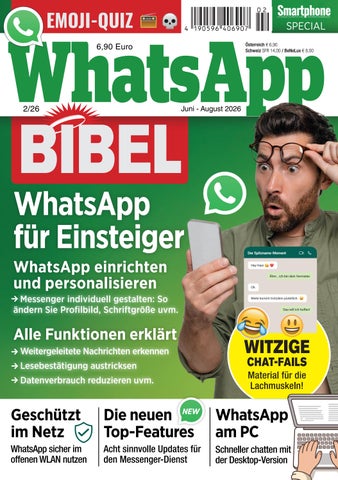
einrichten und personalisieren
Messenger individuell gestalten: So ändern Sie Profilbild, Schriftgröße uvm.
Alle Funktionen erklärt
Weitergeleitete Nachrichten erkennen
Lesebestätigung austricksen
Datenverbrauch reduzieren uvm.















Philipp Lumetsberger
Leitender Redakteur
WhatsApp gehört längst zum festen Bestandteil des Smartphone-Alltags. Nur wenige Nutzer verzichten noch auf den weltweit beliebtesten Messenger, der auch in Deutschland von einem Großteil der Bevölkerung täglich verwendet wird. Ob kurze Nachrichten, Fotos oder spontane Updates – die Kommunikation läuft für viele fast ausschließlich über die App.
Dabei hat WhatsApp deutlich mehr zu bieten als nur den klassischen Nachrichtenaustausch. Nutzer können Videos direkt in der App bearbeiten, Fotos mit Stickern aufwerten, Nachrichten bequem weiterleiten oder selbstlöschende Inhalte versenden. Auch das Teilen des eigenen Bildschirms bei Videotelefonaten ist mittlerweile möglich. Mit regelmäßigen Updates erweitert der Dienst seinen Funktionsumfang kontinuierlich. Oft geschieht dies unauffällig, aber mit spürbarem Mehrwert.
Genau hier setzt unser Ratgeber an: Wir stellen Ihnen die wichtigsten Neuerungen kompakt vor, erklären zentrale Einstellungen verständlich und zeigen, wie Sie WhatsApp noch effizienter nutzen. Ergänzend dazu geben wir Ihnen hilfreiche Tipps für den sicheren Umgang mit dem Messenger, insbesondere dann, wenn Sie öffentliche WLAN-Netzwerke nutzen. Abgerundet wird das Magazin durch unterhaltsame Inhalte: Freuen Sie sich auf ein kniffliges EmojiQuiz sowie ausgewählte, besonders kuriose WhatsApp-Chats.
Viel Spaß beim Lesen wünscht




6 WhatsApp personalisieren
10 Die Einstellungen im Detail
18 Tipps für Jedermann
56 Statusmeldungen in WhatsApp
58 Die neuesten WhatsApp-Features im Überblick
68 WhatsApp-Abkürzungen, die Sie kennen sollten
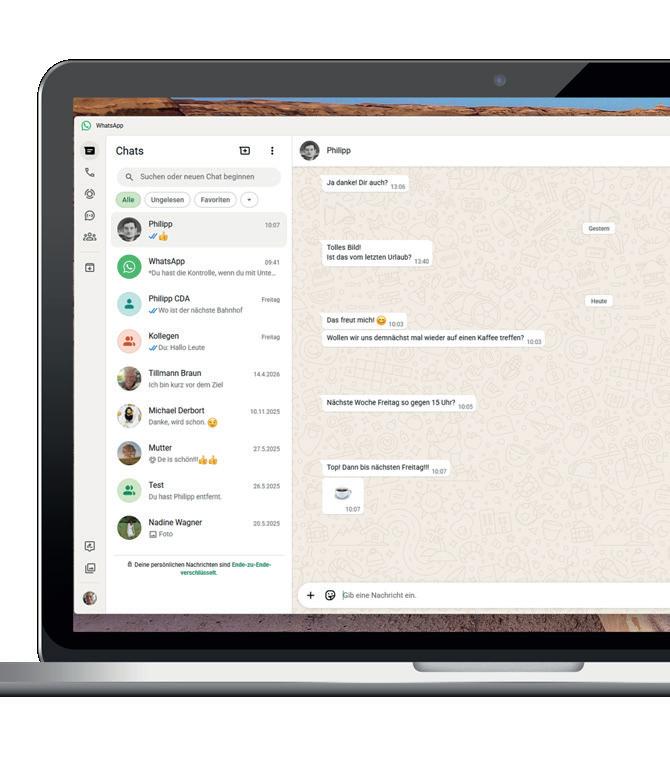
74 WhatsApp auf dem PC
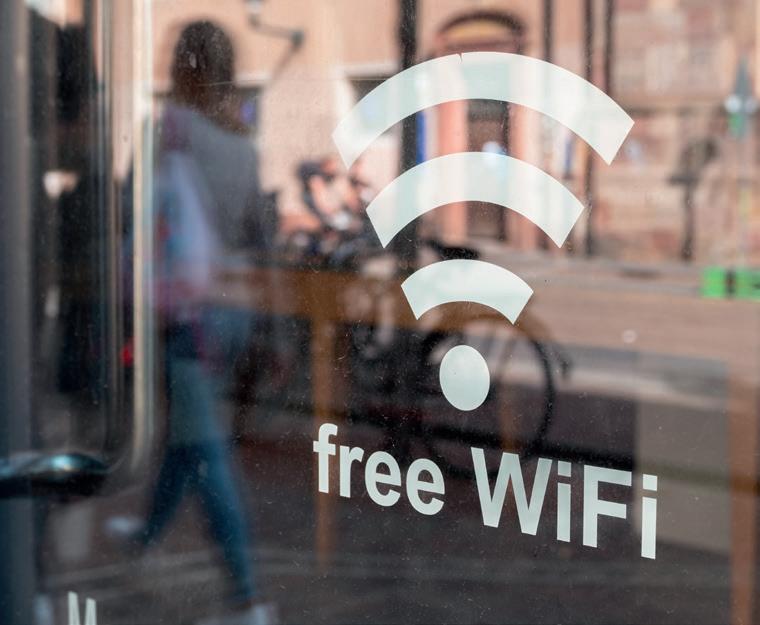
78 Sicher unterwegs: Öffentliches WLAN richtig nutzen
82 WhatsApp-Fails: Lustige und peinliche Chatverläufe
90 Das große WhatsApp-Emoji-Quiz













Jetzt weiß ich endlich was meine Tochter mir schreibt!
Der Spitzname-Moment





Wie Sie einen Gesprächspartner finden und Nachrichten, Bilder oder Videos versenden können, lassen wir an dieser Stelle außen vor. Stattdessen kommen wir zu dem Punkt, wo es darum geht, sich auch nach außen gut zu präsentieren. Wir reden hier von der sogenannten Personalisierung, also von jenen Einstellungen, in denen Sie sich ein hübsches Profilbild verpassen und beispielsweise die Schriftgröße oder aber den Hintergrund für ein Chat-Fenster anpassen können.
Bislang haben wir ja nicht viel getan, um uns eindeutig erkennen zu geben. Es gibt kein Profilbild und folglich erscheinen wir bei den Empfängern eher anonym mit einem Platzhalter-Bild.
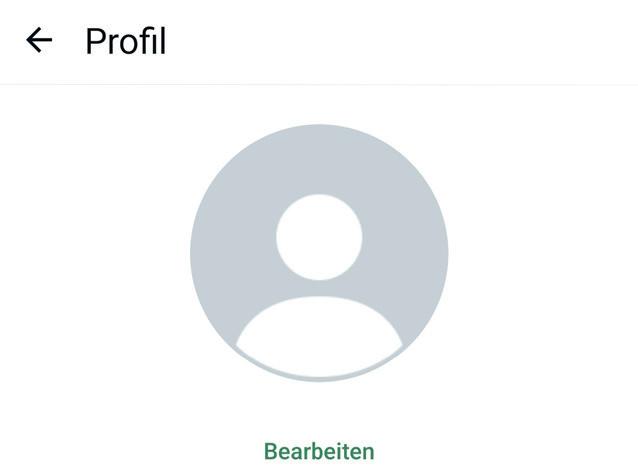
Das ist jetzt der Punkt, an dem wir Abhilfe schaffen müssen. Zu diesem Zweck werden wir jetzt etwas tiefer ins Innere von WhatsApp eindringen.
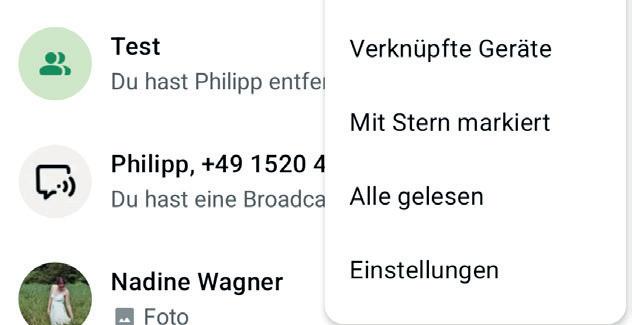
Je nach gerade geöffnetem Screen unterscheidet sich das Menü grundlegend. Ein Eintrag bleibt aber immer erhalten, nämlich „Einstellungen“. Tippen Sie also rechts oben auf die Menüschaltfläche und anschließend auf diesen Eintrag.
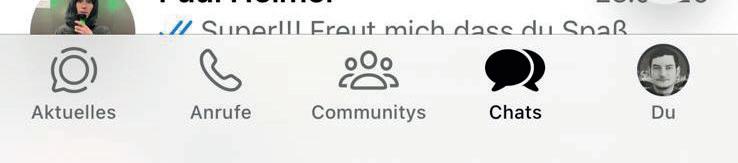
Unter iOS verwenden Sie am unteren Displayrand das Profil-Icon, das mit „Du“ beschriftet ist.
Nun gelangen Sie zu der Einstellungsseite, die sowohl auf Android, als auch auf iOS oben Ihren Nutzernamen, als auch den (noch) leeren Platzhalter Ihres Profilbildes enthält.
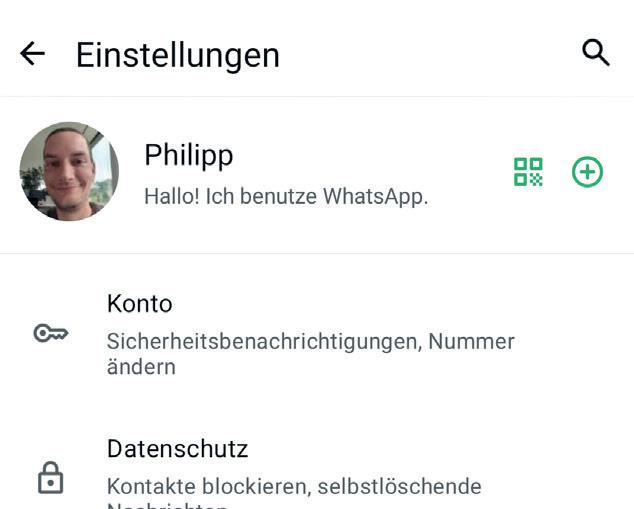
Sobald Sie auf dieses Feld tippen, gelangen Sie zu der Seite für die Profileinstellungen. Tippen Sie nun auf das Platzhalterbild, um nun ein echtes Konterfei einzubinden. In der nachfolgenden Auswahl können Sie entweder eine existierende Datei auswählen oder die Kamera bemühen, um rasch ein Selfie zu schießen.
Wir entscheiden uns zunächst einmal für ein bestehendes Bild, wählen die gewünschte Datei aus und werden abschließend gebeten, den Bildausschnitt festzulegen.
Der ausgegraute Teil wird dann beschnitten. Das hellere Quadrat können Sie verschieben und mit den Anfassern an den vier

Ecken die Größe des Ausschnitts ändern, bis alles passt. Abschließend bestätigen Sie die Einstellungen und ab sofort verfügen Sie über ein Profilbild.
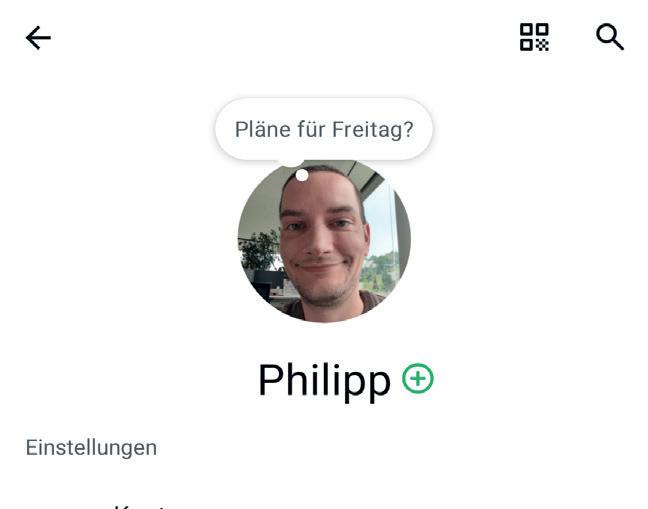
Wenn Sie rechts unten neben dem Profilbild auf das Kamera-Symbol tippen, können Sie dieses jederzeit austauschen. Das Procedere ist dann das Gleiche, wie oben beschrieben.
Je nach Display-Größe und Sehschärfe kann das Lesen der eingehenden Nachrichten zu einer richtigen Herausforderung werden.
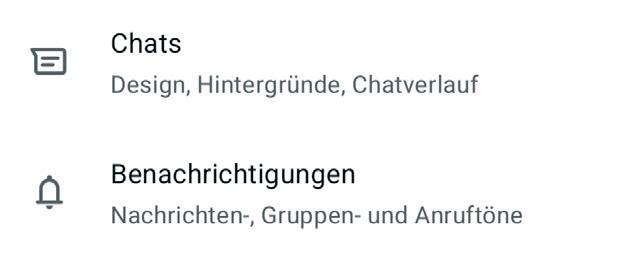
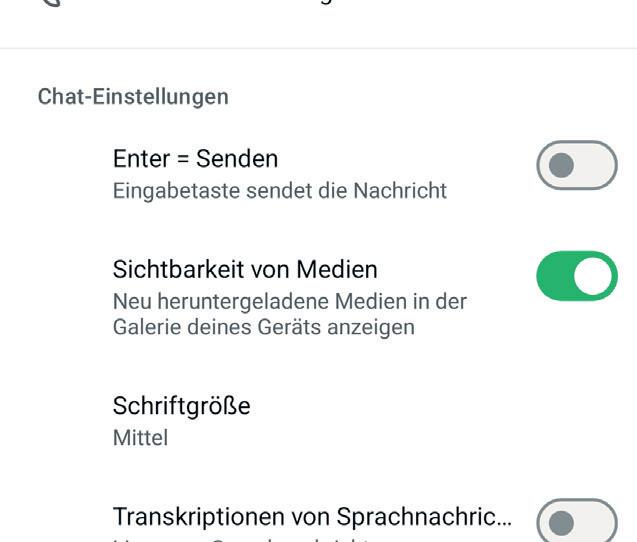
Aus diesem Grund haben die Macher von WhatsApp zumindest unter Android die Option spendiert, die Schriftgröße in drei Stufen anzupassen. Das lässt sich auch relativ leicht bewerkstelligen.
Sofern Sie die Einstellungen inzwischen wieder geschlossen haben, öffnen Sie diese erneut. Anschließend tippen Sie in der Auswahl zunächst auf „Chats“, dann auf „Schriftgröße“. Voreingestellt ist „Mittel“.
In dem anschließenden Dialog können Sie zwischen „Klein“, „Mittel“ und „Groß“ wählen. Die kleine Schrift eignet sich wohl eher für Tablet-Nutzer, die gr oße verbessert die Lesbarkeit signifikant. Diese Änderung wirkt sich auf das Chat-Fenster aus, alle übrigen Beschriftungen bleiben unverändert.
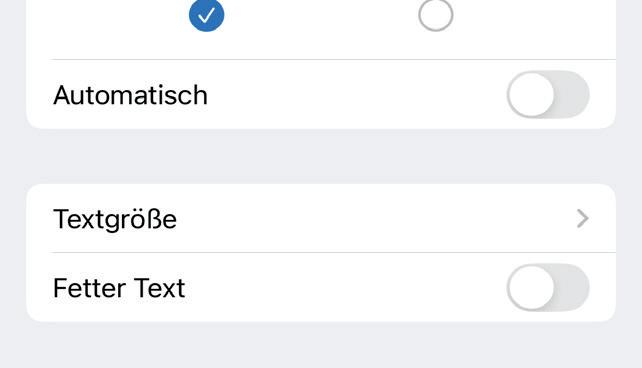
iOS-Nutzer haben hingegen nur die Möglichkeit, die Schriftgröße systemübergreifend zu verändern. Verlassen Sie zu diesem Zweck WhatsApp und öffnen Sie die Systemeinstellungen.
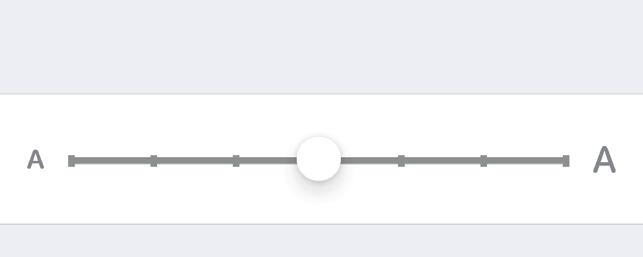
In der nachfolgenden Auswahl tippen Sie auf „Anzeige & Helligkeit“, dann auf „Textgröße“. Es erscheint ein Schieberegler, mit dem Sie diese anpassen können.
Auch den vorgegebenen Standard-Hintergrund können Sie nach Belieben anpassen. Die Möglichkeiten sind vielfältig: Sie können einerseits einen einfarbigen Hintergrund
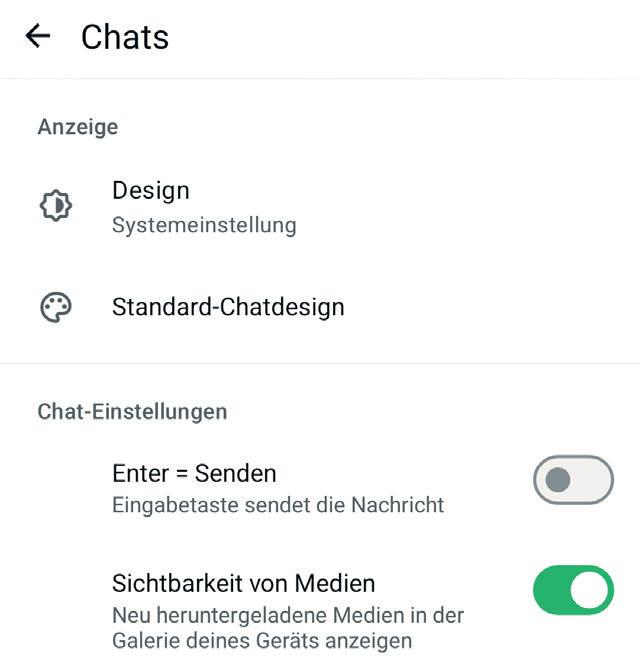
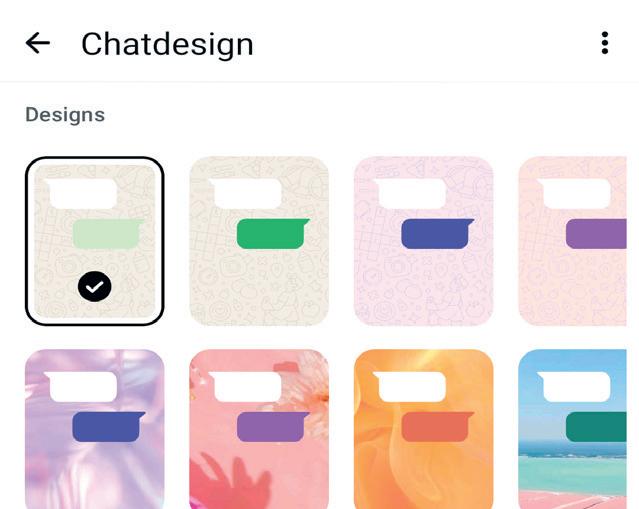
wählen, andererseits auf Bilder aus Ihrer Galerie, bzw. Kamera oder gar auf eigens angefertigte WhatsApp-Hintergründe zurückgreifen. Letztere müssen allerdings zuvor installiert werden.
Öffnen Sie also die Einstellungen, dann wählen Sie „Chats“ und anschließend „Standard-Chatdesign“. Anschließend können Sie zwischen mehreren Optionen wählen.
Nachdem Sie sich für ein Bild entschieden haben, erscheint zunächst eine Vorschau, in der Sie überprüfen können, ob die gewählte
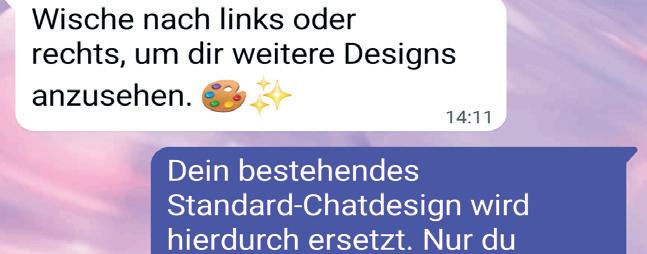
Einstellung für Sie im Gesamtbild so stimmig ist. Bestätigen Sie Ihre Auswahl, haben Sie einen neuen Chat-Hintergrund eingerichtet. Dieses Procedere ist bei Android und iOS weitgehend identisch.
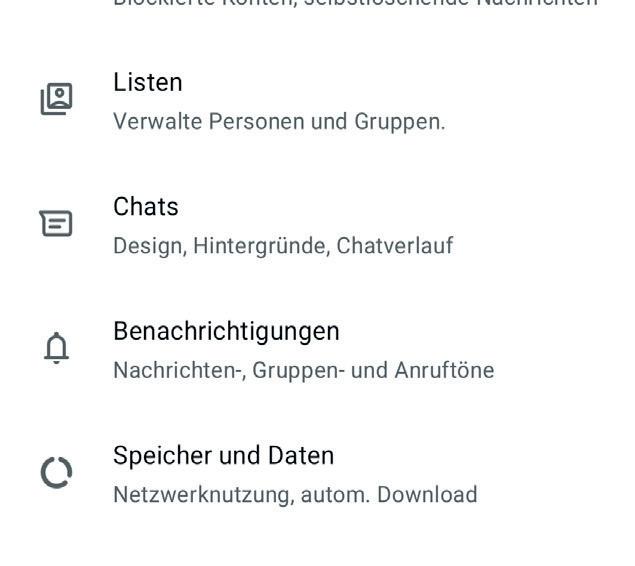
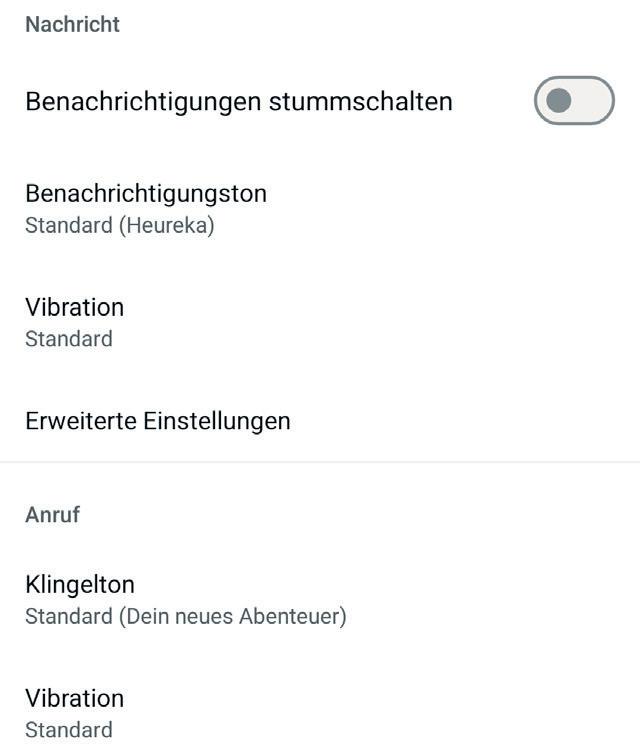
Mitunter ist es auch wünschenswert, wenn wir bereits am Benachrichtigungston hören, ob die eingegangene Nachricht jetzt von WhatsApp kommt oder einfach nur eine SMS ist. An diese Dinge haben die WhatsApp-Entwickler gedacht und den Nutzern eine Fülle an Optionen zur Verfügung gestellt. Schauen wir uns das Ganze doch einmal an. Öffnen Sie erneut die Einstellungen und wählen Sie nun den Eintrag „Benachrichtigungen“ aus. Unter iOS wählen heißt der Menüpunkt genau gleich.
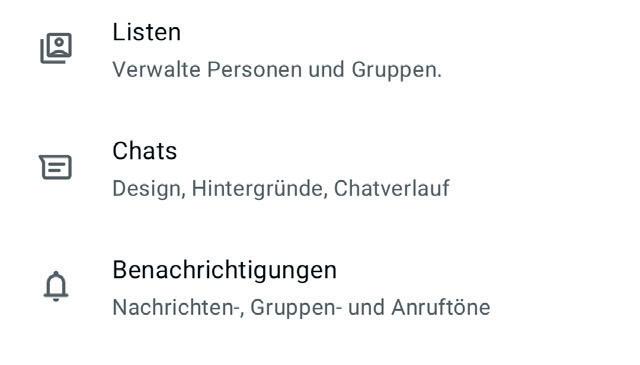
Sie können die Benachrichtigungstöne generell ausschalten 1 , was dann sinnvoll sein kann, wenn Sie für eine Weile nicht gestört werden möchten (z. B. während einer Konferenz). Dann lässt sich selbstverständlich der Standardton ändern 2 . Tippen Sie dieses Feld einfach an. Anschließend erhalten Sie
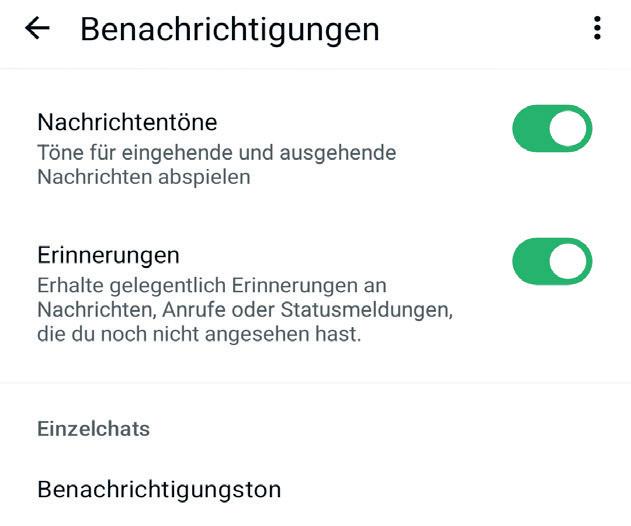
eine Liste verfügbarer Klingeltöne, unter denen Sie sich den Gewünschten aussuchen können. Bestätigen Sie nach getroffener Auswahl abschließend Ihre Einstellung mit der „Speichern“-Schaltfläche.
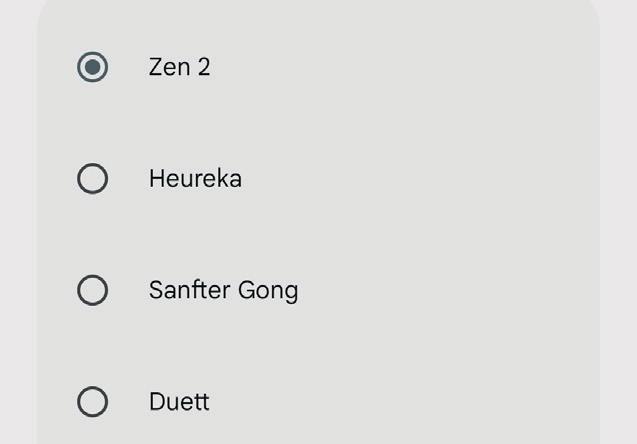
Wenn Sie in dem Benachrichtigungsmenü weiter herunterscrollen, werden Sie erkennen, dass Sie bei Anruf-Klingeltönen und Gruppennachrichten in gleicher Weise verfahren können. Tippen Sie also auch diese Einträge an und ändern Sie bei Bedarf die Töne nach Ihren Wünschen.
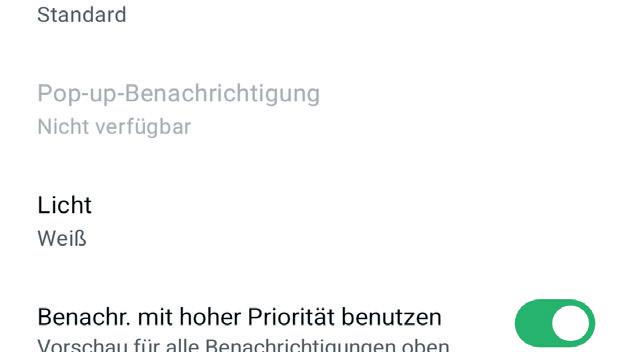
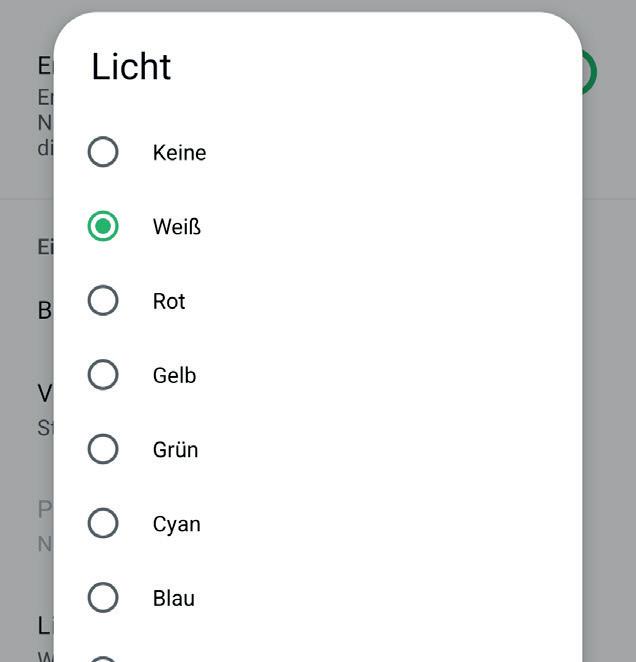
Möglicherweise ist Ihnen außerdem die Option „Licht“ aufgefallen. Wenn Sie ein Smartphone mit einer Mehrfarben-LED besitzen, können Sie hier außerdem die Farbe der Benachrichtigungs-LED ändern. So können Sie etwa erreichen, dass diese dann in violett blinkt, wenn es sich um die eingegangene Nachricht um eine von WhatsApp handelt. Tippen Sie den Eintrag einfach an und wählen Sie aus der nachfolgenden Auswahl die gewünschte Farbe aus.
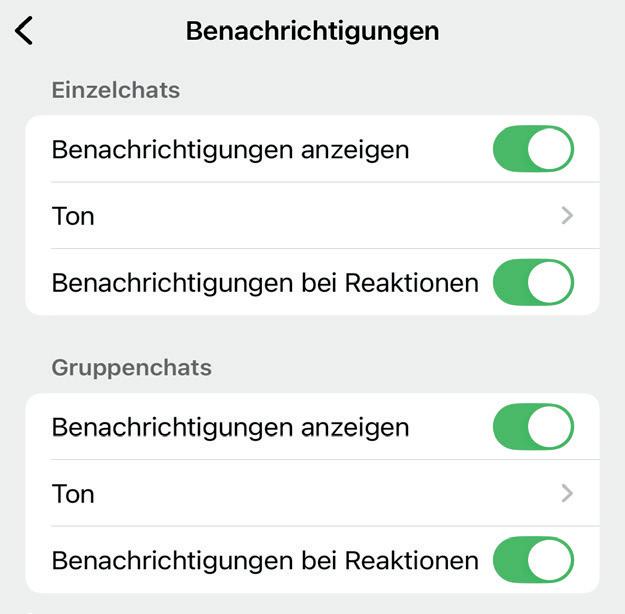
Unter iOS ist die Auswahl der Optionen


Die Einstellungsmöglichkeiten in WhatsApp sind vielfältig und nicht immer jedem bekannt. Auf der Suche nach bestimmten Einstellungsoptionen kann man bei den ganzen Menüpunkten und deren Unterpunkten schnell den Überblick verlieren. Wir haben uns die jeweiligen Möglichkeiten zur individuellen Anpassung des beliebten Messengers Punkt für Punkt angesehen und stellen Ihnen diese auf den nächsten Seiten vor. 1 2 3 4 5

Unter dem Menüpunkt „Sicherheitsbenachrichtigungen“ weist WhatsApp darauf hin, dass dank Ende-zu-Ende-Verschlüsselung sämtliche Chats und Anrufe privat sind. Niemand und nicht einmal WhatsApp selbst haben Zugriff darauf.
Um Benachrichtigungen zu erhalten, wenn sich Ihre Sicherheitsnummer für das Telefon eines Kontakts ändert – etwa wenn der jeweilige Kontakt sein Smartphone wechselt – tippen Sie in dem Fenster auf die
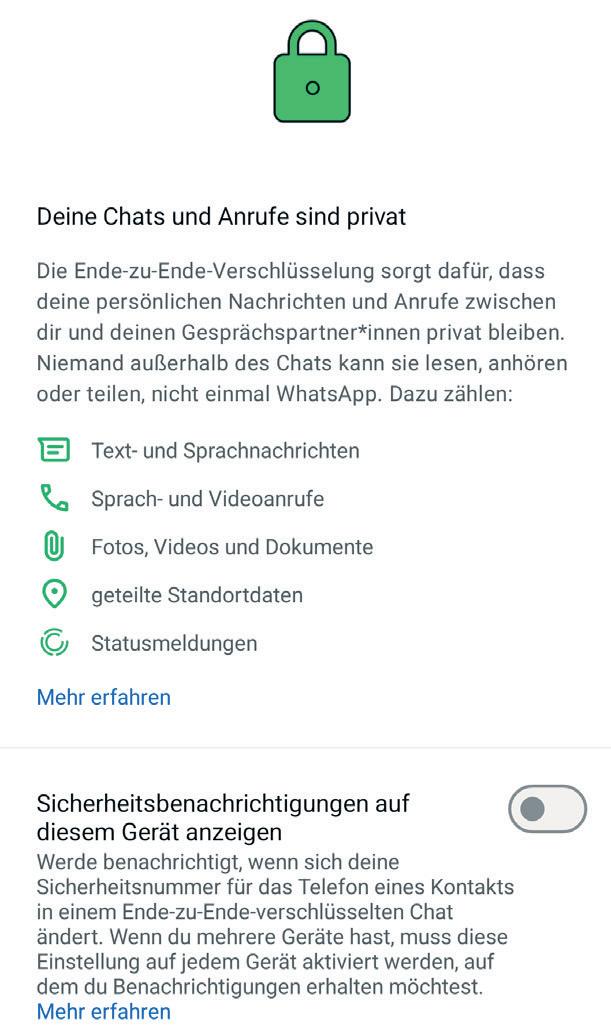
Schaltfläche neben „Sicherheitsbenachrichtigungen auf diesem Gerät anzeigen“. Diese sollen sicherstellen, dass Sie auch nach einer Änderung der Sicherheitsnummer weiterhin mit der richtigen Person kommunizieren und dass die Verschlüsselung immer noch intakt ist.
Mit Passkeys erstellen Sie einen digitalen Schlüssel, den Sie statt SMS-Codes verwenden können, um sich bei WhatsApp anzumelden. Diese sind sicherer als her-

kömmliche Passwörter, da Passkeys nicht so leicht zu knacken. Um einen Passkey zu erstellen, tippen Sie auf die Schaltfläche „Passkey erstellen“.
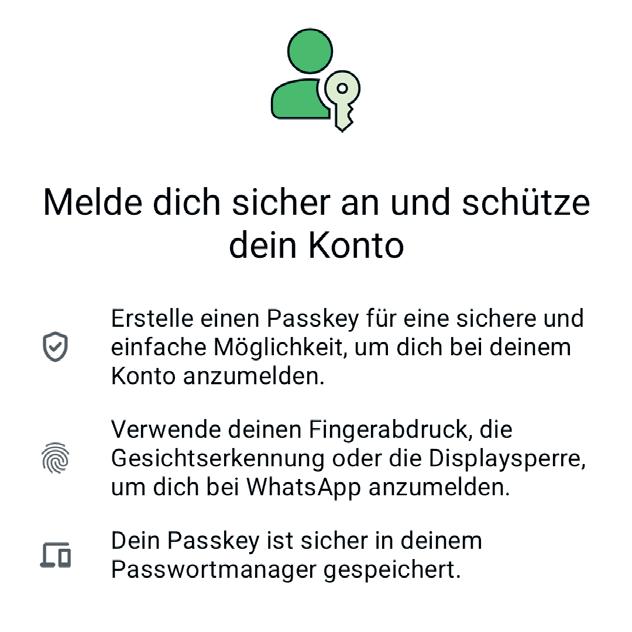
In dem eingeblendeten Fenster wird dieser verschlüsselt dargestellt. Tippen Sie auf „Weiter“ und bestätigen Sie anschließend
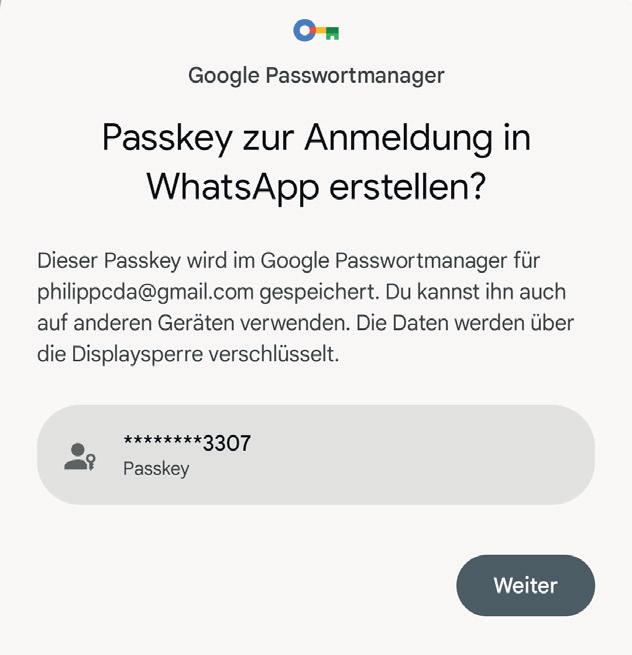
Ihre Identität mithilfe der Bildschirmentsperrung. Der Passkey wird gespeichert und kann in Zukunft für die Anmeldung verwendet werden.
Durch das Hinzufügen Ihrer E-Mail-Adresse wird Ihr WhatsApp-Konto sicherer und Sie
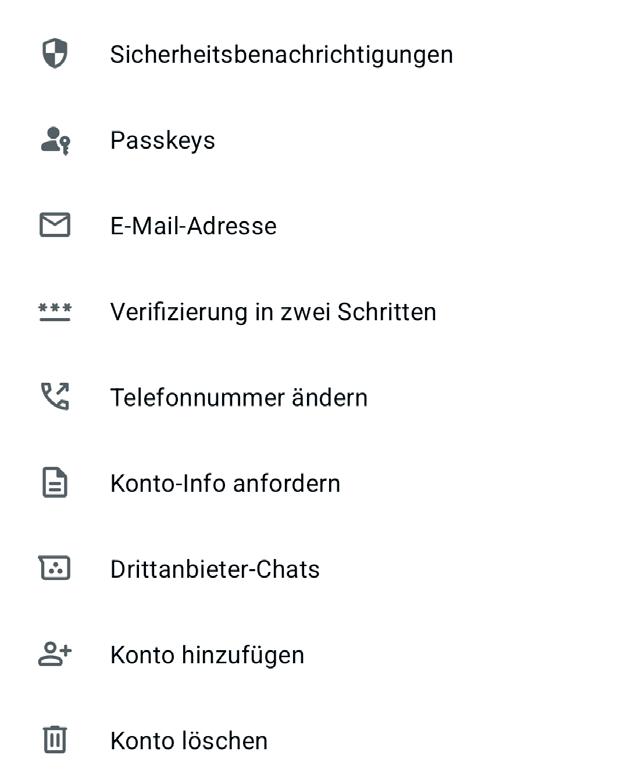
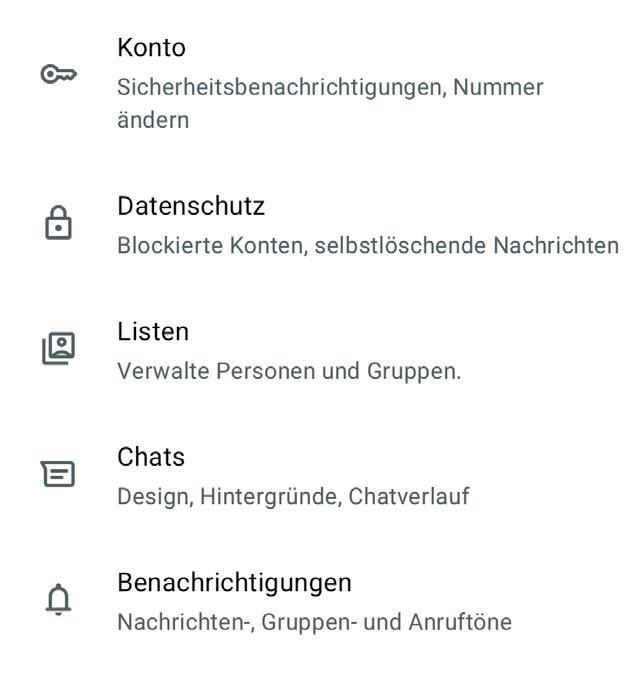
können es bei Bedarf leichter wiederherstellen. Um Ihre E-Mail-Adresse in WhatsApp hinzuzufügen, gehen Sie in die Einstellungen, tippen auf “Konto” und anschließend auf “E-Mail-Adresse”. Unter „E-Mail hinzufügen“ geben Sie Ihre E-Mail-Adresse ein und bestätigen die Eingabe mit einem Code, den Sie per E-Mail erhalten.
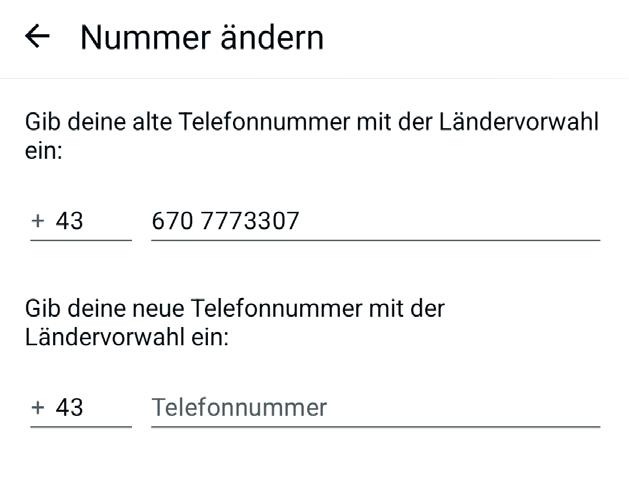
Die Funktion „Nummer ändern“ ermöglicht es Ihnen, Ihre Telefonnummer zu wechseln, ohne dabei Ihre Account-Informationen und Einstellungen zu verlieren. WhatsApp überträgt die Informationen und Einstellungen auf den Account mit der neuen Telefonnummer automatisch und löscht gleichzeitig den alten. Der Chatverlauf wird ebenfalls automatisch auf die neue Telefonnummer übertragen. Nachdem Sie in dem Info-Fenster auf „Weiter“ tippen, müssen Sie dazu im nächsten Fenster lediglich Ihre alte und Ihre neue Telefonnummer eingeben und danach die neue Nummer bestätigen.
Der WhatsApp-Bericht enthält keine Ihrer Nachrichten, sondern lediglich Informationen zu Ihrem Konto und dessen Einstellungen. Um Ihre Kontoinformationen anzufordern, tippen Sie auf „KontoInfo anfordern“ und anschließend auf die Schaltfläche neben „Berichte automatisch erstellen“. Nach drei Tagen steht dieser zum Download bereit.
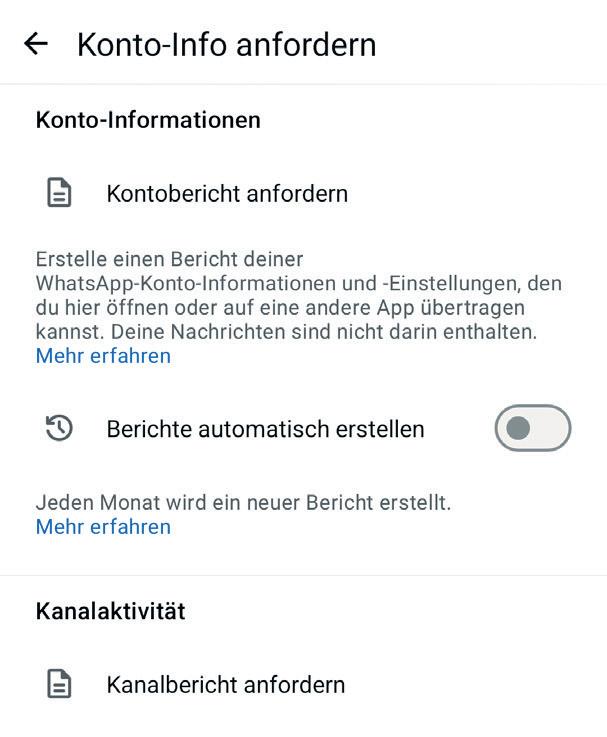
Sobald der Bericht verfügbar ist, wählen Sie unter „Konto-Info anfordern“ den Eintrag „Bericht herunterladen“ aus. Nachdem die Datei heruntergeladen wurde, tippen Sie auf „Exportieren“ und im folgenden Fenster auf jene App, zu der der Bericht exportiert werden soll. Tipp: Sie können den Bericht beispielsweise per E-Mail senden und diesen dann am PC einsehen.
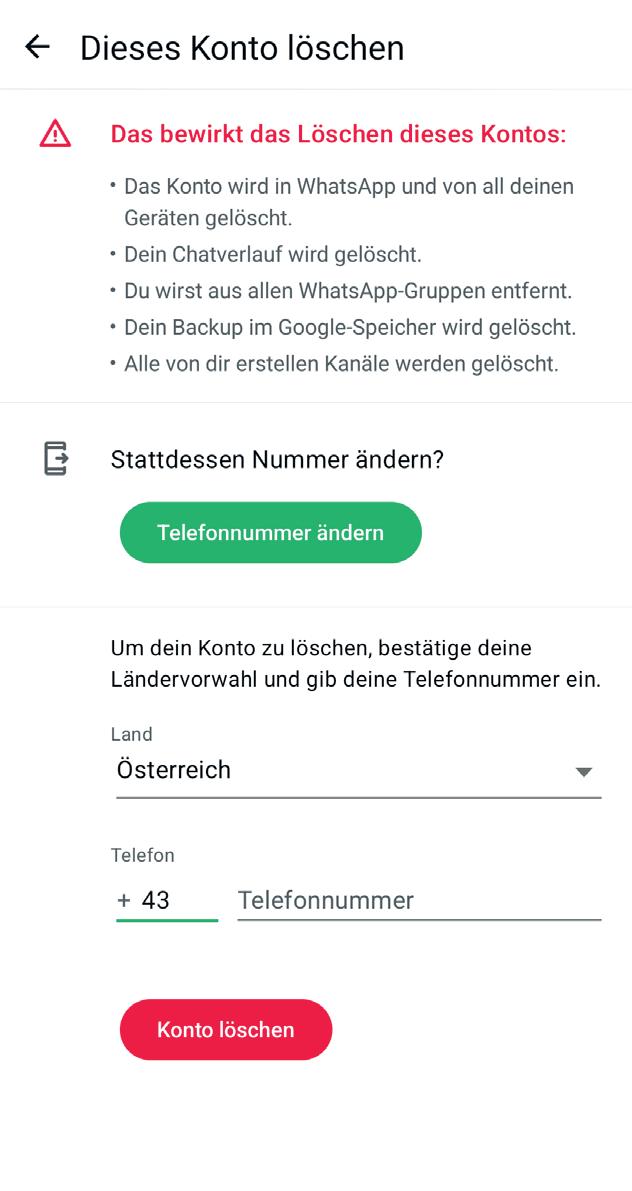
Durch Antippen von „Meinen Account löschen“ haben Sie die Möglichkeit, Ihr WhatsApp-Konto vollständig zu löschen. WhatsApp entfernt dabei nicht nur Ihr Konto, sondern löscht auch sämtliche Chatverläufe, entfernt Sie aus allen WhatsApp-Gruppen und löscht auch alle in Google-Drive gesicherten Daten. Um Ihr Konto zu löschen, geben Sie einfach Ihre Telefonnummer ein und tippen auf die Schaltfläche „Konto löschen“. Bei dieser Funktion ist jedoch Vorsicht geboten: Das Löschen des Accounts kann nicht mehr rückgängig gemacht werden. WhatsApp selbst hat auch keine Möglichkeit, das Löschen rückgängig zu machen. Sie sollten daher sicher sein, dass Sie WhatsApp nicht mehr nutzen möchten.
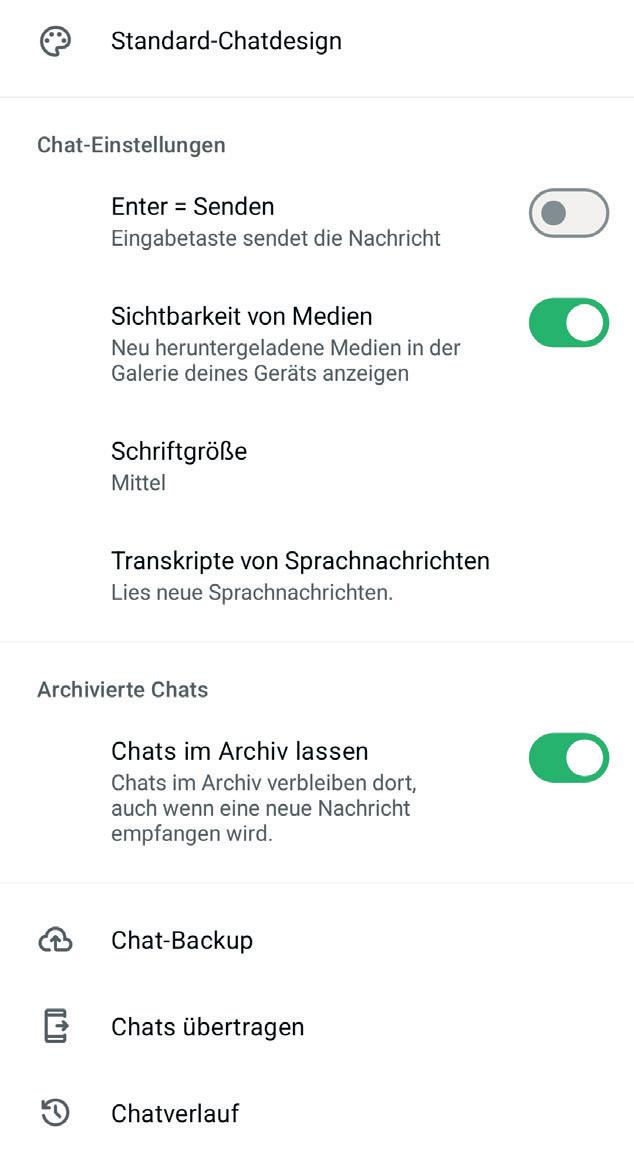
Ist die Schaltfläche „Enter = Senden“ nicht aktiviert, wird durch das Drücken der Enter-Taste eine neue Zeile im Chat-Fenster hinzugefügt. Durch Antippen der Schaltfläche wird die „Enter = Senden“ - Funktion aktiviert und das Tippen der Enter-Taste bewirkt dann, dass die Nachricht gesendet wird.
Unter „Schriftgröße“ können Sie die angezeigte Schriftgröße in Ihren Chat-Fenstern anpassen. Zur Auswahl stehen die Größen „Klein“, „Mittel“ und „Groß“. Standardmäßig ist die Schriftgröße „Mittel“ voreingestellt.
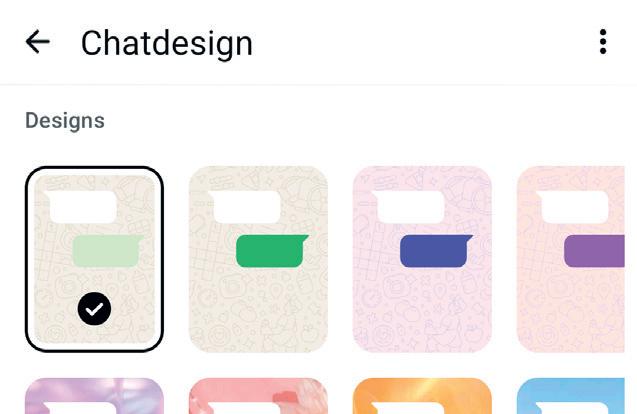
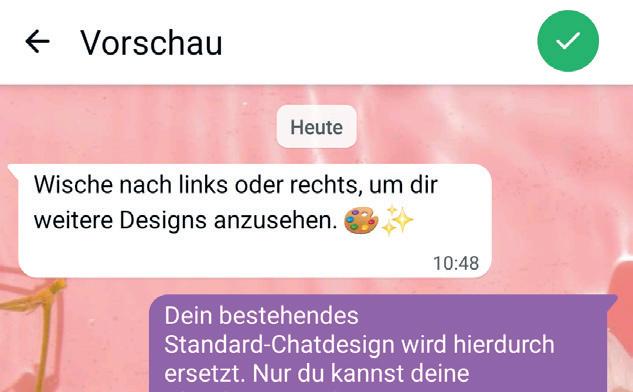
Der Menüpunkt „Standard-Chatdesign“ ermöglicht es Ihnen den Hintergrund Ihrer
Chat-Fenster individuell zu gestalten. Durch Antippen der Schaltfläche erscheint ein Fenster, in dem Sie auswählen können, woher Sie die Hintergründe importieren möchten. Sobald Sie einen passenden Hintergrund ausgewählt haben, erscheint ein Vorschaufenster, in dem Sie Ihre Auswahl überprüfen können. Danach tippen Sie auf „Hintergrund festlegen“.
Die Funktion „Chat-Backup“ ermöglicht es Ihnen, Ihre Nachrichten und Medien als Backup zu speichern. Sie können Ihre Dateien sowohl lokal auf Ihrem Smartphone als auch auf Google Drive abspeichern. Wenn Sie unter „Google-Speicher verwalten“ die Option „Aus“ ausgewählt haben, wird bei einem Antippen der Schaltfläche „Sichern“ das Backup nur auf Ihrem Smartphone erstellt.
Um das Backup auf Google Drive abzuspeichern, müssen Sie zuerst die Einstellungen bearbeiten. Wählen Sie dazu unter „Google-Speicher verwalten“ zuerst ein Google-Konto aus und wählen anschließend unter „Automatische Backups” die passende Option aus. Danach müssen Sie noch entscheiden, ob Sie Ihre Chats nur über WLAN
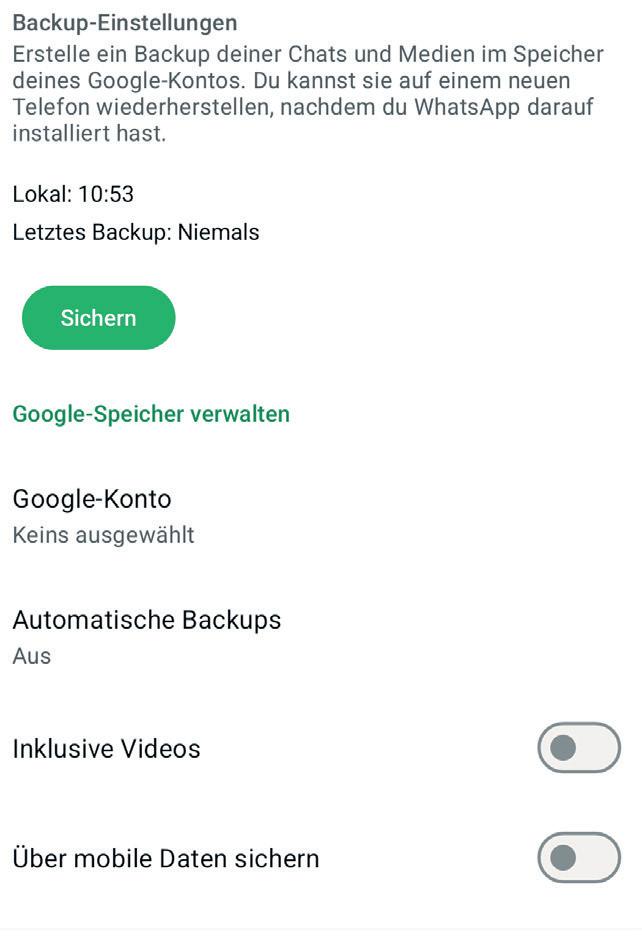
oder auch über eine mobile Datenverbindung sichern wollen. Wenn Sie bei auf die Schaltfläche „Inklusive Videos“ tippen, werden Ihre Videos bei jedem Backup mitgesichert.
Unter „Chatverlauf“ können Sie einzelne Chats per E-Mail versenden a . Dazu wählen Sie den passenden Chat aus und bestimmen, ob Sie diesen mit oder ohne Medien versenden wollen und schon wird automatisch eine E-Mail mit dem Verlauf als Anhang erstellt.
Um Ihre gesamten Chats zu archivieren, tippen Sie auf „Alle Chats archivieren“ b . Danach werden Sie gefragt, ob Sie diese wirklich archivieren möchten. Wenn Sie „OK“ tippen, werden sämtliche Chats sofort archiviert und sind im Chatfenster unter „Archivierte Chats“ zu finden. Archivierte Chats werden allerdings wieder sichtbar, sobald Sie eine Nachricht von einem Ihrer Chatpartner erhalten. Durch Tippen der Schaltfläche „Archivieren rückgängig für alle Chats“ werden diese wieder komplett sichtbar.
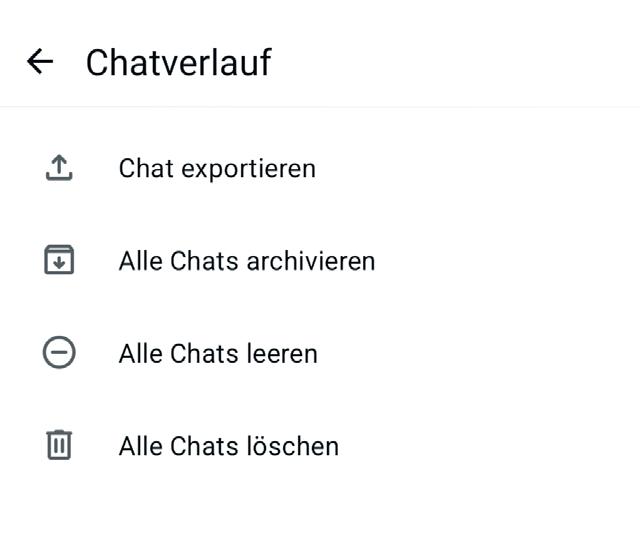
Bei den Funktionen „Alle Chats leeren“ c und „Alle Chats löschen“ d werden Sie nach dem Antippen nochmals gefragt, ob Sie diese wirklich leeren bzw. löschen wollen.
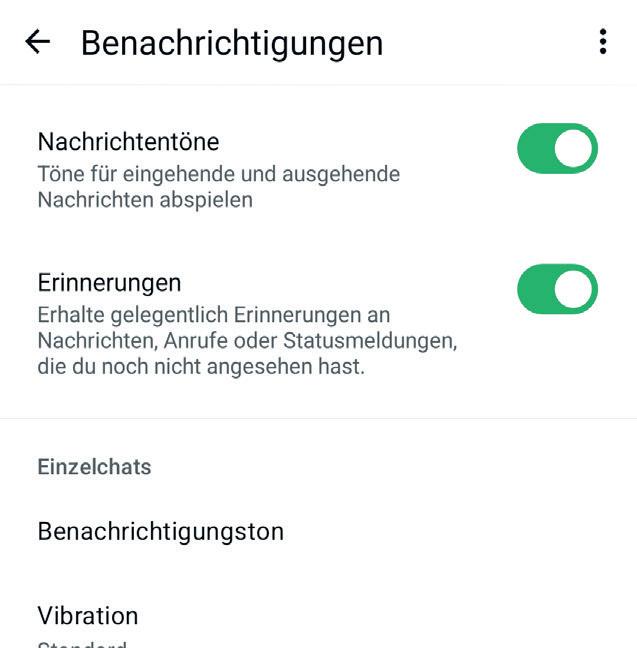
Im Menüpunkt „Benachrichtigungen“ können Sie sämtliche Toneinstellungen anpassen. Durch Antippen der Schaltfläche „Nachrichtentöne“ können Sie die Nachrichtentöne ein- bzw. ausschalten.
In diesem Fenster können Sie die Toneinstellungen für eingehende Nachrichten aus Einzelchats, Gruppenchats sowie für eingehende WhatsApp-Anrufe vornehmen.
Sie können die Benachrichtigungstöne, die Vibrationsdauer und auch die Farbe des Benachrichtigungs-Lichts für Ihre jeweiligen Chats individuell anpassen. Zudem können Sie festlegen, ob eingehende Nachrichten in einem Pop-up-Fenster angezeigt werden.
Standardmäßig ist diese Funktion deaktiviert. Sie können entscheiden, ob diese Pop-up-Benachrichtigungen immer oder nur wenn der Bildschirm ein- bzw. ausgeschaltet ist, angezeigt werden. Unter „Anrufbenachrichtigungen“ können Sie den Klingelton für eingehende WhatsApp-Anrufe einstellen.
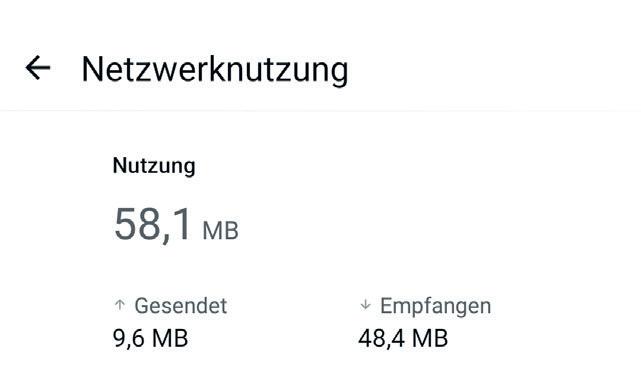
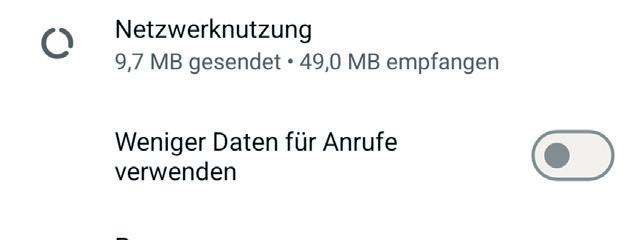
Durch Antippen der Schaltfläche „NetzwerkNutzung“ a erhalten Sie eine vollständige Übersicht über Ihre gesendeten bzw. empfangenen Nachrichten sowie über die verbrauchten Datenmengen.
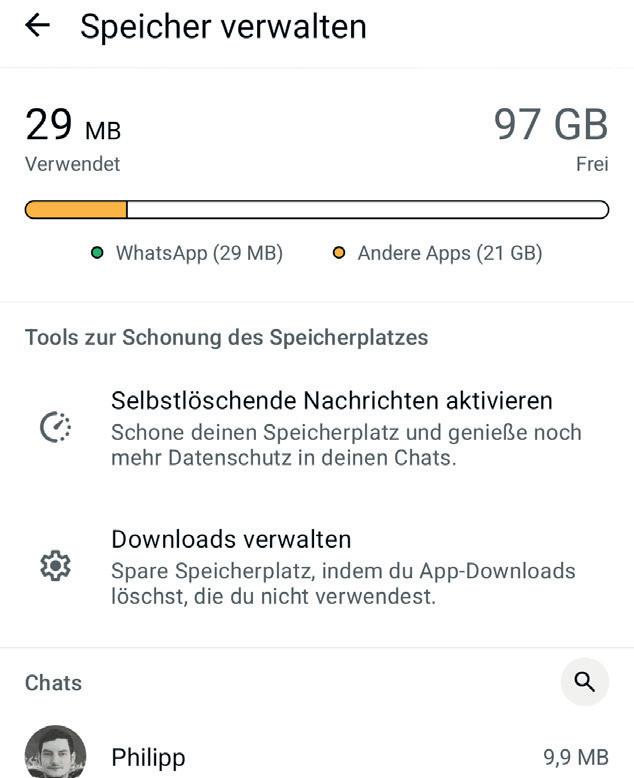
Die Funktion „Speicher verwalten“ b listet unter dem Eintrag “Chats” Ihre Kontakte entsprechend des verbrauchten
Speicherplatzes in absteigender Reihenfolge auf.
Wenn Sie einen einzelnen Kontakt antippen, erhalten Sie zudem eine detaillierte Übersicht der gesendeten Fotos und anderer Medien.
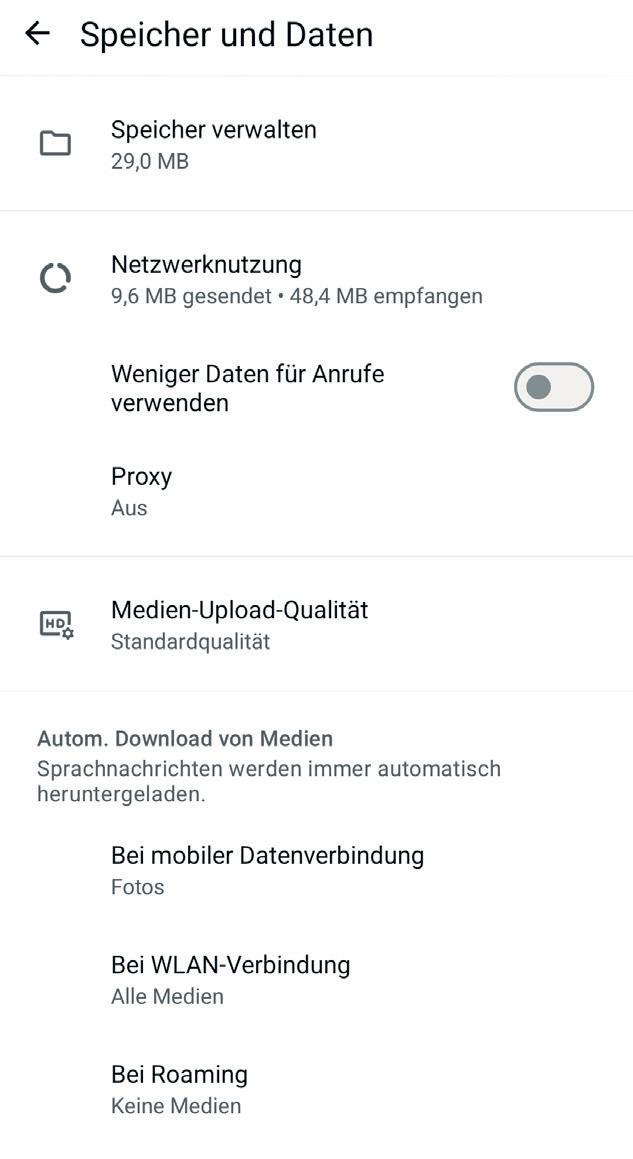
Im Abschnitt „Autom. Download von Medien“ c können Sie die Einstellungen für den automatischen Download vornehmen und entscheiden, welche Dateien heruntergeladen werden. Durch Tippen auf die Schaltfläche „Bei mobiler Datenverbindung“ können Sie jene Dateitypen auswählen, die dann bei einer aufrechten mobilen Datenverbindung heruntergeladen werden.
Das gleiche Auswahlfenster öffnet sich beim Antippen der Schaltflächen „Bei einer WLANVerbindung“ und „Beim Roaming“. Die einzige Ausnahme bilden die Sprachnachrichten, die immer automatisch heruntergeladen werden, egal welche Internetverbindung Ihr Smartphone gerade nutzt.
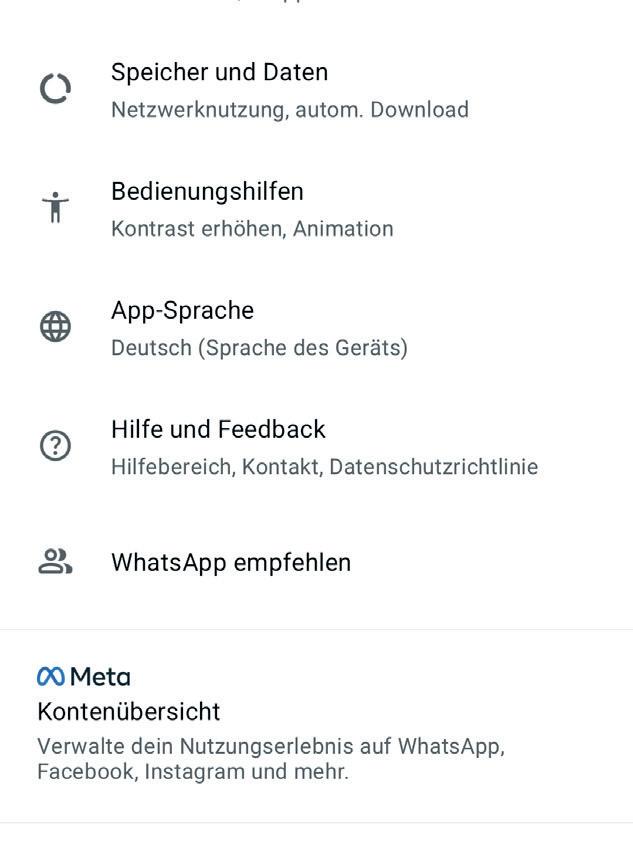
Um Ihren Datenverbrauch während eines WhatsApp-Anrufs zu verringern, müssen Sie auf den An-/Aus-Schalter bei dem Eintrag „Weniger Daten für Anrufe verwenden“ d tippen.
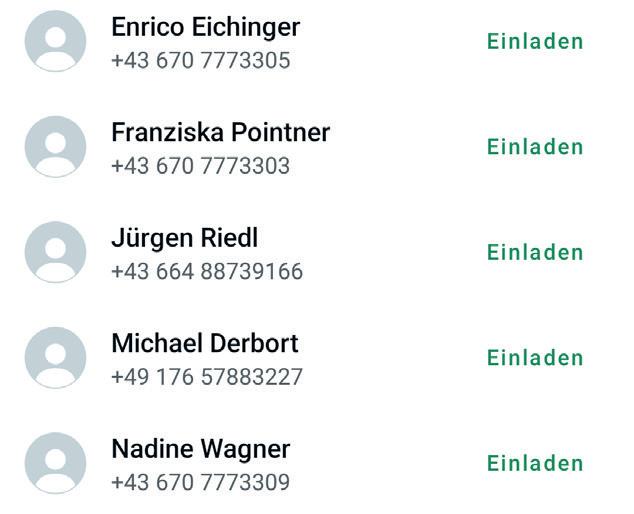
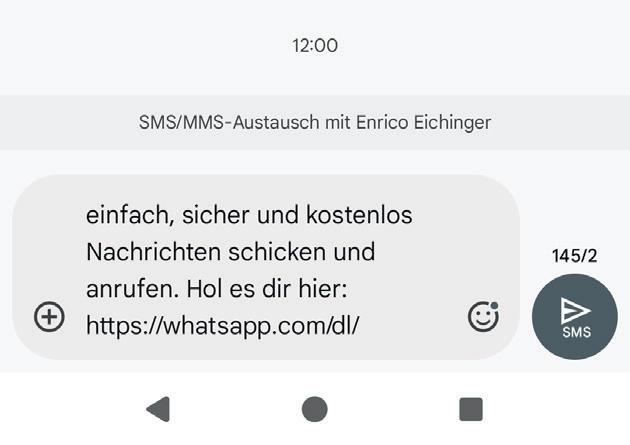
Mit der Funktion „WhatsApp empfehlen“ können Sie jene Personen aus Ihrem Bekanntenkreis zur Nutzung von WhatsApp einladen, die den Messenger bisher gemieden haben. Nach Antippen der Schaltfläche wählen Sie aus der Liste den gewünschten Kontakt aus und tippen rechts daneben auf „Einladen“. Im Anschluss daran wird eine automatische SMS-Nachricht generiert, die Sie durch einen Tipp einfach absenden können.
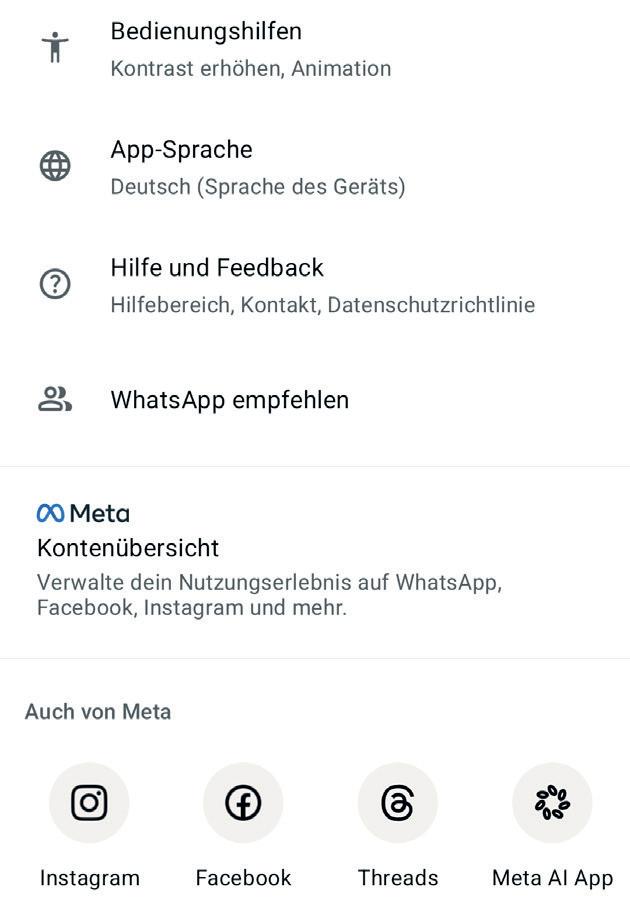
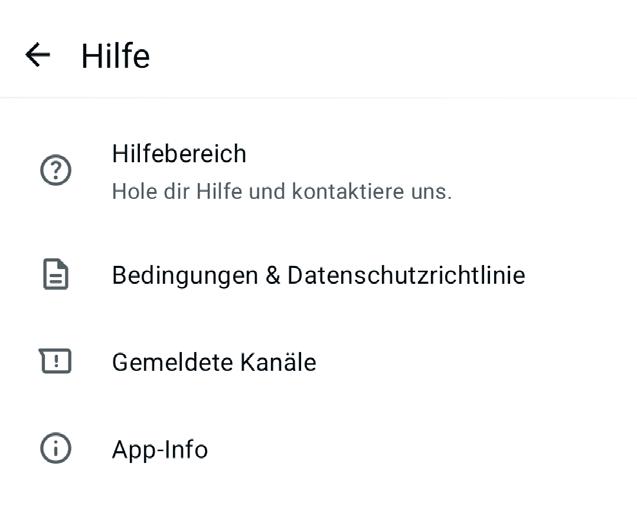
Durch Tippen auf die Eintrag „Hilfebereich“ wird sofort der FAQ-Bereich von WhatsApp aufgerufen.
Wenn Sie auf „Kontaktiere uns“ tippen, können Sie einen Chat starten, indem Sie Ihr Problem schildern können.
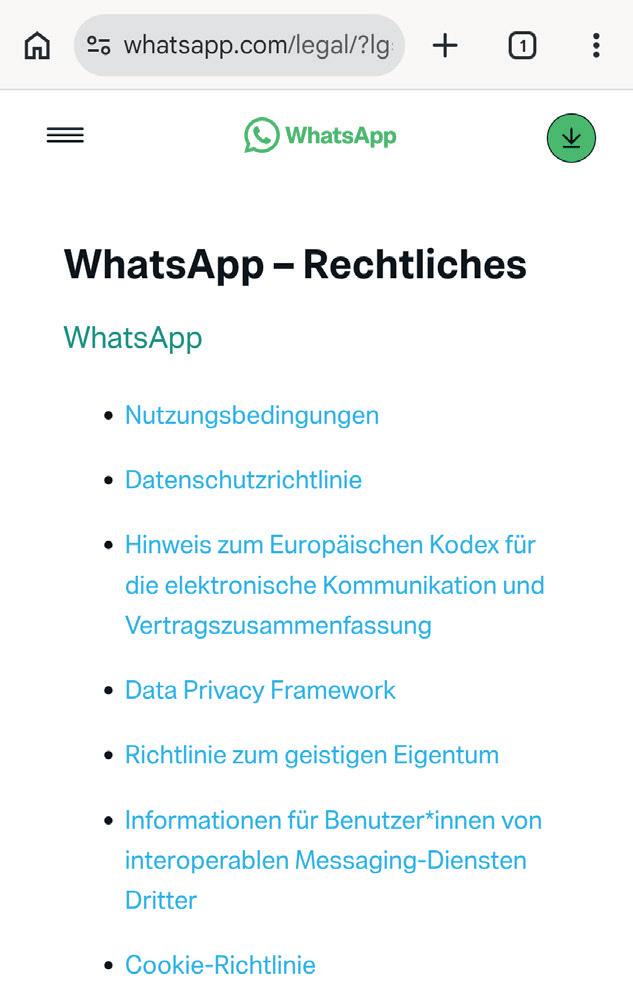
Durch Antippen der „Bedingungen & Datenschutzrichtlinie“ werden automatisch die Rechtlichen Hinweise in Ihrem Browser geöffnet.
Unter der Schaltfläche „App-Info“ können Sie die aktuelle Versionsnummer Ihres WhatsApp Messengers abrufen und durch Tippen auf „Lizenzen“ die Lizenzvereinbarungen aufrufen.

Auf den nächsten 37 Seiten finden Sie nützliche Hilfestellungen zu den verschiedensten WhatsApp-Funktionen.
Sie können den Inhalt eine Unterhaltung einfach exportieren, indem Sie sie per E-Mail verschicken – auf Wunsch sogar mit den enthaltenen Fotos und Sprachnachrichten.

Öffnen Sie zunächst die Unterhaltung, die Sie auf diese Weise exportieren möchten. Dann öffnen Sie oben rechts das Menü, wählen sie den Menüpunkt „Mehr“ aus und dann tippen Sie auf „Chat exportieren“.
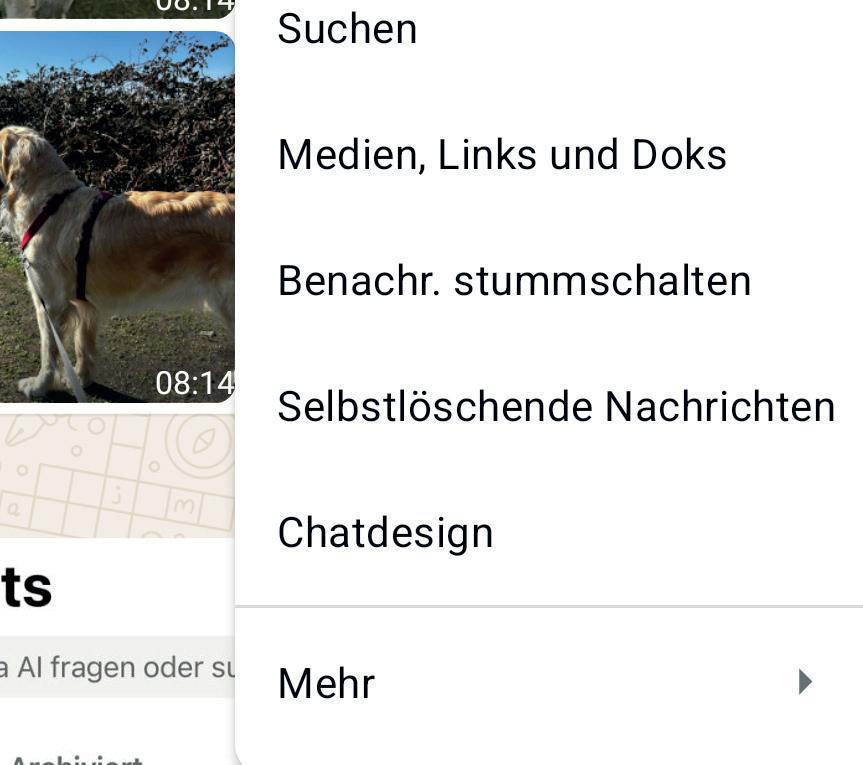
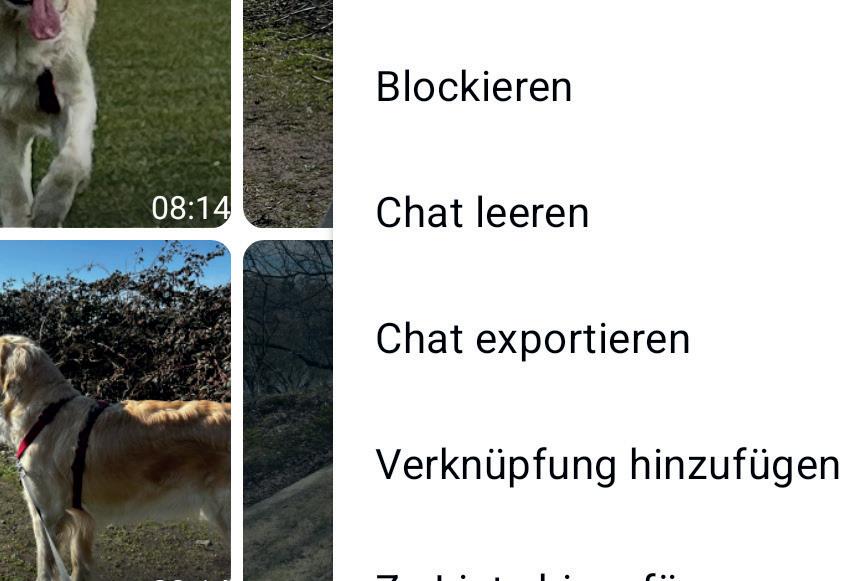
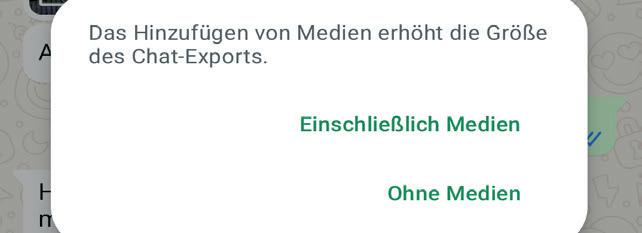
Anschließend folgt die Frage, ob Sie den Chat-Verlauf mit oder ohne Medien weiterleiten möchten. Wenn Sie die Mediendateien mitsenden, steigt die Gesamtdateigröße natürlich signifikant.
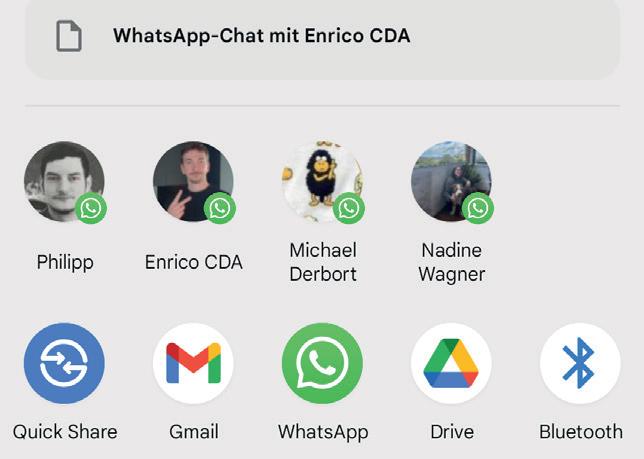
Abschließend wählen Sie noch aus, über welche E-Mail-App Sie die weitergeleitete WhatsApp-Nachricht versenden möchten, dann wird eine Mail mit Anhang generiert, wo Sie letztlich nur noch die Empfängeradresse eingeben müssen.
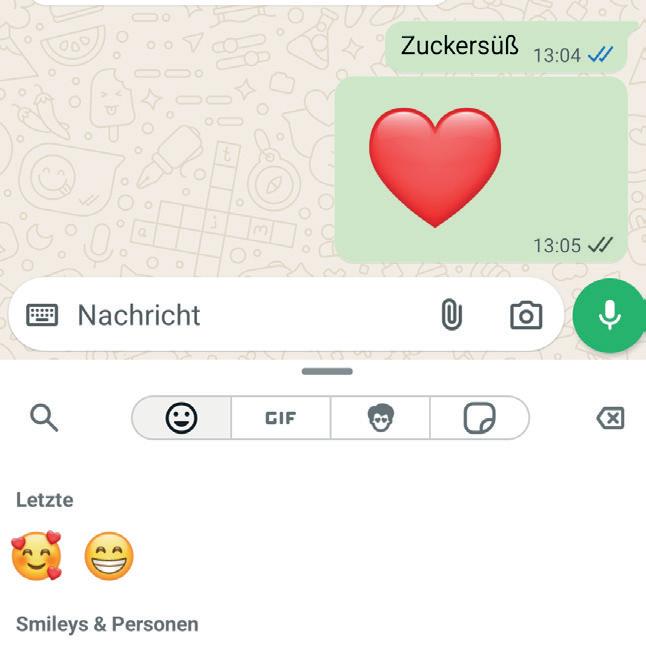
Oft sagen Bilder mehr als tausend Worte. Wenn allerdings große Emojis gewünscht sind, dann verzichten wir einfach vollständig auf Textergänzungen jedweder Art.
Eigentlich steckt da gar nicht viel dahinter: Wenn wir Emojis zu geschriebenem Text anfügen, wird deren Größe an die Größe der Textzeile angepasst. In den meisten Fällen macht sich darum auch niemand Gedanken.
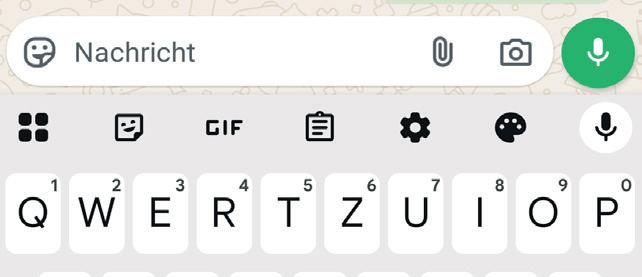
Wenn Sie Ihre Begeisterung oder andere Gefühle mithilfe der bunten Bildchen Ausdruck verleihen wollen, kein Problem: Trennen Sie einfach Text und Emoji voneinander und senden Sie beides in getrennten Messages. Das rote Herz wird sogar deutlich größer und dazu noch animiert dargestellt.
Mitunter ist es sinnvoll (oder erwünscht), dass Chats ganz oder teilweise verschwinden. Kein Problem: Unterhaltungen lassen sich ganz leicht löschen.
Unterhaltungen lassen sich problemlos löschen. Das Procedere ist allerdings bei Android und iOS grundverschieden. Grundsätzlich müssen Sie den zu löschenden Eintrag lange antippen, bis oben die Symbolleiste erscheint. Bei Android tippen Sie einfach auf das MülleimerSymbol, fertig.

Unter iOS ist das Procedere genau gleich. Tippen Sie lange auf jene Nachricht, die aus dem Chat entfernt werden soll. In dem eingeblendeten Fenster tippen Sie auf den Eintrag „Löschen“.
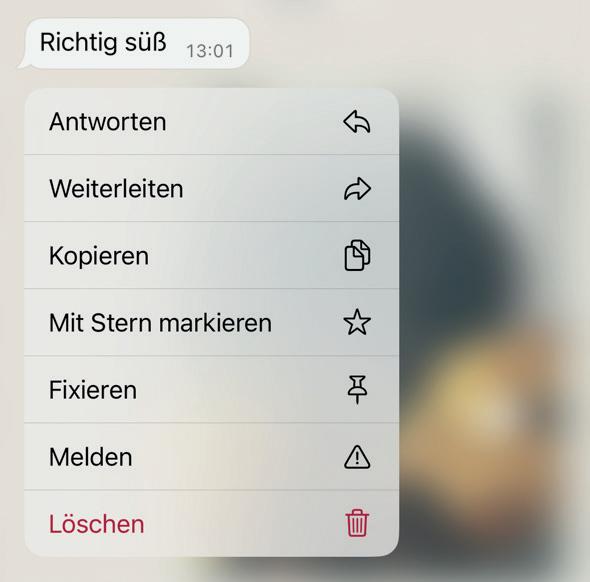
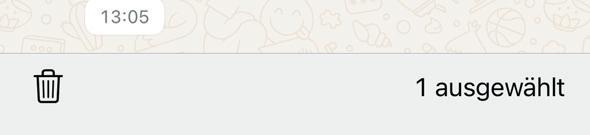
Um die Nachricht endgültig zu löschen, tippen Sie abschließend auf das MülleimerSymbol links unten.
Damit sorgt man dafür, dass dieser Chat immer ganz oben bleibt - geeignet für wichtige Chatpartner.
Um einen Chat anzupinnen, tippen Sie in der Chatansicht lange auf den entsprechenden Chat.
Der Chat wird grau hinterlegt und in der Symbolleiste oben erscheint ein Stecknadelsymbol. Sie können nun weitere Chats zum Anpinnen auswählen.
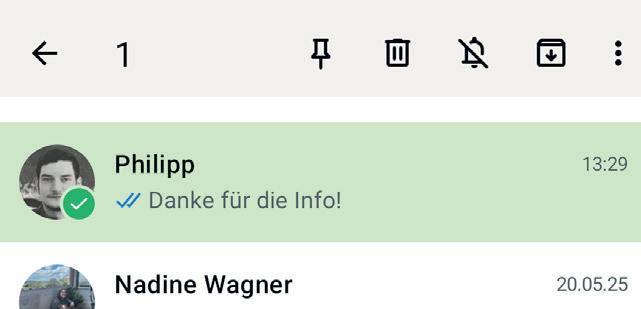
Tippen Sie nun auf die Stecknadel. Der Chat wird ganz oben fixiert.
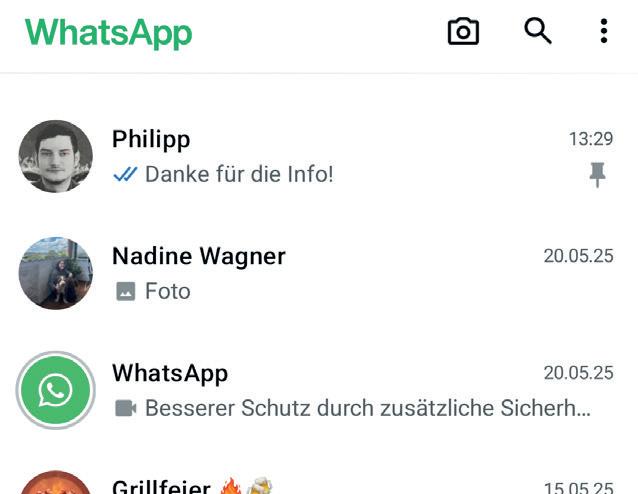
Um einen Chat wieder von oben zu lösen, tippen Sie erneut etwas länger darauf und wählen das Symbol mit der durchgestrichenen Stecknadel.
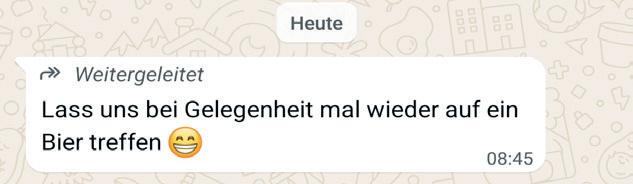
Der Messenger-Dienst Whats-App wartet seit kurzem mit einer Neuerung auf: Mithilfe eines entsprechenden Symbols erkennen Sie sofort, ob eine Nachricht weitergeleitet worden ist.
Damit Sie auch tatsächlich erkennen können, ob eine Nachricht vom Absender stammt oder nur weitergeleitet wurde, muss auf Ihrem Smartphone die aktuelle Version von WhatsApp installiert sein. Finden Sie oberhalb der jeweiligen Nachricht einen kleinen grauen Pfeil mit dem Wort „Weitergeleitet“, erkennen Sie nun auf den ersten Blick, dass die Nachricht nicht vom jeweiligen Absender stammt. Der tatsächliche Verfasser der weitergeleiteten Nachricht bleibt allerdings weiterhin unklar. Neben Nachrichten werden zudem auch sämtliche Bilder, Videos und Audionachrichten gekennzeichnet.
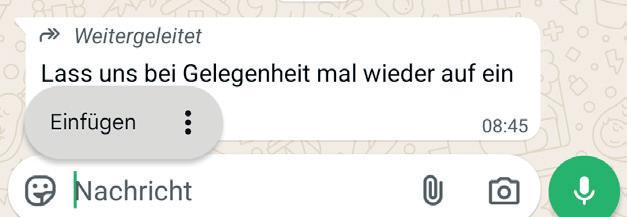
Alternativ können Sie diese Funktion umgehen, indem Sie den Nachrichtentext markieren und anschließend auf das DreipunktSymbol rechts oben tippen. Danach tippen Sie auf „Kopieren”. Nun können Sie den Text in einem anderen Chat durch Gedrückthalten der Nachrichtenleiste einfügen.

Die besten WhatsApp-Tipps | TIPPS
Eigentlich war es ein gut gemeintes Feature: Durch ein Doppelhäkchen erkennt der Nutzer, dass seine Nachricht gelesen wurde. Doch viele wollten gar nicht, dass die Absender wissen, ob ihre Nachricht schon gelesen wurde. Also hat uns WhatsApp eine Abschaltfunktion spendiert.
Wenn Ihr Gegenüber eine Nachricht von Ihnen erhalten und gelesen hat, erkennen sie dies anhand des doppelten Hakens am rechten unteren Ende einer solchen Nachrichtenbox.
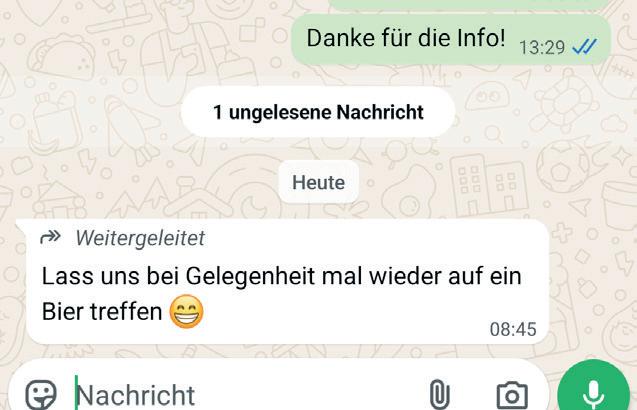
Wenn Sie das nicht möchten, dann können Sie wie nachfolgend beschrieben diese Funktion außer Betrieb setzen. Tippen sie zu diesem Zweck auf die Menü-Schaltfläche und wählen Sie dort den Eintrag „Einstellungen“ aus. Unter iOS tippen Sie direkt auf „Einstellungen“

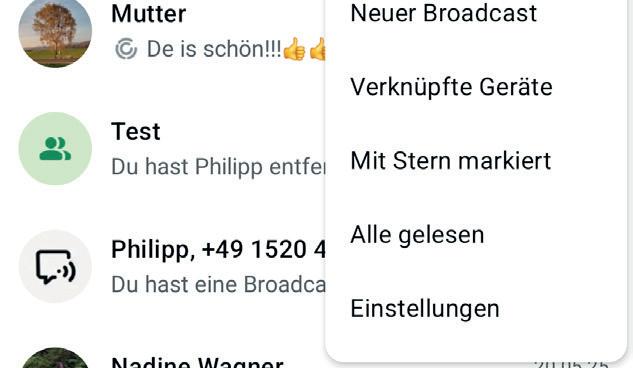
Die gewünschte Option finden Sie unter den WhatsApp-Einstellungen. Wählen Sie in der nachfolgenden Auswahl also „Datenschutz“ aus.
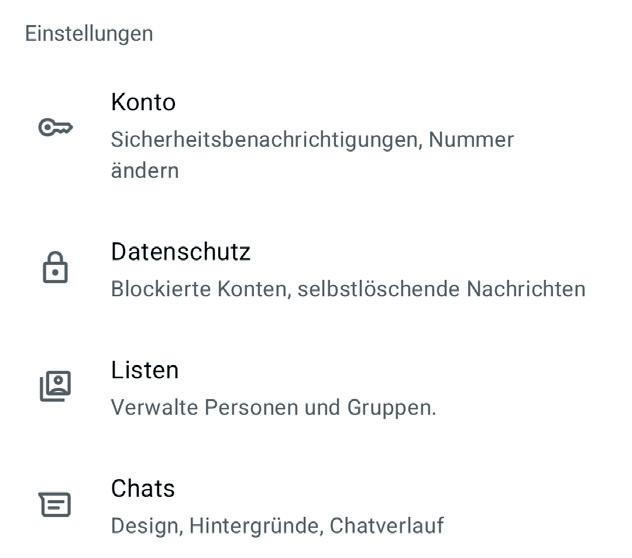
Nun müssen Sie recht nach unten scrollen, ehe Sie das Gesuchte finden, eine Schaltfläche neben dem Bezeichner „Lesebestätigungen“. Deaktivieren Sie die Funktion durch Antippen und fortan werden keine Lesebestätigungen mehr gesendet.
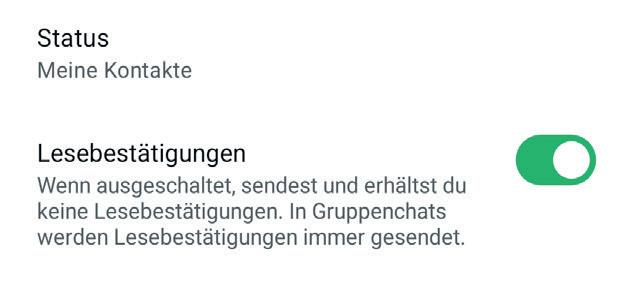
Wenn Sie selbst keine Lesebestätigungen senden, erhalten Sie auch keine von Ihren Kontakten - auch wenn Sie diese Option nicht abgeschaltet haben.
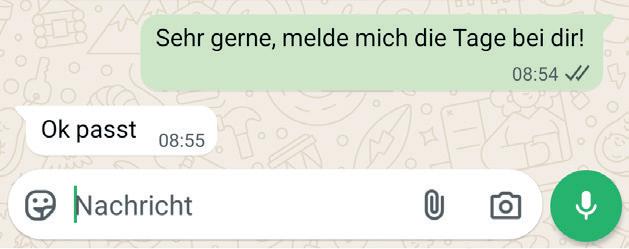
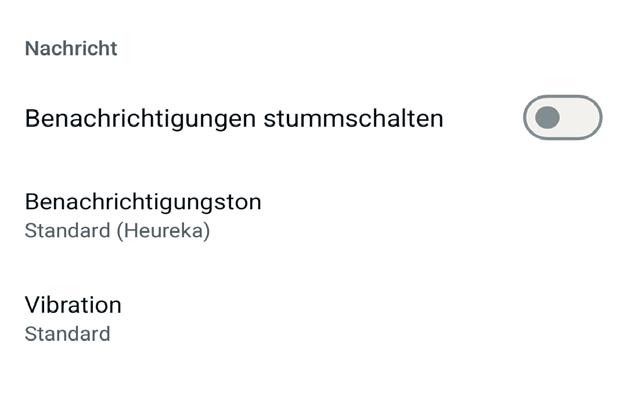
Manchmal nervt es gewaltig, wenn alle paar Minuten mit reichlich Lärm eine Benachrichtigung eingeht. Hier zeigen wir, wie Sie für Ruhe sorgen können.
Ist eine Gruppe für Sie zu kommunikativ, öffnen Sie diese, tippen Sie im Chatfenster der Gruppe auf die Menüschaltfl äche und wählen den Eintrag „Benachr. stummschalten“ aus. Anschließend können Sie die Dauer der Stummschaltung festlegen.
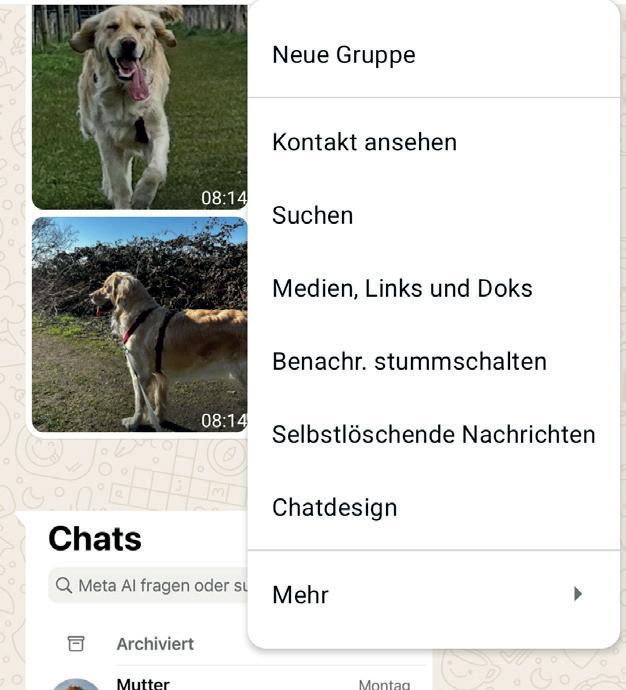
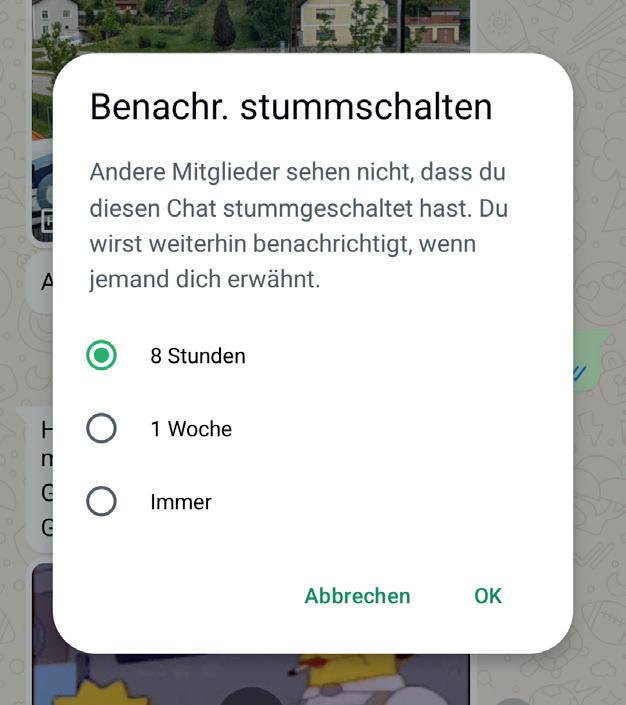
Unter iOS tippen Sie auf die Kopfzeile der Gruppe, um zu den Gruppeninfos zu gelangen. Dort finden Sie die Option „Benachrichtigungen“. Das übrige Vorgehen ist identisch zu Android.
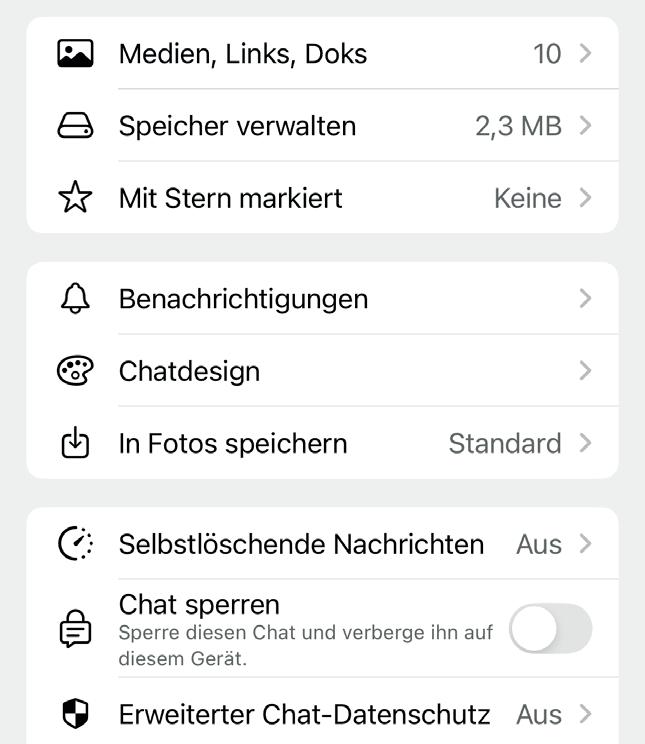
Tippen Sie in der Kontaktliste auf den fraglichen Kontakt, um zu den Kontaktdetails zu gelangen. Dort finden Sie in dem Menüpunkt „Benachrichtigungen” die Option zum Stummschalten. Unter iOS ist das Prozedere genau gleich.
Die besten WhatsApp-Tipps | TIPPS
„Du warst noch bis 22 Uhr online, aber hattest es nicht nötig, auf meine Message von 21:30 Uhr zu antworten!“ Kennen Sie diese eigenartigen Vorwürfe? Anstatt sich dafür zu rechtfertigen, können Sie solchen Auswüchsen sofort Einhalt gebieten - indem Sie Ihren „Zuletzt online“Status verbergen. Wir zeigen Ihnen, wie‘s geht.
Tippen Sie unter Android auf die Menüschaltfläche oben rechts und wählen Sie „Einstellungen“ aus. Unter iOS haben Sie dafür unten rechts das Profilbild.
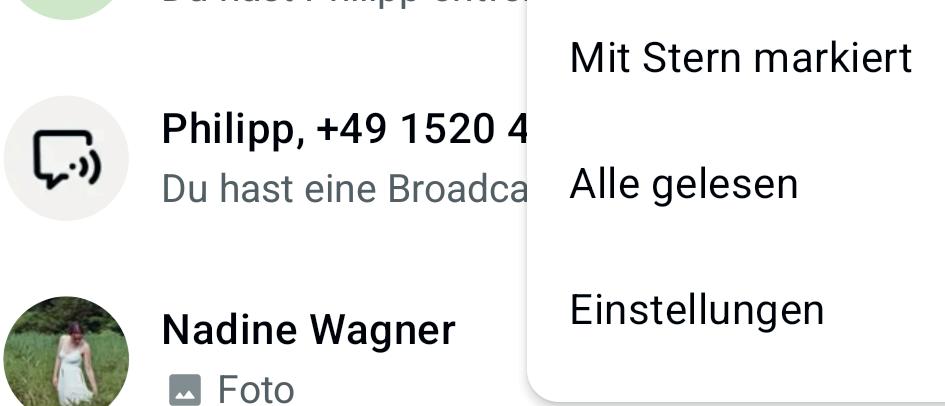

Bei beiden Systemen wählen Sie anschließend den Eintrag „Datenschutz“ aus der anschließenden Auswahl aus.
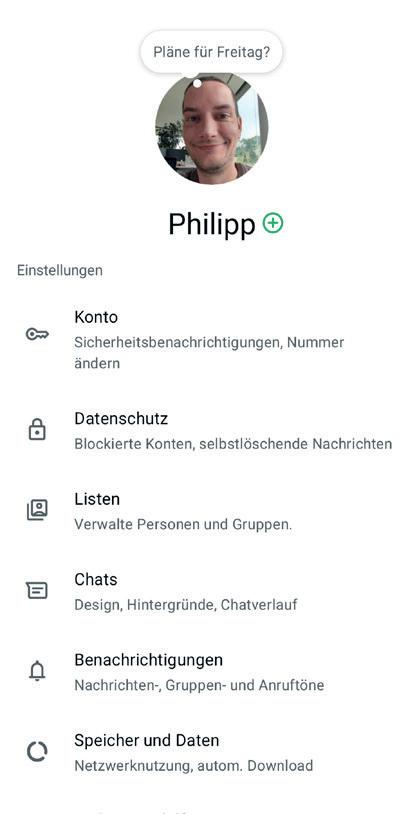
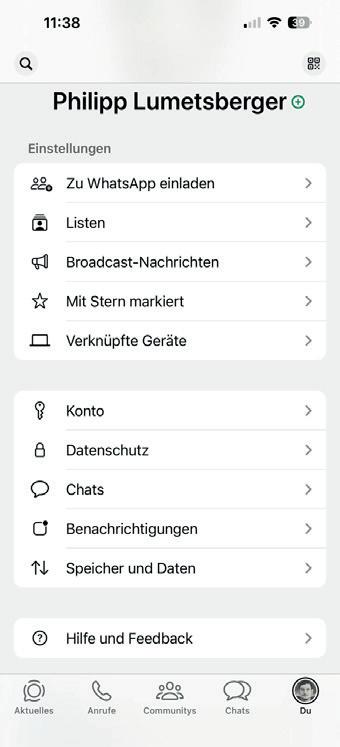
Bei beiden Betriebssystemen tippen Sie in der Folge auf den Menüpunkt „Zuletzt online“.
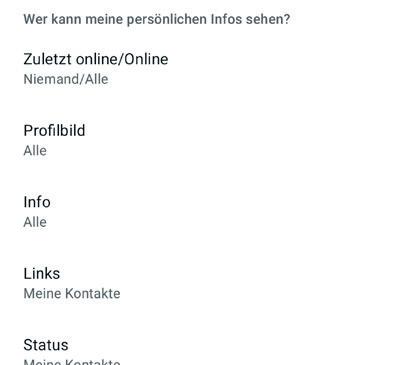
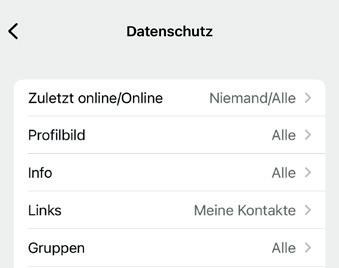
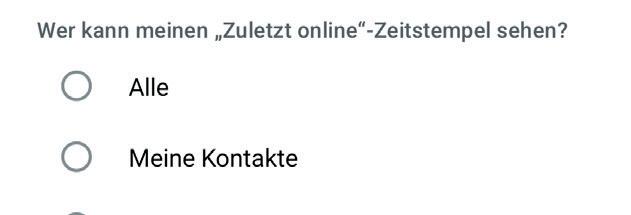
Im folgenden Fenster können Sie festlegen, wer nachvollziehen kann, wann Sie zuletzt online waren. „Alle“ ist voreingestellt, Sie können aber auch bestimmen, dass nur Ihre persönlichen Kontakte („Meine Kontakte“) Zugriff auf diese Informationen haben soll oder eben niemand.
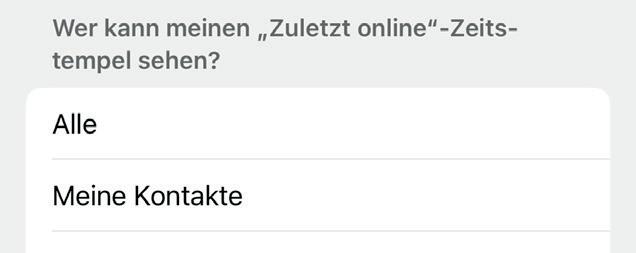
Unter iOS erscheint eine weitere Seite, in der Sie exakt die gleichen Vorgaben wie bei Android festlegen können.
Inzwischen gibt es so viele Emojis, dass wir schnell mal die Übersicht verlieren. Doch Hilfe naht: Denn wir können nun mittels Suchfeld die passenden Sinnbildchen ausfindig machen.

Um nach einem Emoji zu suchen, geben Sie zunächst Ihren Text ein. Danach tippen Sie das Emoji-Symbol links neben dem Texteingabefeld an.

Nun tippen Sie auf das Lupensymbol links unten und anschließend in das Feld “Suchen”.
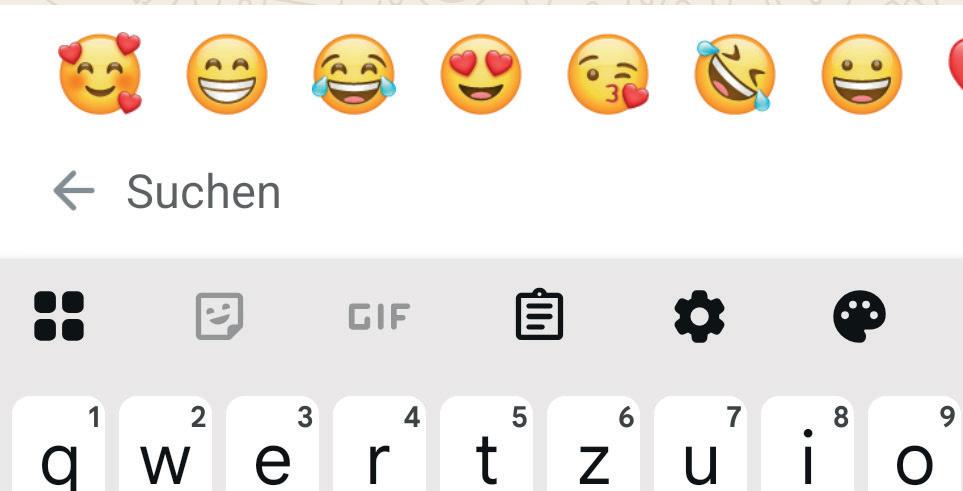
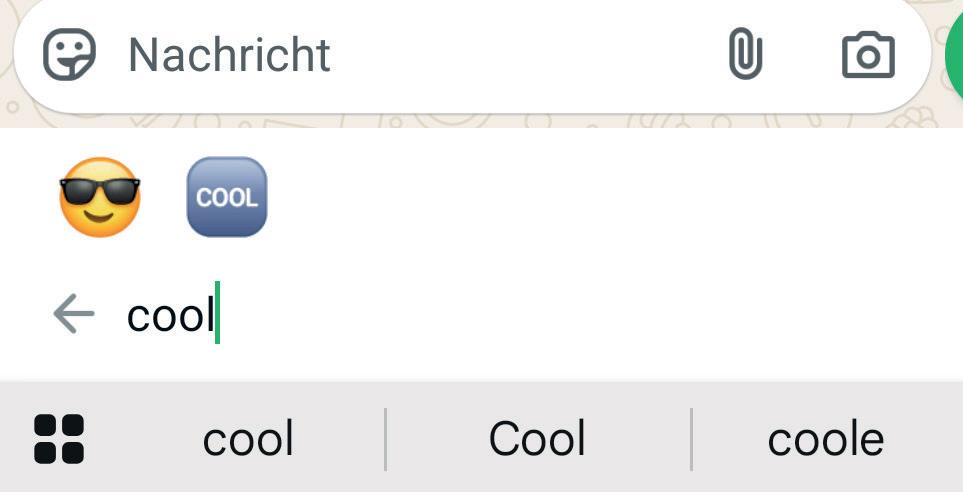
Geben Sie hier den Suchbegriff ein, etwa “zwinkern”. In der Folge werden jene Emojis angezeigt, die diesem Begriff entsprechen. Sie müssen nur noch das Bildchen antippen, um es in den Text zu übernehmen.
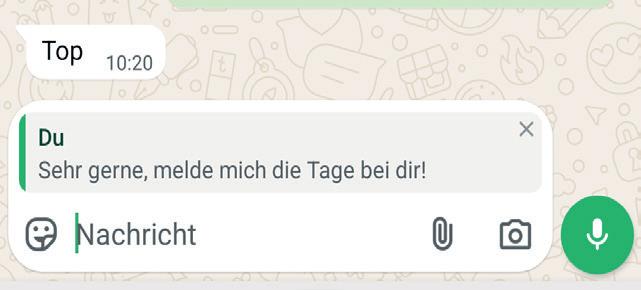
Seit einiger Zeit ist in WhatsApp eine Zitier-Funktion integriert. Das heißt Sie können eine Nachricht eines Chats bequem teilen. Auch in anderen Chats.
Generell gilt: Zitiert werden kann alles, vom einfachen Text bis hin zu Bildern und Videos. Das heißt, wer will, kann in einer WhatsApp-Unterhaltung auf eine ältere Unterhaltung mit demselben Kommunikationspartner Bezug nehmen.
Es ist keineswegs schwierig, die Zitier-Funktion zu nutzen. Tippen Sie einfach etwas länger auf die Nachricht, die wiederholt werden soll. Oben erscheint eine Werkzeugleiste, in der nun ganz links auch ein kleiner, gebogener Pfeil zu finden ist. Unter iOS wird die Option oberhalb der Nachricht eingeblendet.
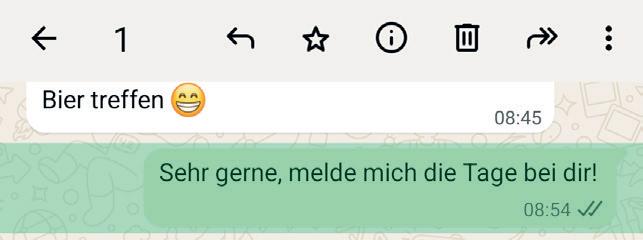
Wenn Sie darauf tippen, wird der gewählte Text in das aktuelle Chatfenster kopiert. Der zitierte Absatz wird hervorgehoben, Ihr Gegenüber weiß also, dass Sie zitieren. Bei Videos und Fotos ist der Vorgang identisch.
Speziell in Gruppenunterhaltungen kann es schnell einmal passieren, dass Sie in der Masse der Nachrichten die Übersicht verlieren und eine wichtige Information ist schwer wiederzufinden. Es gibt aber einen kleinen Kniff, wie wichtige Nachrichten und Bilder wiedergefunden werden können.

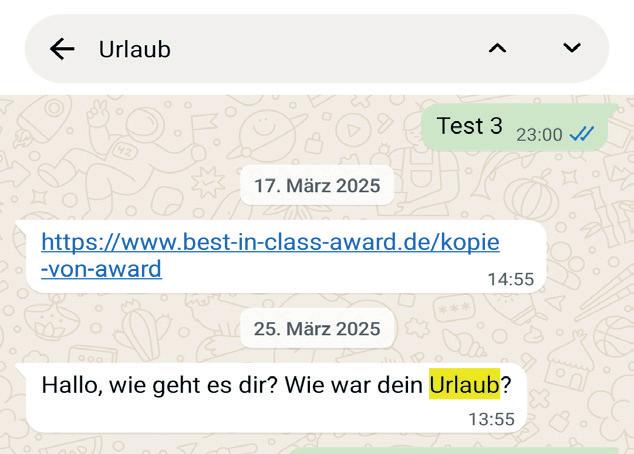
Um auf dem Android-Smartphone eine Suche zu starten, müssen Sie zuerst in die zu durchsuchende Unterhaltung wechseln. Dort tippen Sie rechts oben auf die drei Punkte und wählen den Menüpunkt „Suchen“ aus.
Auf dem Android-Smartphone können Sie sich nach Eingabe des Suchbegriffes über die Pfeile durch die Suchtreffer navigieren.
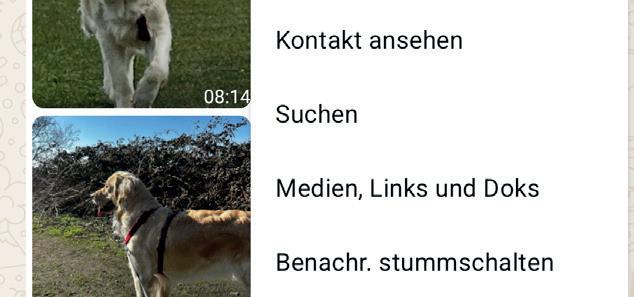
Eine richtige Suche für die Medien gibt es leider nicht. Vielmehr können Sie sich bei der Android-App durch einen Tipp auf den Namen des Chats bzw. Gesprächspartners und einem anschließenden Tipp auf „Medien“ eine vollständige Auflistung der empfangenen Medien, Dokumente und Links im „Menü“ anzeigen lassen.
Während die bisher vorgestellten Suchmöglichkeiten nur unter Android funktionieren, stellen wir nun eine weitere Suchhilfe vor, die auf beiden Systemen funktioniert: Vergeben Sie Sternchen. Die Vorgehensweise ist bei beiden Betriebssystemen nahezu identisch. Sie drücken die Nachricht, die Sie markieren möchten lange an, dann erscheint ein Menüfenster, in der sie das Sternchen-Symbol auswählen können. Um die Nachricht zu markieren, reicht ein Tipp auf das Symbol.
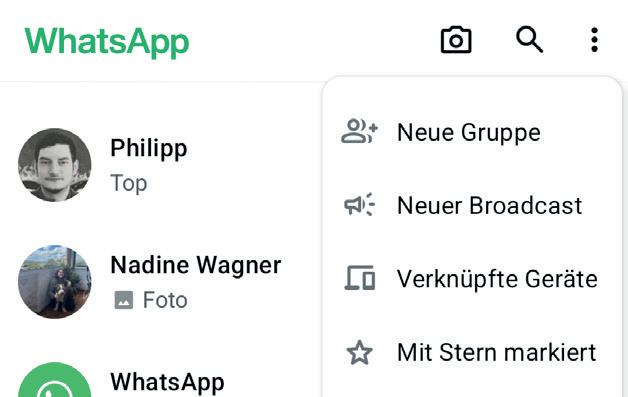
Sowohl unter Android als auch unter iOS finden Sie im Menü eine Option, unter der Sie die so markierten Nachrichten sichten und verwalten können.
Für viele Nutzer eine wichtiges Feature: WhatsApp hat den Gruppenchats eine sinnvolle Funktion spendiert. TIPPS | Die besten WhatsApp-Tipps
Grundsätzlich gilt von nun an, dass der Gründer einer Gruppe eine Admin-Funktion hat und seinerseits weitere Administratoren bestimmen kann. Die Zeiten, in denen jeder in der Gruppe wahllos Leute hinzufügen kann, sind nunmehr vorbei.
Öffnen Sie innerhalb der Gruppe rechts oben das Menü und tippen Sie auf den Eintrag „Gruppeninfo“. In der nachfolgenden Auswahl finden Sie den Eintrag „Gruppenberechtigungen“. Tippen Sie auch diesen an.
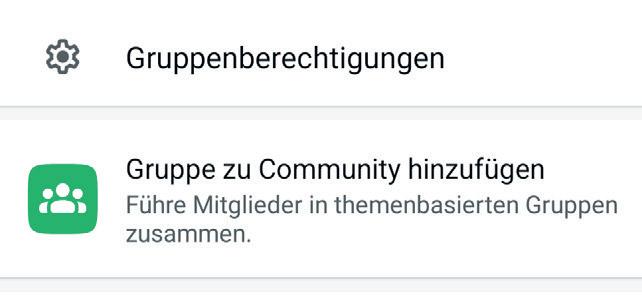
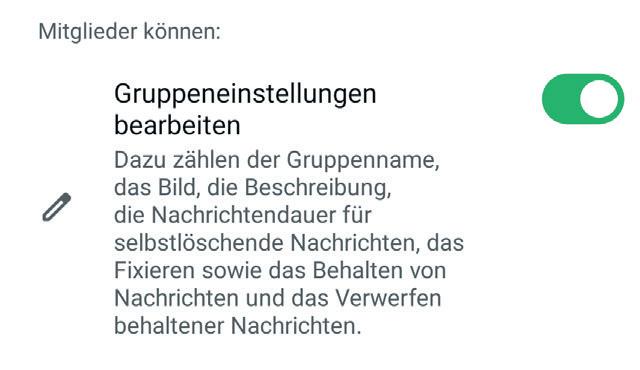
Zunächst einmal können Sie nun in der nachfolgenden Auswahl die gewünschten Admins unter den Gruppenmitgliedern bestimmen. Außerdem legen Sie dort fest, wer Gruppenbetreff, Beschreibung und Bild ändern darf.
Mitunter zeigt es sich, dass eine WhatsAppGruppe nicht unbedingt den Vorstellungen des Nutzers entspricht. Da kommt es sehr gelegen, dass zuvor betretene Gruppen auch wieder verlassen werden können.
Öffnen Sie zunächst die Gruppe, die Sie verlassen möchten. Danach tippen Sie links oben auf die Menüschaltfläche, um das Menü zu öffnen. Wählen Sie dort den Eintrag „Gruppeninfo“ aus.
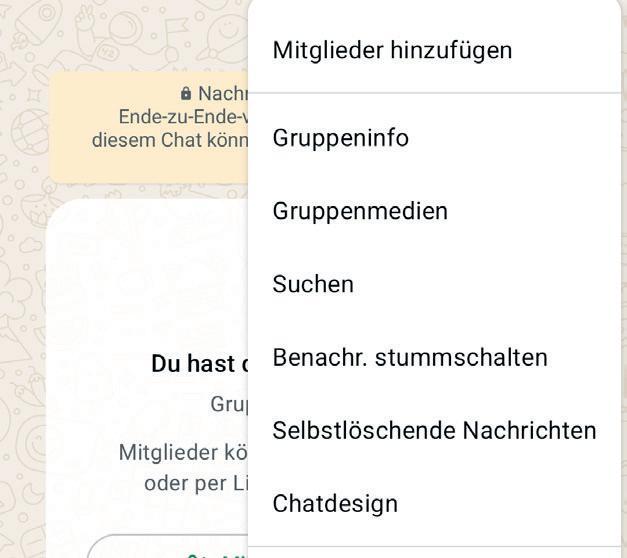
Nachfolgend erhalten Sie die Liste aller Gruppenmitglieder. Scrollen Sie ganz nach unten, bis Sie den Eintrag „Gruppe verlassen“ finden.

Unter iOS gibt es keine Menüs. Dort tippen Sie lediglich den Gruppen-Header an, um zu den Gruppeneinstellungen zu gelangen. Ansonsten bleibt es dabei. Scrollen Sie nach unten, bis Sie den Eintrag „Gruppe verlassen“ finden und tippen Sie diesen an. In beiden Fällen werden Sie nach einer Sicherheitsrückfrage aus der Gruppe entfernt.
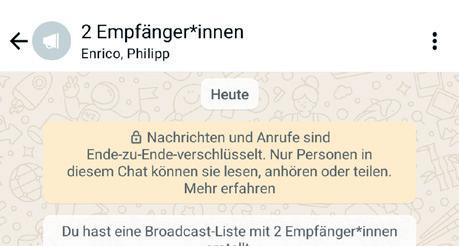
Sie möchten gleich mehrere Empfänger mit ein und derselben Nachricht beglücken? Dazu müssen Sie nicht gleich eine neue Gruppe anlegen. Das wäre viel zu umständlich. Denn auch hierfür hat uns WhatsApp eine recht praktische Funktion spendiert. Das Zauberwort für Nachrichten an mehrere Empfänger lautet „Broadcasting“.
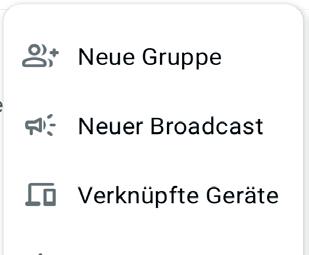
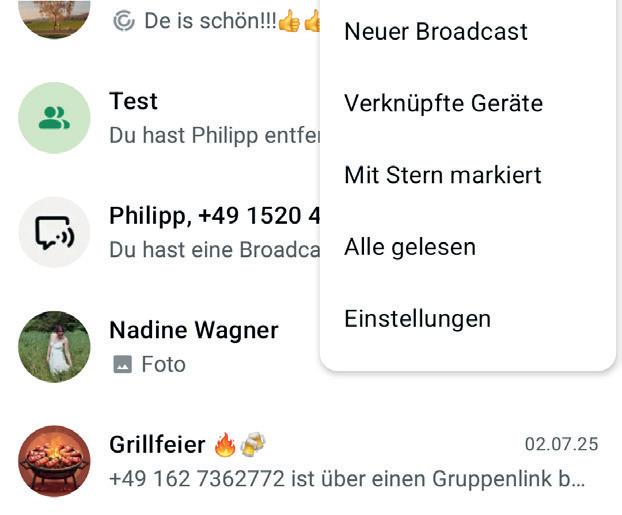
Wechseln Sie in den Reiter Chats und tippen Sie anschließend auf die Menüschaltfläche. Dort finden Sie den Eintrag „Neuer Broadcast“. Diesen wählen Sie aus.
iPhone-Nutzer tippen im Chatfenster auf das Plus-Symbol in der rechten oberen Ecke und wählen in dem eingeblendeten Fenster „Neuer Chat” auf den Eintrag „Neuer Broadcast” aus.
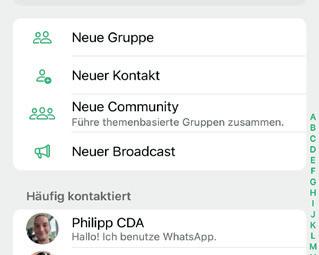
Im nächsten Schritt fügen Sie die Empfänger hinzu. Dazu wählen Sie einfach die gewünschten Personen aus der Kontaktliste aus und bestätigen die Auswahl durch Antippen des Häkchens rechts unten.
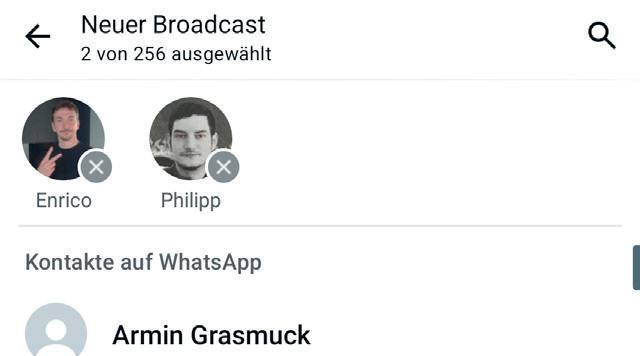
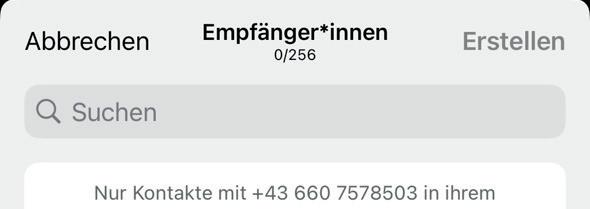
Ist die Liste vollständig, können Sie in dem aufscheinenden Chatfenster direkt Ihren Text eingeben.
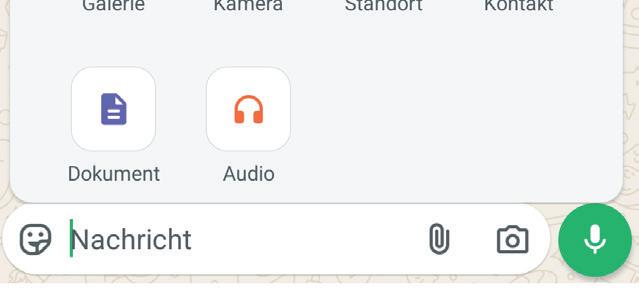
Wenn Sie Anhänge versenden möchten, tippen Sie das BüroklammerSymbol an und wählen den Dokumententyp aus, den Sie anhängen möchten. Unter iOS tippen Sie links neben dem Texteingabefeld auf das Plus-Symbol.

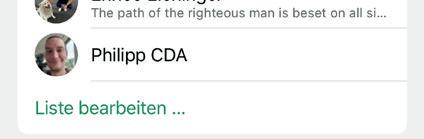
Wenn Sie die Empfängerliste vor dem Versand noch einmal bearbeiten möchten, tippen Sie auf die obere Leiste. In dem nun erscheinenden Fenster können Sie durch Tippen der Schaltfläche „Empfänger hinzufügen“ nachbessern. Unter iOS müssen Sie zuvor auf die Schaltfläche „Liste bearbeiten“ tippen, die sich am Ende der Liste zugefügter Kontakte befindet.
WhatsApp telefoniert zwar kostengünstiger übers Datennetz. Doch auch hier lassen sich zusätzliche Sparmaßnahmen ergreifen.
Sinnvoll ist dieses Reduzieren, wenn Sie über kein WLAN-Netz verfügen und Sie kein unlimitiertes Datenkontingent als Teil Ihres Handyvertrags haben. Um den Verbrauch zu senken, öffnen Sie wieder einmal rechts oben das Menü und tippen hier auf „Einstellungen“.
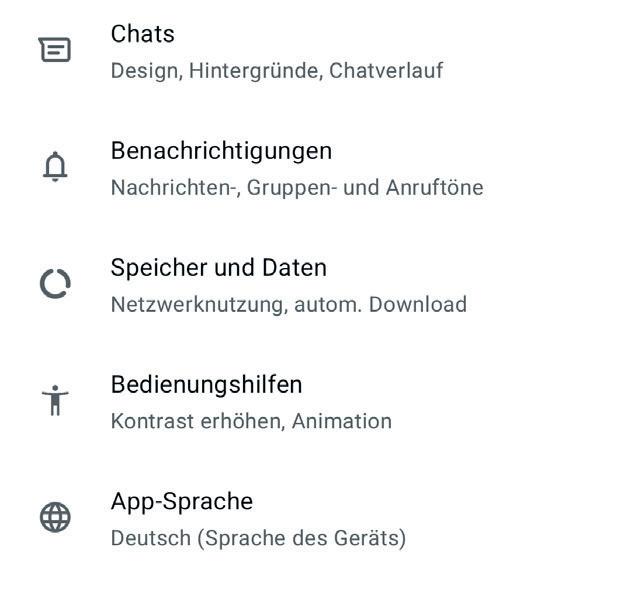
Im nächsten Schritt tippen Sie auf „Speicher und Daten“, um weiter zu gelangen.
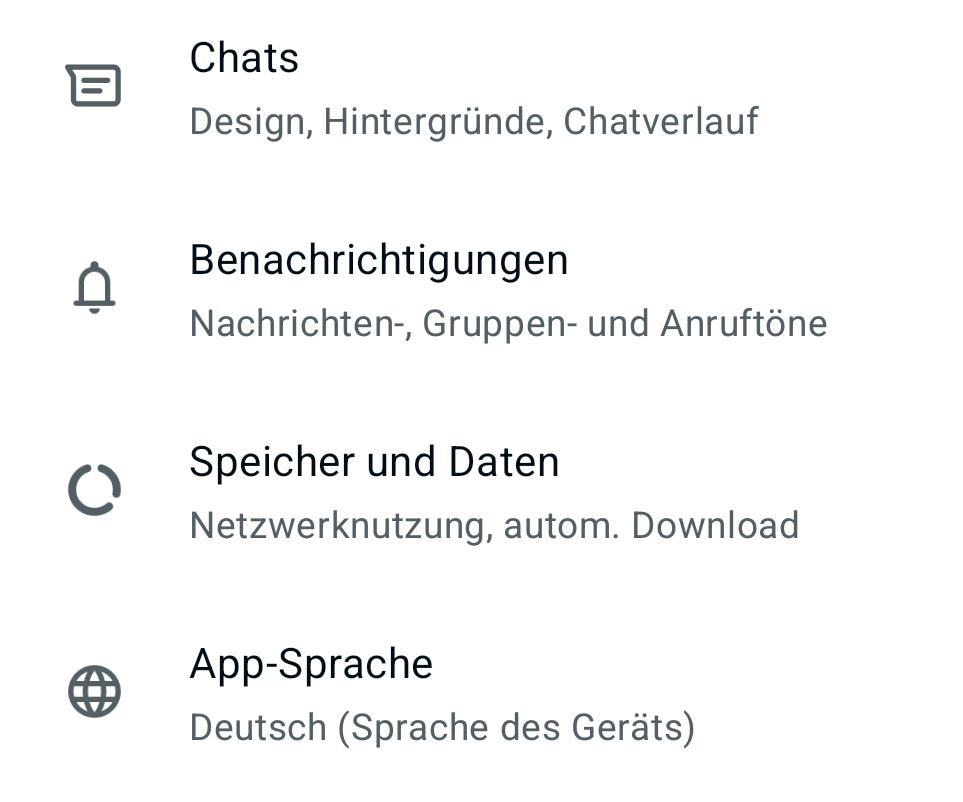
Hier brauchen Sie nur noch auf den An-/Aus-Schalter bei „Weniger Daten für Anrufe verwenden“ tippen, um den Datensparmodus zu aktivieren.
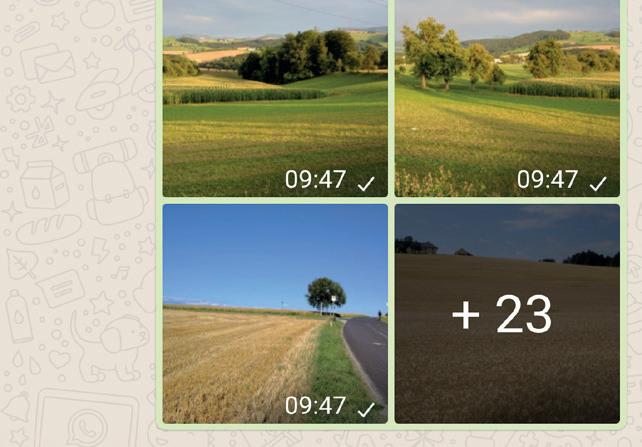
Wer mehrere Fotos von einem Chatpartner erhält, bekommt diese in einem Album angezeigt. Wir zeigen Ihnen, wie Sie diese auch in Alben senden können.
Genaugenommen müssen Sie selbst gar nichts dazu beitragen, um Bilder in Alben zu versenden. Sie wählen einfach den Chartpartner aus und tippen auf die Stecknadel und in der Folge auf “Galerie”. Hier wählen Sie vier oder mehr Bilder aus, die Sie ihrem Partner senden möchten.
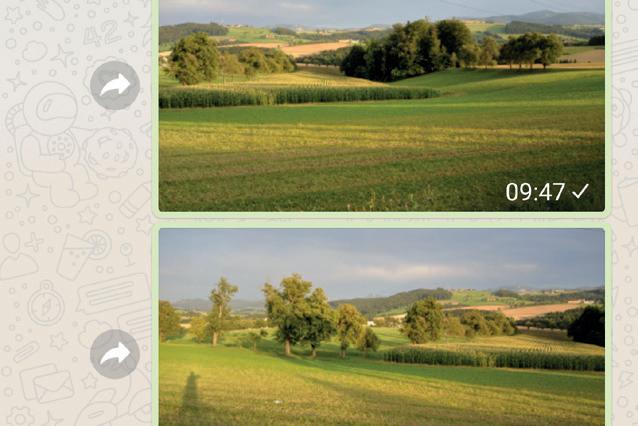
Wenn Sie mehr als 3 Bilder versenden, werden diese beim Empfänger in einem Album dargestellt. Die ersten drei Fotos werden als Thumbnail angezeigt. Der Chatpartner muss nur noch auf das Album tippen, um alle Fotos untereinander aufgelistet zu bekommen.
Damit der Klingelton bei eingehenden WhatsAppAnrufen bekannter klingt, stellen Sie ihn am besten nach Wunsch ein. WhatsApp hält eine kleine Auswahl an Klängen bereit.
Zunächst öffnen Sie die Einstellungen in WhatsApp. Dazu rufen Sie das Menü über die drei Punkte rechts oben auf und tippen anschließend auf „Einstellungen. Danach tippen Sie auf den Menüpunkt „Benachrichtigungen“.
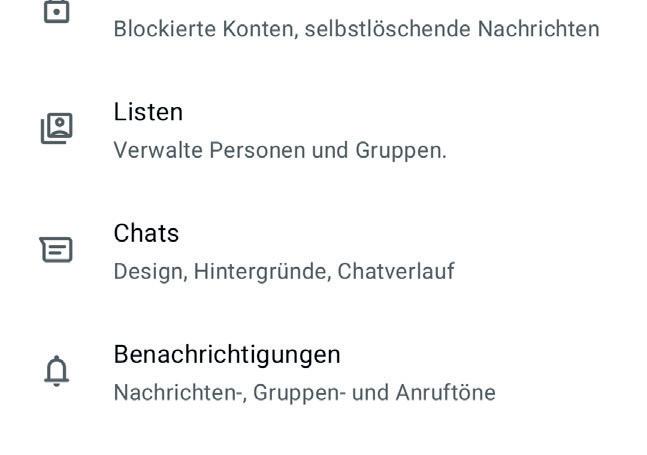
In den „Benachrichtigungen“ sind recht viele Menüpunkte enthalten. Scrollen Sie ein wenig nach unten, bis Sie zu „Klingelton“ kommen. Tippen Sie da drauf.

Jetzt können Sie die verfügbaren Klingeltöne durch Antippen testhören. Haben Sie eine Melodie gefunden, die Ihnen zusagt, legen Sie diese als StandardKlingelton fest, indem Sie auf „OK“ tippen. Von nun an läutet WhatsApp in der mit dem von Ihnen ausgewählten Rufton.
Seit geraumer Zeit erlaubt WhatsApp auch Videoanrufe. Hier zeigen wir Ihnen, wie Sie einen solchen Anruf tätigen können.
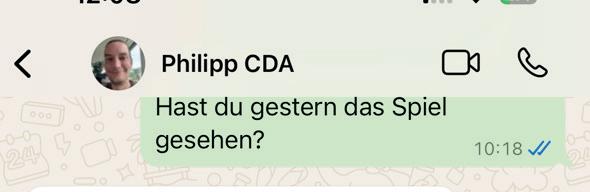
Zuerst wechseln Sie in die ChatAnsicht von WhatsApp. Hier wählen Sie den gewünschten Kontakt aus. Um einen Videoanruf zu starten, tippen Sie einfach auf das Kamera-Symbol in der oberen Menüleiste.
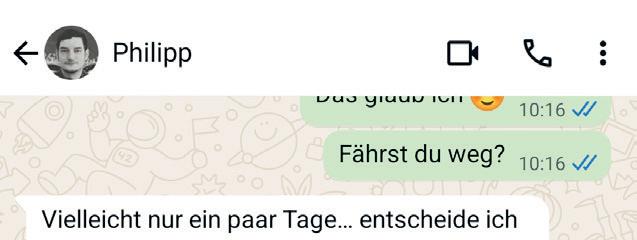
Das Vorgehen bei iOS-Geräten ist identisch mit Android-Smartphones. Auch bei iPhones tippen Sie zuerst auf den gewünschten Kontakt, um zur Chat-Ansicht zu gelangen. Dort tippen Sie auf das KameraSymbol.
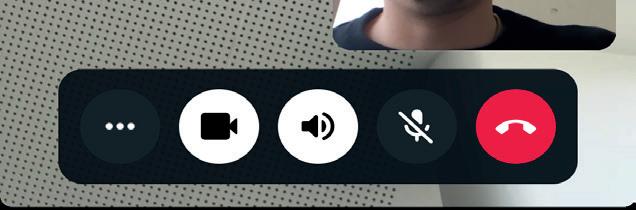
Ab diesem Augenblick ist alles auf beiden Systemen identisch: Sie sehen Ihren Gesprächspartner im Vollbild, er sieht Sie und unten in der Mitte befindet sich die rote Schaltfläche, über die Sie das Gespräch beenden können.
Medien eines Chats lassen sich ganz einfach unabhängig vom Chat verlauf anzeigen. Wie das funktioniert, erfahren Sie in dem nachfolgenden Tipp.
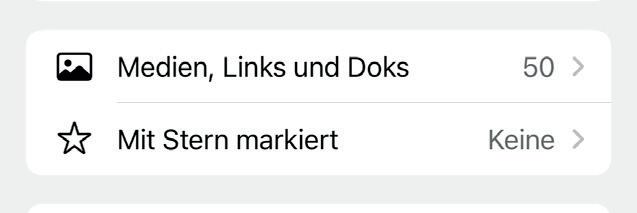
Wechseln Sie in den gewünschten Chat. Dann öffnen Sie rechts oben das Menü und tippen auf den Eintrag „Medien, Links und Docs“.
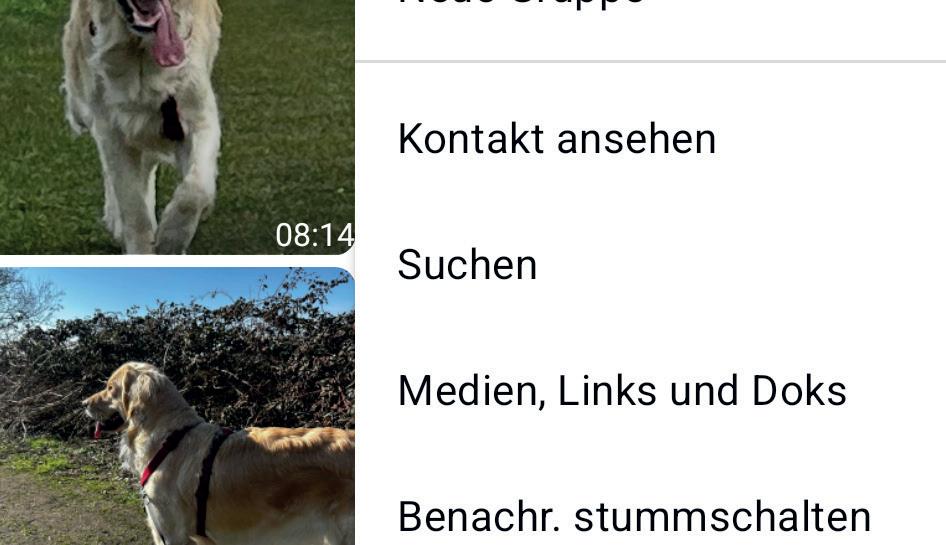
Anschließend erhalten Sie eine Dateivorschau, aus der Sie die gewünschte Mediendatei auswählen können.
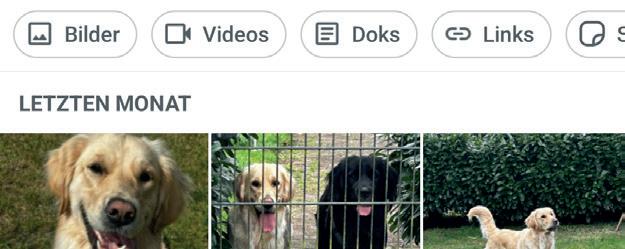
Wählen Sie den gewünschten Chat, dann tippen Sie oben auf den Namen des gewünschten Chatpartners und anschließend wählen Sie ebenfalls oben die Option „Medien ...“ aus.
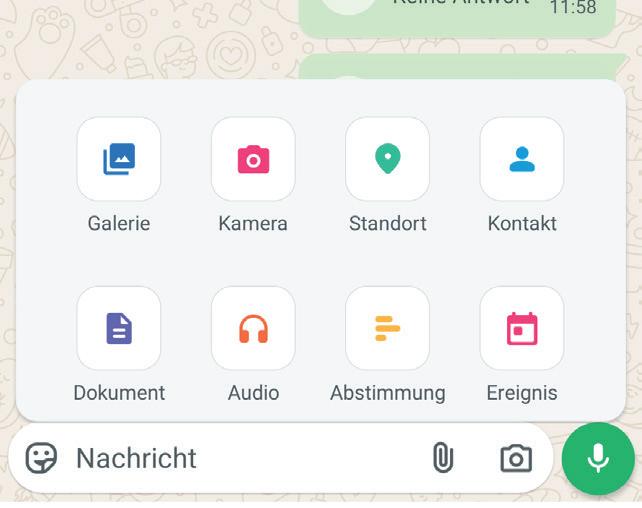
Zuerst tippen Sie auf das Büroklammer-Symbol, um WhatsApp zu sagen, dass Sie etwas hinzufügen wollen. Möchten Sie ein neues Video aufnehmen, tippen Sie auf „Kamera“ a . In der „Galerie“ b finden Sie die bereits erstellten Filme.
WhatsApp enthält eine praktische Videoschnitt-Funktion. Mit dieser schneiden Sie sowohl frisch erstellte als auch bereits vorhandene Filme. a b
Für den Fall, dass Sie Ihr Video erst noch aufnehmen müssen und in Schritt 1 „Kamera“ gewählt haben: Im Pop-up, das sich jetzt öffnet, tippen Sie nun auf „Video aufnehmen“.
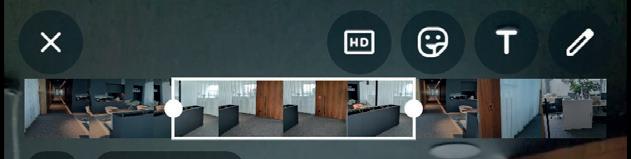
Ist das Video frisch erstellt oder ausgewählt, haben Sie die Möglichkeit, den Start- und Endpunkt neu zu setzen. Bewegen Sie dafür die Regler nach links bzw. rechts. Auch eine Bezeichnung für den Film kann vergeben werden.
Schluss mit langweiligen Bildern! Warum hübschen wir nicht die Fotos aus der Handy-Knipse mit ein paar wunderschönen Stickern auf? WhatsApp kann dies nämlich mittlerweile. Die Macher haben fleißig bei Snapchat abgeschrieben. Ähnlich einfach wie beim Vorbild geht das auch mit WhatsApp. Hier zeigen wir Ihnen, wie das funktioniert.
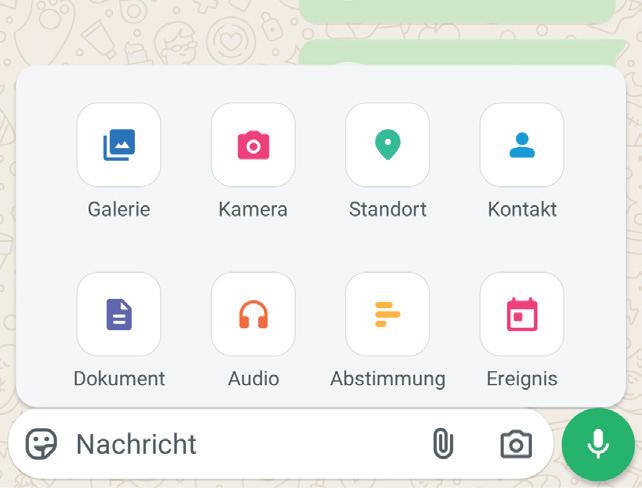
Zunächst öffnen bzw. starten wir den Chat mit dem gewünschten Partner, dann tippen wir rechts unten auf das Büroklammer-Symbol und wählen anschließend aus der nachfolgenden Auswahl den Eintrag „Kamera“ a aus. Oder Sie tippen gleich auf das Kamera-Symbol in der Eingabezeile.
Lichten Sie nun das gewünschte Motiv ab, anschließend wechselt die App direkt in den Bearbeitungsmodus - erkennbar an der Symbolleiste am oberen Rand.
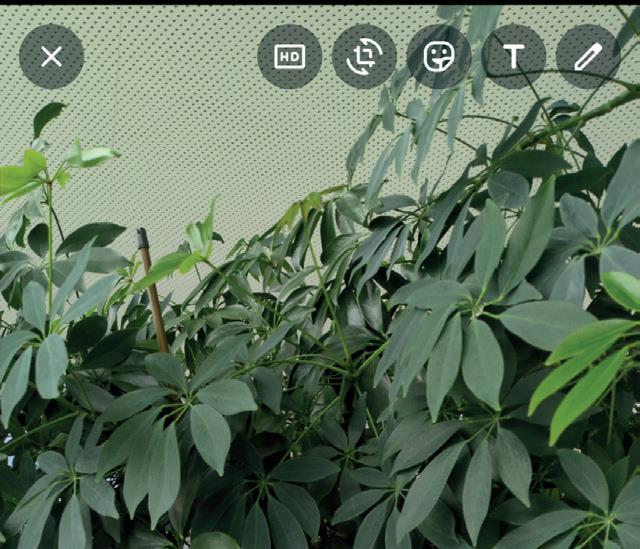
Um zur Stickerauswahl zu gelangen, tippen Sie einfach in der Symbolleiste auf das Smiley b
Die Auswahl öffnet sich auf halbtransparentem Hintergrund über dem Foto. Scrollen Sie durch Wischgesten weiter nach unten, um die sehr umfangreiche Auswahl komplett sichten zu können.
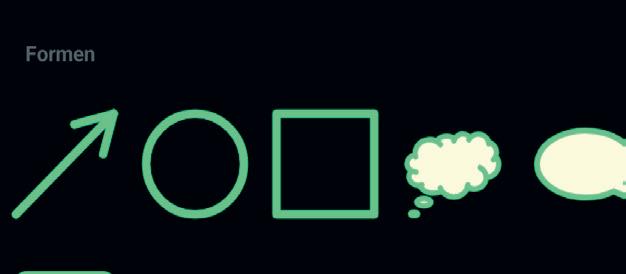
Wenn Sie den Sticker Ihrer Träume gefunden haben, tippen Sie ihn einfach an. Die Auswahl verschwindet und der gewünschte Kandidat befindet sich im Bild.
Der jüngst hinzugefügte Sticker lässt sich nun durch einfache Wischbewegungen nach Belieben auf dem Bild verschieben. Mit Hilfe von Pinch-Gesten können Sie diesen Sticker auch frei skalieren und gleichzeitig durch Drehbewegungen mit der Hand rotieren.
Um einen Sticker zu löschen, tippen Sie ihn lange an, bis links oben ein Viertelkreis mit einem Mülleimersymbol erscheint. Ziehen Sie ihn dann dort hinein. Danach ist der Sticker aus dem Bild verschwunden.

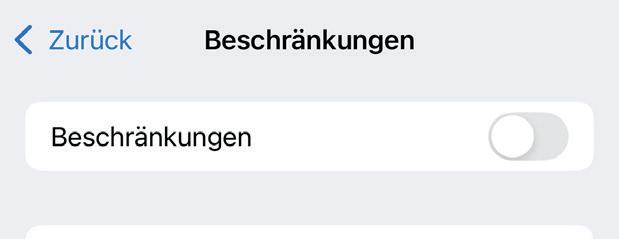
iOS-Geräte sind von Haus aus mit einer Kindersicherung ausgestattet. Hier zeigen wir, wie Sie diese aktivieren und konfigurieren.
Öffnen Sie die Einstellungen und suchen Sie in der Auswahl die Schaltfläche „Bildschirmzeit“.
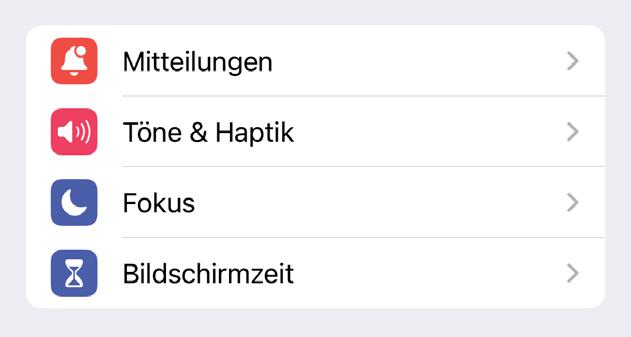
Scrollen Sie in der nachfolgenden Auswahl so weit nach unten, bis Sie die Option „Beschränkungen“ finden. Tippen Sie da drauf.
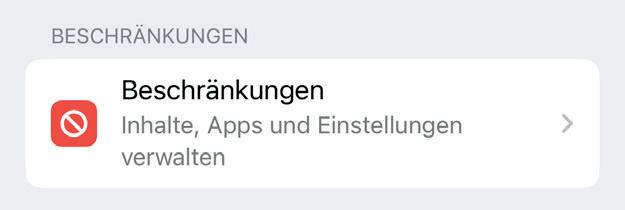
Nun können Sie die Einschränkungen aktivieren, indem Sie oben auf den An-/ Aus-Schalter bei dem Eintrag „Beschränkungen“ tippen. Sie werden dazu aufgefordert, eine vierstellige Pin einzugeben, danach können Sie Ihnen bedenklich erscheinende Inhalte und Optionen sperren.
Es gibt kein Tool, mit dem Sie feststellen können, ob sie von anderen Nutzern blockiert wurden. Es gibt aber einige deutliche Hinweise.
Üblicherweise tauschen Nutzer hin und wieder ihre Profilbilder aus. Sollte ein Profilbild des fraglichen Kontaktes länger unverändert sein, wäre dies ein erstes Indiz.
Wenn Sie ebenfalls nicht mehr sehen, wann ein Kontakt zuletzt online war, ist das ein ziemlich guter Zeitpunkt, um sich ein wenig Sorgen zu machen.
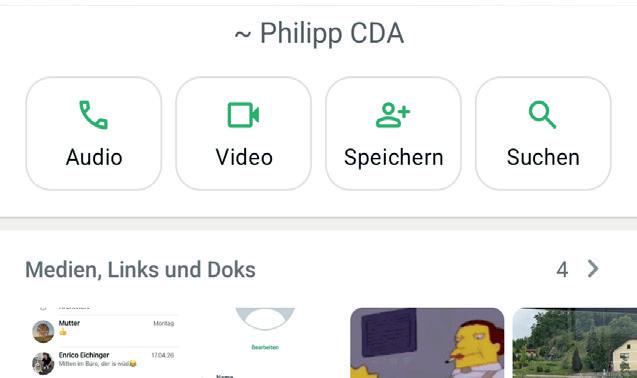
Der Blaue Doppelhaken, der erscheint, wenn ein Nutzer Ihre Nachricht gelesen hat, bleibt verborgen. Das muss allerdings nicht viel heißen, denn es besteht immerhin die Möglichkeit, nutzerseitig diese automatisierte Lesebestätigung abzuschalten. Für sich alleine genommen, ist das also noch kein Grund zur Panik.
Mit der Telefonie-Funktion von WhatsApp können Sie ebenfalls testen, ob gegen Sie eine Blockade besteht. Hebt Ihr Gegenüber auch nach unzähligen Versuchen nicht ab, können Sie langsam aber sicher davon ausgehen, dass Sie blockiert wurden.
Voreilig abgeschickte WhatsApp-Nachrichten lassen sich glücklicherweise löschen - nicht nur im eigenen Chatverlauf sondern auch beim Empfänger. Das erspart vermutlich vielen allzu impulsiven Zeitgenossen späteren Ärger. Wir zeigen Ihnen, wie Sie überhastet verschickte Nachrichten löschen.
Wird Ihnen innerhalb von einer Stunde, acht Minuten und 16 Sekunden nach dem Versand einer Nachricht klar, dass Sie einen kapitalen Bock geschossen haben, tippen Sie die betreffende Nachricht so lange an, bis ein blauer Rahmen rund um die Nachricht erscheint.
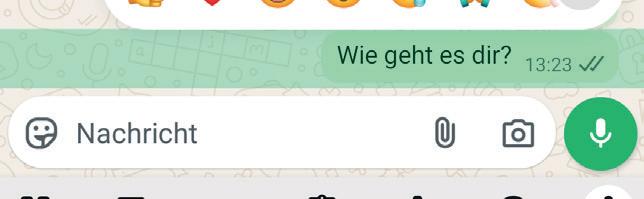
Nachdem die zu löschende Nachricht markiert ist, taucht in der oberen Leiste ein Mülleimer-Symbol auf, das sie ebenfalls antippen.

Es erscheint ein kleines Kontext-Menü, in dem Sie auch den Eintrag mit den Worten „Für alle löschen“ vorfinden. Tippen Sie diesen Eintrag an, um Ihre Nachricht auch für den Empfänger zu löschen. Das Löschen der Nachricht beim Empfänger innerhalb der festgelegten Zeitspanne ist allerdings nur sinnvoll, wenn dieser die Nachricht noch nicht gelesen hat.
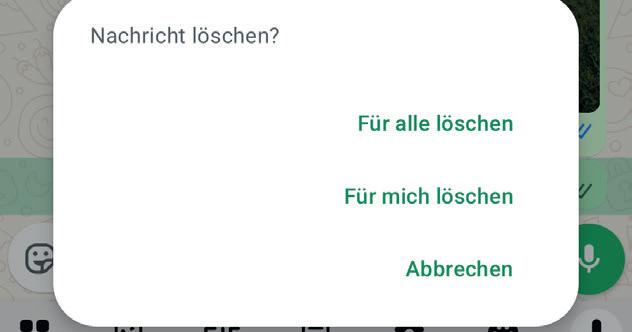
Nachdem Sie auf den Eintrag „Für alle löschen“ getippt haben, erscheint in Ihrem Chatverlauf der Hinweis „Du hast diese Nachricht gelöscht“.
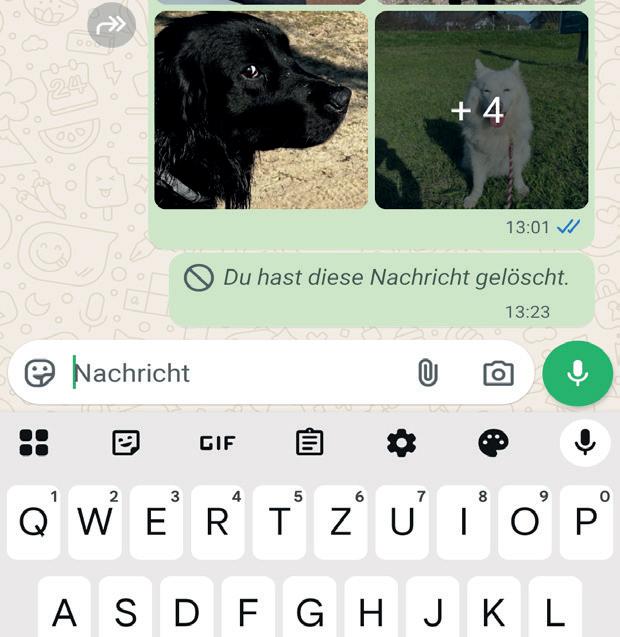
In dem Verlauf Ihres Chatpartners wird nach erfolgreicher Löschung der Hinweis „Diese Nachricht wurde gelöscht“ sichtbar.
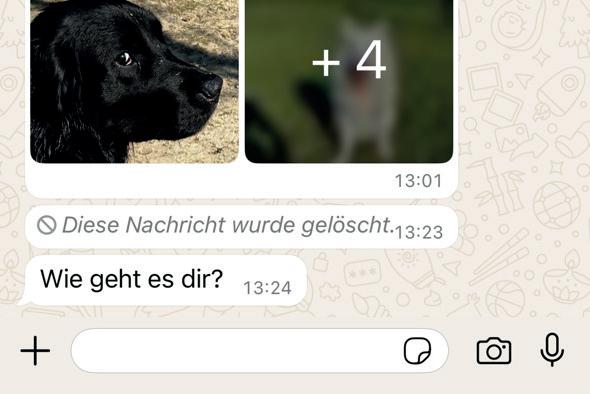
Das gleiche Procedere können Sie auch wie oben beschrieben auf iOS-basierten Geräten durchführen.
Wie viele Daten haben Sie bereits über WhatsApp durch den Äther gejubelt? Für Android-Nutzer gibt es da eine hübsche kleine Statistik-Funktion.
Unter Android gelangen Sie über das Menü oben rechts zu den Einstellungen.
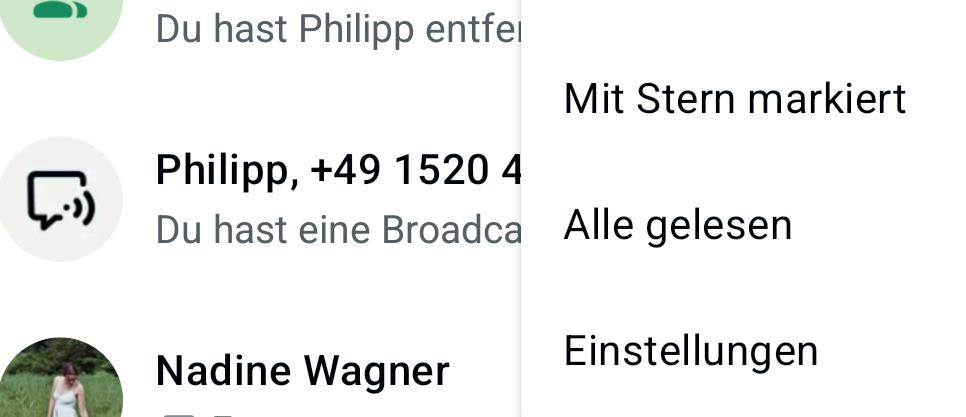
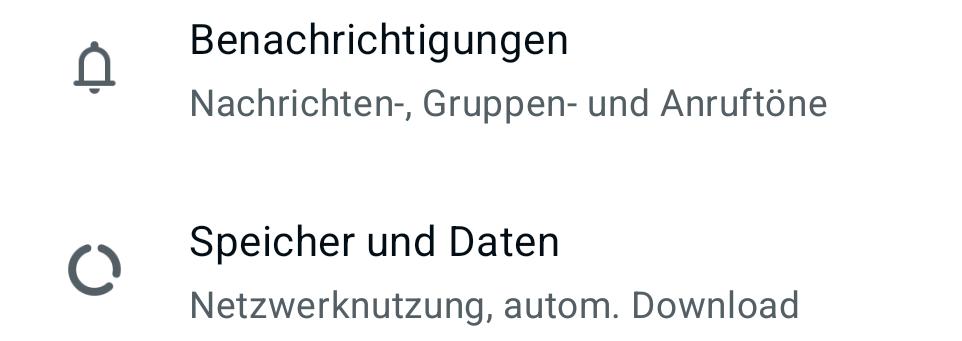
Nun wählen Sie zunächst den Eintrag „Daten- und Speichernutzung“ aus und in der Folge tippen Sie oben auf den Eintrag „Speicher und Daten“.
Sie möchten die Lesebestätigung nicht generell ausschalten, aber in einzelnen Fällen keine versenden? Geht auch - mit einem simplen Trick.
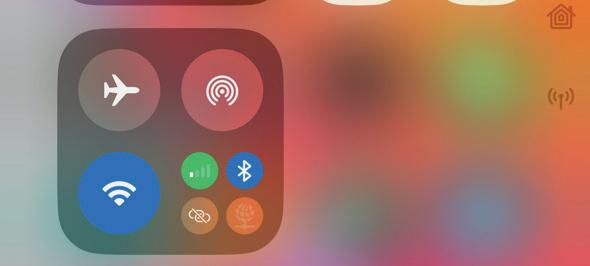
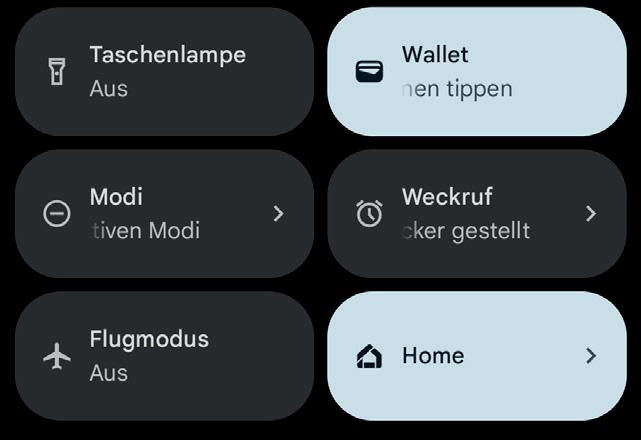
Sobald Sie eine neue WhatsAppNachricht bekommen haben, aktivieren Sie einfach den Flugmodus. Auf dem iPhone geht das ganz einfach mit einem Wisch von oben nach unten und einem anschließenden Tipp auf das Flugzeug. Auf einem Android-Phone müssen Sie einfach nur von oben nach unten wischen und den Flugmodus einschalten.
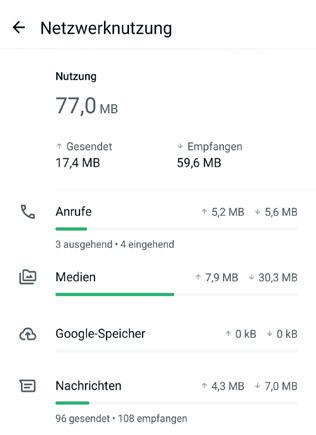
Damit erhalten Sie eine recht umfangreiche Statistik über Ihr Nutzungsverhalten. Neben der Anzahl der Nachrichten erhalten Sie vielfältige Informationen über das beanspruchte Datenvolumen. Das ist für Sie vor allem dann von Bedeutung, wenn Sie mit einem knapp bemessenen Highspeed-Datenkontingent haushalten müssen.
Da jetzt alle Verbindungen zum Internet getrennt sind, können Sie einfach die neue Nachricht öffnen und lesen ohne dass Ihr Gegenüber eine Bestätigung erhält. Wichtig ist, dass Sie nach dem Lesen die Unterhaltung wieder schließen.
Sobald Sie WhatsApp wieder verlassen hast, können Sie auch den Flugmodus wieder deaktivieren und sind damit wieder online.
Wenn mal keine Antwort auf eine Nachricht kommt, können Sie immerhin feststellen, ob der Kommunikationspartner diese bereits gelesen hat. Sie können sogar die exakte Uhrzeit nachlesen.
WhatsApp wartet auch mit versteckten Funktionen auf, die die allermeisten von uns nicht kennen. Oder wissen Sie etwa, wie man auf die Minute genau feststellt, wann eine Nachricht gelesen wurde?
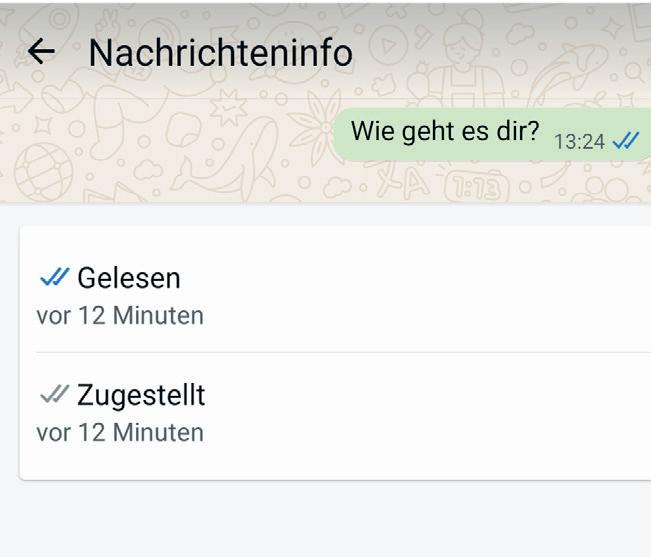
Mit einem Android-Phone tippen Sie längere Zeit auf die abgeschickte Nachricht, bis schließlich am oberen Bildschirmrand eine Symbolleiste erscheint. Dort tippen Sie auf das Dreipunkte-Menü und anschließend auf „Info“.
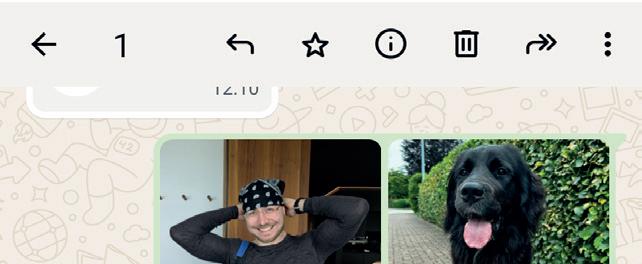
Schon werden die benötigten Informationen angezeigt.
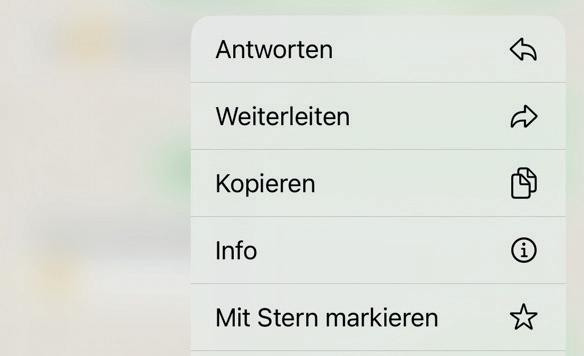
Mit einem iPhone funktioniert es analog. Sie tippen etwas länger auf eine Nachricht. Nun erscheint eine Auflistung mit dem Eintrag „Info“. Darauf tippen Sie, um die minutengenaue(n) Lesebestätigung(en) zu erhalten.
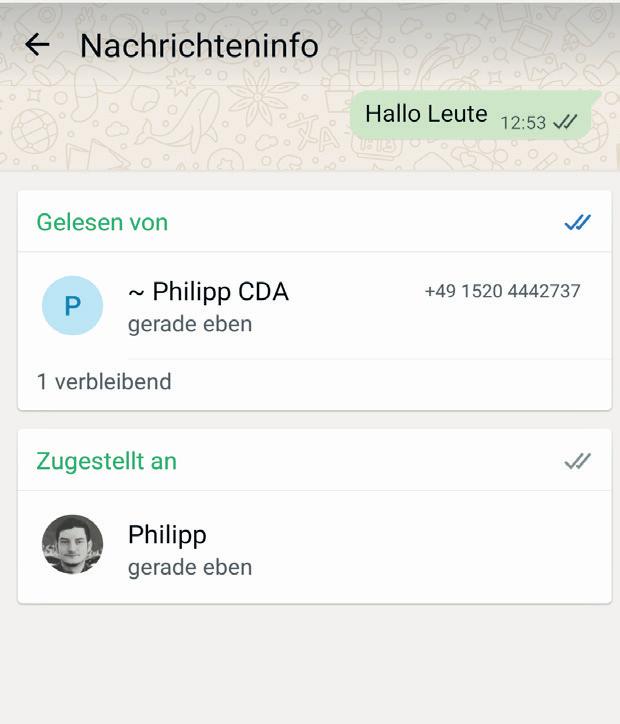
Übrigens: Bei einem Gruppenchat kann man sogar nachlesen, wann jedes einzelne Mitglied die Nachricht gelesen hat.
Für WhatsApp lassen sich zwei Benachrichtigungstöne individuell steuern, nämlich die für Chats mit Einzelpersonen und jene für Gruppenchats. Damit ist es leicht, bestimmte Chat-Nachrichten temporär zu unterdrücken, etwa wenn zu viele Einzelchat-Meldungen eher stören, während die Gruppenchats (zum Beispiel mit Kollegen) tatsächlich empfangen und bemerkt werden sollen. Hier zeigen wir, wie Sie dies in wenigen Schritten erledigen können.
Die Benachrichtigungsoptionen finden Sie in den Einstellungen. Bei Android-Geräten tippen Sie hierzu oben rechts auf das Menü-Symbol und wählen Sie den Eintrag „Einstellungen“ aus.
Bei iOS-Geräten ist alles ein wenig anders organisiert. Sie finden Sie unten rechts im WhatsApp-Fenster das Profilbild-Icon, das Sie zu den Einstellungen führt.
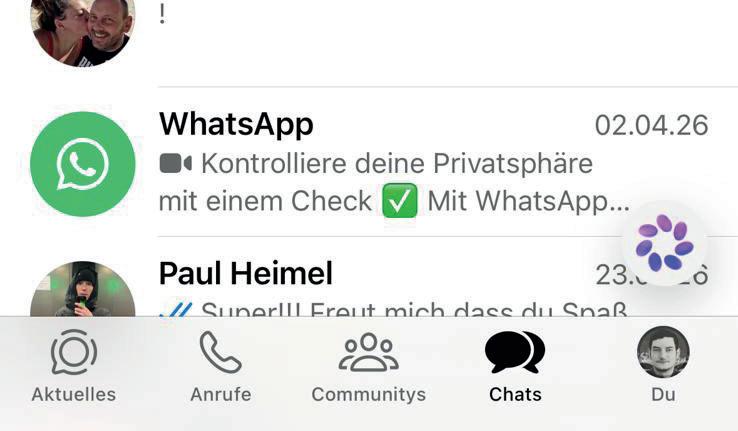
Tippen Sie nun auf den Menüpunkt „Benachrichtigungen“ (iOS: „Mitteilungen“), um die Detailseite zu öffnen. Dies ist bei beiden Systemen identisch.
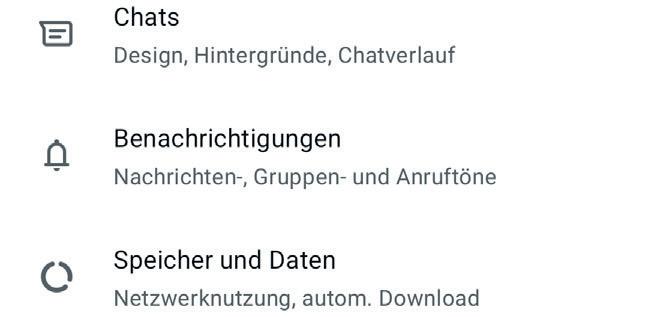
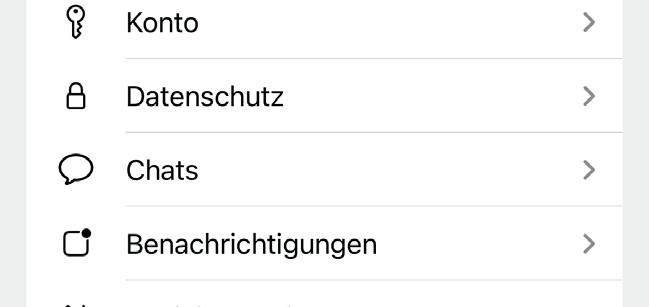
Nun können Sie getrennt für Einzelund Gruppenchats die gewünschten Einstellungen vornehmen. Ändern können Sie den Benachrichtigungston, den Vibrationsalarm, die Anzeige von Popup-Fenstern und die Lichtfarbe Ihrer Benachrichtigungs-LED. Analog hierzu ändern Sie, sofern gewünscht, die gleichen Parameter weiter unten in den Optionen für Gruppenchats.
Die Detailseite auf den iOS-Systemen weicht deutlich von der AndroidVariante ab. Auch hier sind die Optionen für Einzel- und Gruppenchats identisch und getrennt modifizierbar. Allerdings erscheint die Liste viel aufgeräumter, die Optionen beschränken sich lediglich auf den Benachrichtigungston und darauf, Hinweise bei Bedarf zu deaktivieren.
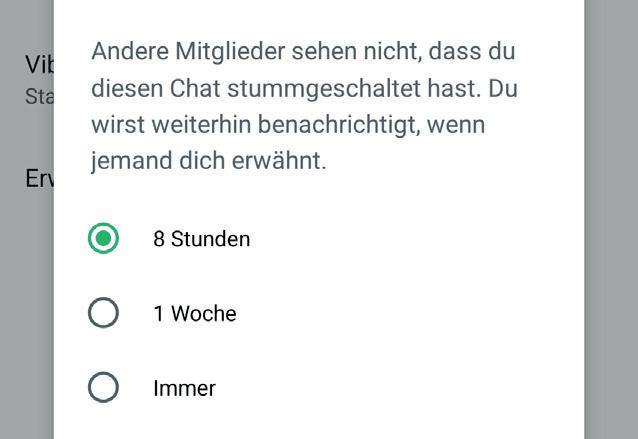
Wer potenziellen Nervensägen einen Riegel vorschieben möchte, ohne diese Leute gleich zu blockieren, hat die Möglichkeit die Benachrichtigungen für ausgewählte Kandidaten stummzuschalten.
Tippen Sie hierzu zunächst das Profilbild des gewünschten Kontaktes an. Eine vergrößerte Darstellung des Profilbildes erscheint nebst weiterer Optionen. Dort tippen Sie auf die Schaltfläche für die Kontaktinfo.
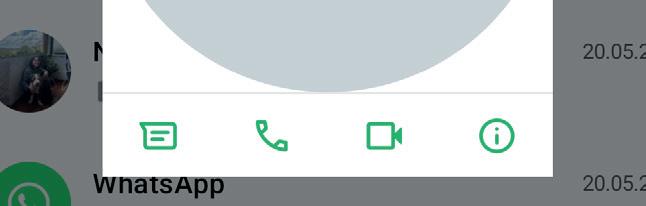
In der nachfolgenden Auswahl tippen Sie auf „Benachr. stummschalten“.

Abschließend legen Sie noch die Dauer der Stummschaltung fest und bestimmen außerdem, ob die Nachrichten des Kontakts trotzdem angezeigt werden sollen.
Wer möchte, kann in WhatsApp Textabschnitte durch eine andere breitere Schriftart hervorheben. Dazu bedarf es lediglich eines kleinen Tricks mit einem selten genutzten Sonderzeichen.
Das französische Sonderzeichen Accent Grave (`) hilft uns hier weiter. Zu finden ist es bei den Sonderzeichen Ihrer Handy-Tastatur. Verwechseln Sie es aber nicht mit dem ähnlich aussehenden Apostroph (‘). Sonst passiert nämlich gar nichts.
Wenn Sie einen Textabschnitt mit drei Accent Graves einleiten und ebenso wieder abschließen, dann ändert sich die Schriftart bereits während der Eingabe entsprechend. Also beispielsweise „abcdefg ```abcdefg```“.
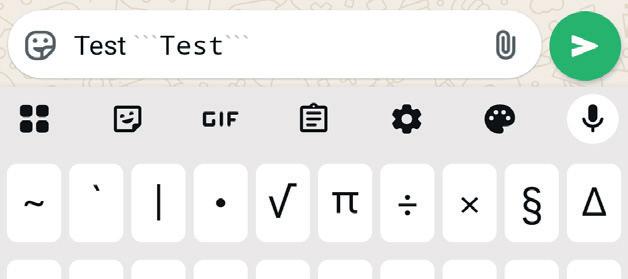
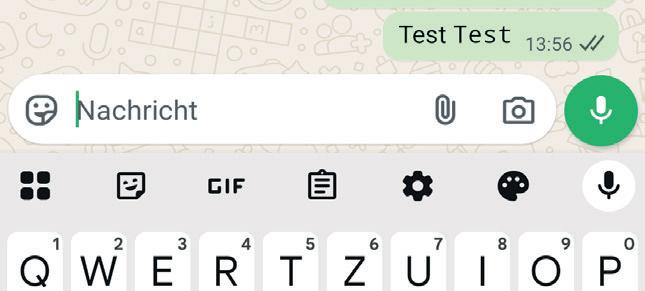
Haben Sie die Eingabe korrekt abgeschlossen, werden in Ihrem Texteingabefeld die Sonderzeichen ausgegraut dargestellt. Beim Empfänger kommt aber lediglich der Text mit alternativer Schriftart ohne diese Zeichen an.
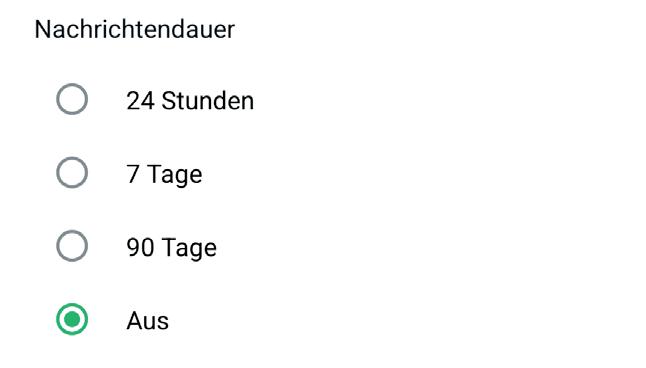
Dank dieser praktischen Funktion lassen sich Nachrichten verschicken, die nach einer gewissen Zeitspanne automatisch gelöscht werden. Dabei spielt es keine Rolle, ob diese gelesen wurden oder nicht.
Um zu der Funktion zu gelangen, öffnen Sie zunächst das Chatfenster und tippen danach am oberen Displayrand auf den Namen des Gesprächspartners. In dem Fenster mit den Kontaktinfos scrollen Sie nach unten zu dem Eintrag „Selbstlöschende Nachrichten“.
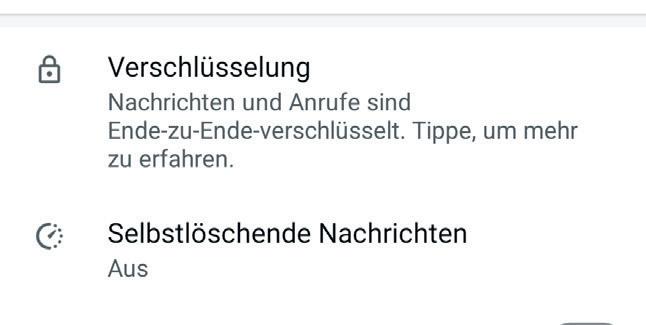
Tippen Sie auf die gewünschte Zeitspanne, wenn Sie die selbstlöschenden Nachrichten aktivieren möchten. Unmittelbar danach erhält Ihr Chatpartner eine automatisch generierte Mitteilung, dass Nachrichten ab sofort nach 24 Stunden, 7 oder 90 Tagen automatisch gelöscht werden. In Ihrer Chatübersicht weist ein kleines Uhrensymbol direkt neben dem Profilbild daraufhin, dass die Funktion aktiv ist.
Um Ihre Chats vor neugierigen Blicken zu schützen, lässt sich der Messenger seit per Fingerabdruck sperren.
Tippen Sie am Startbildschirm auf das Dreipunkt-Symbol rechts oben und anschließend auf den Eintrag „Einstellungen“. In den Einstellungen wählen Sie den Punkt „Datenschutz“ aus und tippen danach auf „App-Sperre“.
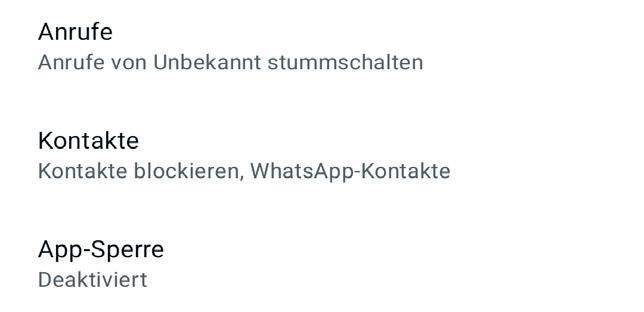
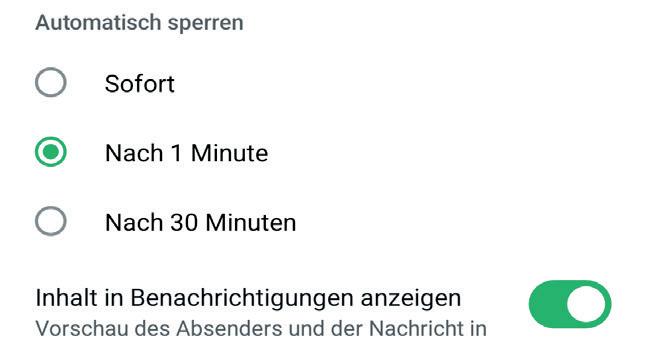
Tippen Sie im nächsten Fenster auf den An-/Aus-Schalter neben „Biometrisch entsperren“. Wichtig: Damit das Entsperren mittels Fingerabdruck funktioniert, muss Ihr Fingerabdruck auf Ihrem Smartphone gespeichert sein. Ist dies der Fall, können Sie mit der Einrichtung fortfahren. Ansonsten müssen Sie vorher Ihren Fingerabdruck speichern. Nachdem Sie den Schalter im Menü angetippt haben, müssen Sie Ihren Finger zur Bestätigung auf den Fingerabdrucksensor legen. Optional können Sie noch die Dauer festlegen, nach der die Fingerabdrucksperre abgefragt wird.
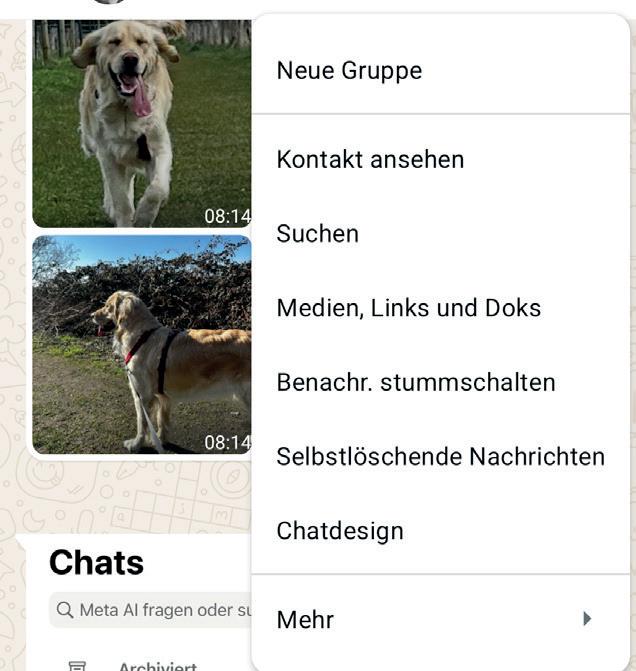
Kennen Sie das? Viele Kontakte, nur wenige davon, mit denen Sie häufiger chatten und dann geht die Suche in der Kontaktliste los. Das ist ein verbreitetes Problem. Sie können allerdings die WhatsApp-Kontakte, mit denen Sie häufig chatten, unter Android auch auf Ihrem Homescreen platzieren. Das spart Zeit beim Öffnen des jeweiligen Chats.

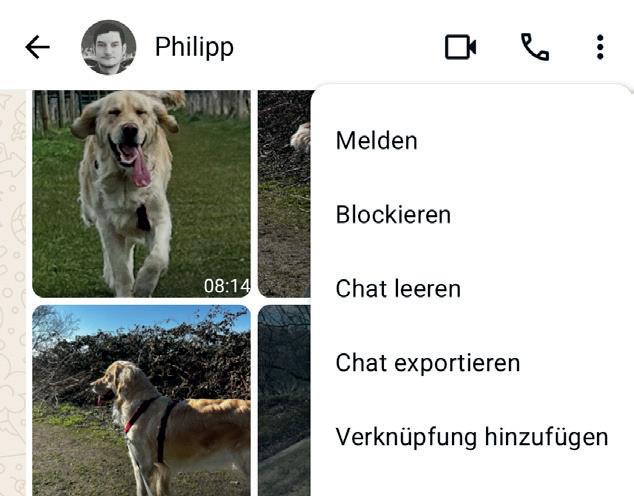
Sie navigieren in WhatsApp zu der Kontaktliste und wählen den gewünschten Kontakt. Danach tippen Sie links oben auf die Menüschaltfläche und im Menü auf die Option „Mehr“.
Schließen Sie nun WhatsApp und suchen Sie auf Ihrem Homescreen nach der Verknüpfung. Sie wurde an der nächsten freien Stelle abgelegt. Wenn Sie in Zukunft darauf tippen, wird umgehend der Chat mit der ausgewählten Person gestartet.
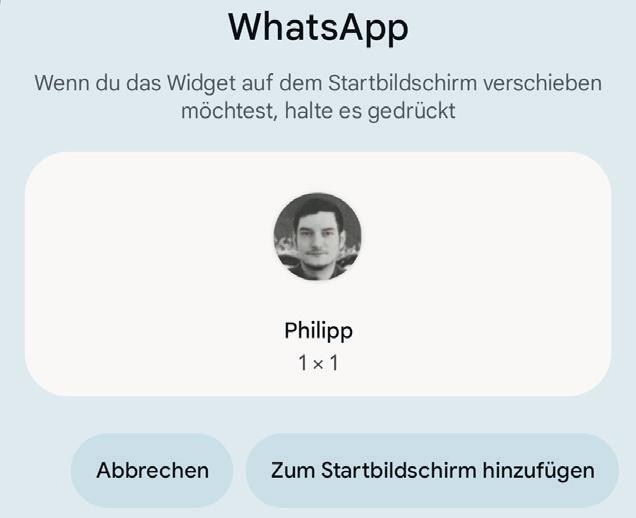
Daraufhin erscheint ein Untermenü. Dort suchen Sie den Eintrag „Verknüpfung hinzufügen“ und tippen diesen an.
Natürlich ist dieses Feature nicht nur auf einen Kontakt beschränkt. Sie können nach gleichem Muster beliebig viele weitere Freunde mit dem Homescreen verknüpfen und diese dort organisieren. Löschen Sie diese wieder vom Homescreen (länger antippen und nach oben auf „Entfernen“ ziehen), dann wird wirklich nur die Verknüpfung entfernt. Die WhatsApp-Kontaktliste bleibt unangetastet.

Das kann sehr lästig sein: Das Smartphone gibt Laut, eine WhatsApp-Nachricht ist eingegangen. Also wieder mal das Handy entsperren und WhatsApp öffnen um anschließend zu sehen, dass diese Nachricht lediglich aus einem simplen „OK“ besteht. Lassen Sie sich stattdessen doch die Nachricht direkt auf dem Sperrbildschirm anzeigen.
Öffnen Sie oben rechts das Menü und tippen Sie auf „Einstellungen“. Danach wählen Sie die Rubrik „Benachrichtigungen“ aus.
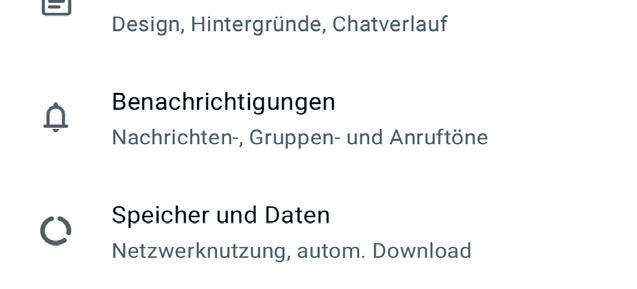
In der nun folgenden Seite scrollen Sie gegebenenfalls herunter, bis Sie die Option „Pop-up-Benachrichtigung“ finden. Per Voreinstellung ist dort „Kein Pop-Up“ zu lesen. Tippen Sie diese an.

Nun erscheint ein Dialogfenster. Darin stehen Ihnen mehrere Möglichkeiten zur Auswahl. Wenn Sie erreichen möchten, dass Sie die Benachrichtigungen immer auf dem Sperrbildschirm erhalten, tippen Sie auf „Pop-up immer anzeigen“.
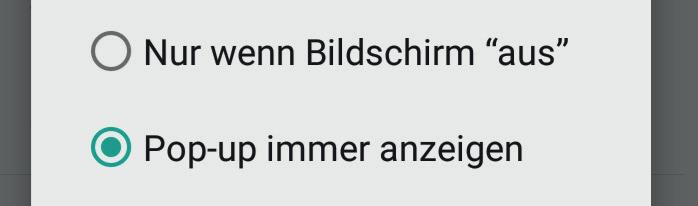
Als iPhone-Nutzer öffnen Sie ebenfalls die App-Einstellungen, anschließend tippen Sie aber auf die Option „Mitteilungen“.
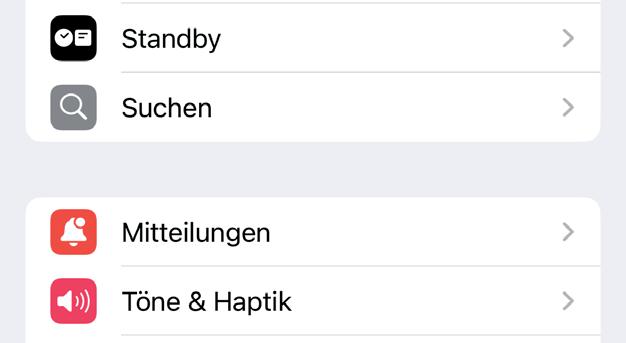
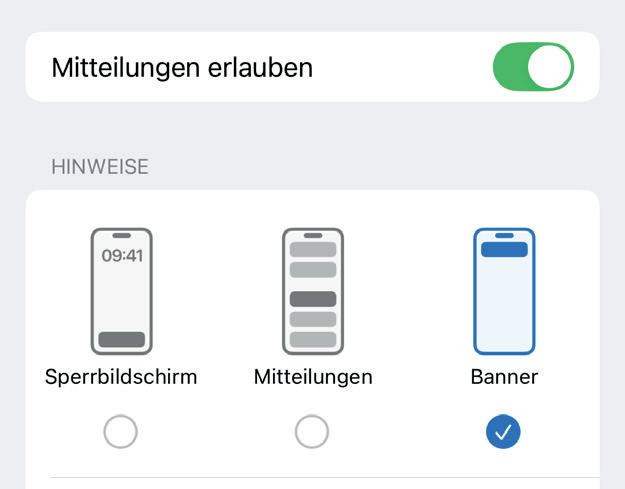
Tippen Sie auf „Mitteilungen erlauben“, um die Funktion zu aktivieren. Sie haben nun drei Möglichkeiten, das Erscheinungsbild für die Hinweise einzustellen: Mit „Sperrbildschirm“ (voreingestellt) werden diese ausschließlich am Sperrbildschirm angezeigt, „Mitteilungen“ zeigt eingehende Nachrichten unter den Benachrichtigungen an und mit „Banner“ werden diese in einem kleinen Fenster am oberen Bildschirmrand für einige Sekunden eingeblendet.
Sie möchten dem Chatfenster Ihres Lieblingsgesprächspartners eine individuelle Note verleihen? Dank einer neuen Funktion ist dies ab sofort möglich.
Tippen Sie in dem jeweiligen Chatfenster auf das Dreipunkt-Symbol rechts oben und wechseln Sie in das Menü „Chatdesign“. Anschließend wählen Sie aus, ob Sie eine Vorlage oder ein eigenes Bild als Hintergrund verwenden möchten.
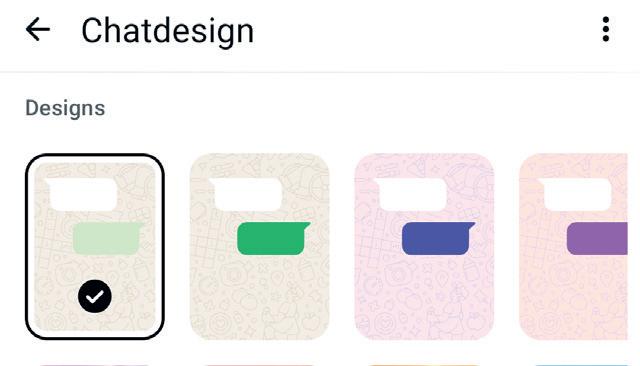
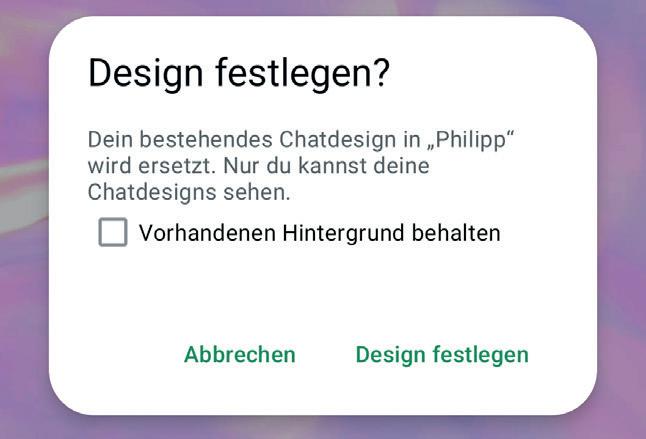
Nachdem Sie den passenden Hintergrund gefunden haben, tippen Sie in dem Vorschau-Fenster auf das Häkchen-Symbol in der rechten oberen Ecke. Danach werden Sie gefragt, ob Sie diesen Hintergrund nutzen möchten. Wählen Sie den Eintrag „Design festlegen“ aus, um diesen nur für das jeweilige Chatfenster zu verwenden.
Sie können WhatsApp auch als Notizbuch verwenden. Dieser Tipp funktioniert auf iPhone und Android ähnlich.
Zunächst legen wir eine neue Gruppe an. Das geht ganz einfach über den Aufruf „Neue Gruppe“ über das Menü (Android) bzw. über das Plus-Symbol (iOS).

Damit Sie eine neue Gruppe erstellen können, benötigen Sie mindestens ein Gruppenmitglied. Wählen Sie hierzu also einen beliebigen Kontakt aus. Fügen Sie hernach einen Gruppenbetreff und ggfs. ein Gruppenbild hinzu.
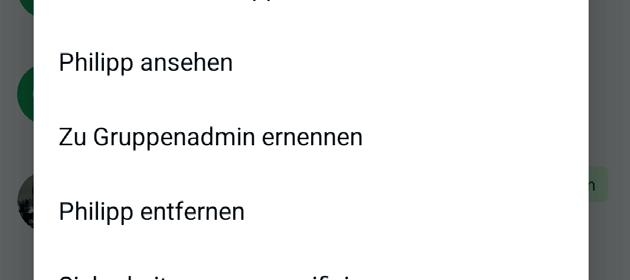
Nach dem Anlegen der Gruppe entfernen Sie dieses eine Mitglied. Sie öffnen dazu das Gruppenmenü rechts oben, wählen „Gruppeninfo“ und tippen dann auf den zu löschenden Teilnehmer. Hier wählen Sie „XY entfernen“. Unter iOS öffnen Sie den Chat mit der Gruppe, tippen links oben auf den Gruppennamen und wählen das Gruppenmitglied per Fingertipp aus, um es dann zu entfernen. Sie sind nun alleiniges Mitglied der Gruppe und können hier Notizen verfassen.
Wer in WhatsApp an vielen Gruppenchats teilnimmt und auch sonst von Freunden und Bekannten gut mit Fotos und Videos versorgt wird, erschöpft sein Datenkontingent schneller, als ihm lieb ist. So setzen Sie in WhatsApp auf WLAN-Power und begrenzen alles andere.
Um WhatsApp den Datenhunger beim MobilfunkTraffic zu nehmen, tippen Sie zuerst auf die Menüschaltfläche rechts oben.
Es öffnet sich das Menü, in dem Sie den Punkt „Einstellungen“ wählen.
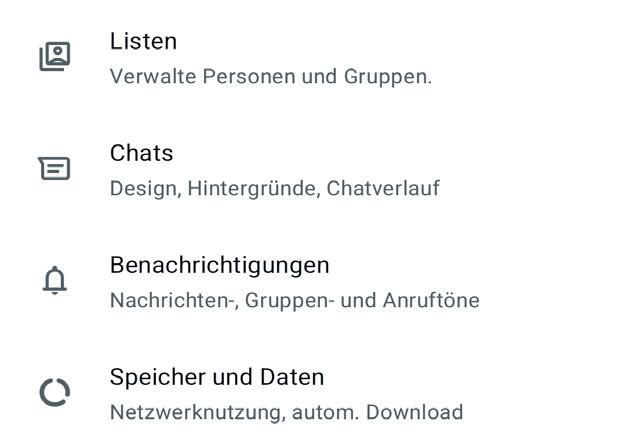
In der nachfolgenden Auswahl suchen Sie den Eintrag „Speicher und Daten“ und tippen Sie diesen an um zu der nachfolgenden Auswahl für den anfallenden Datentransfer zu gelangen.
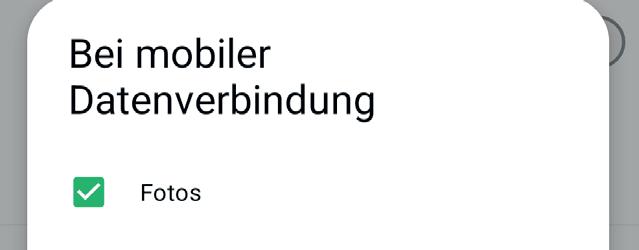
Da Sie die übers Mobilnetz geladenen Daten beschränken wollen, tippen Sie jetzt auf „Bei mobiler Datenverbindung“.
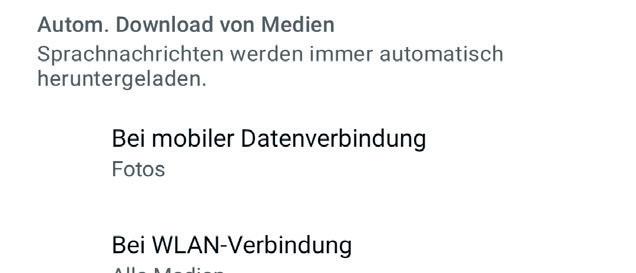
Entfernen Sie die Häkchen bei allen Medien, die Sie nicht sofort nach deren Ankunft sehen müssen. Sie können diese Anlagen dann gezielt und selektiv laden, wenn Ihnen etwas interessant vorkommt. WhatsApp zeigt Ihnen in jedem Fall an, dass eine Anlage bereitsteht. Sie klicken dann bei jedem Bild oder Medium, das Ihnen interessant erscheint auf „Herunterladen“ direkt in der Chat Übersicht von WhatsApp.
Auf dem iPhone können Sie das DownloadVerhalten in den „Einstellungen“ unter dem Punkt „Speicher und Daten“ festlegen.

Sie möchten einen Chatverlauf zwar löschen, aber nicht endgültig. Ihn für später aufheben? Dann archivieren Sie ihn.
Um einen Chat zu archivieren, tippen Sie lange auf den gewünschten Eintrag. In der oben erscheinenden Leiste tippen Sie dann auf das Icon rechts neben der Menüschaltfläche.
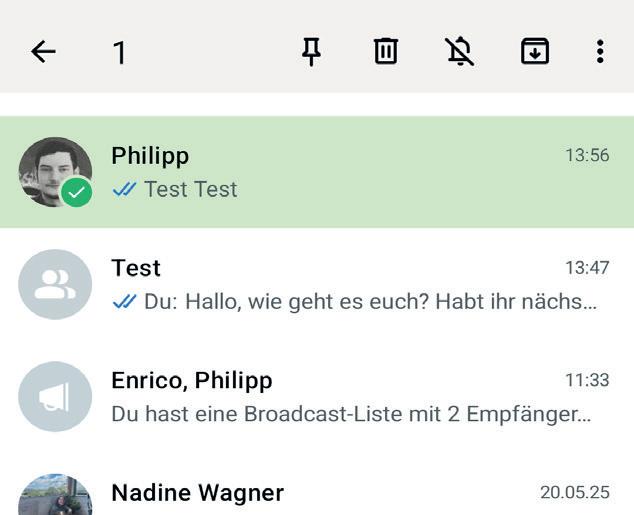
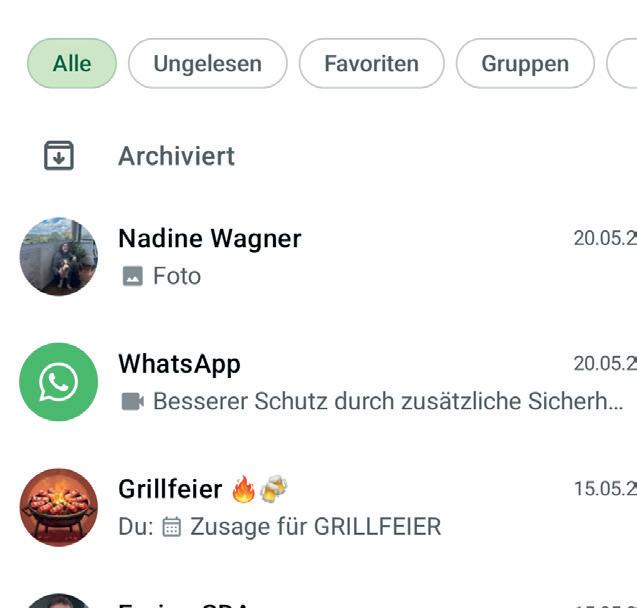
Der Chat ist nun archiviert und erscheint nicht mehr auf Ihrem Chats-Bildschirm. Um den archivierten Chat anzuzeigen, tippen Sie oben im Chatfenster auf „Archiviert“.
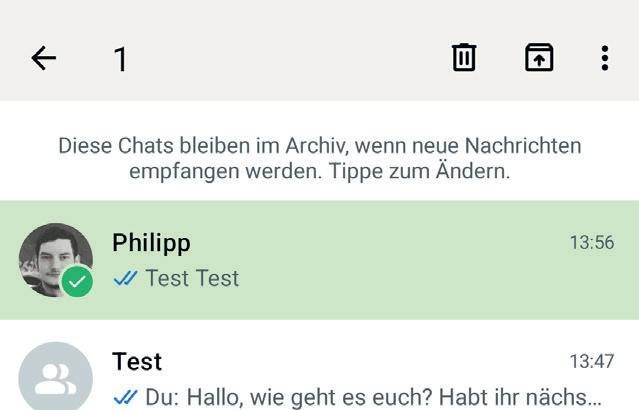
Tippen Sie lange auf den Chat, den Sie wieder sichtbar machen möchten. In der erscheinenden Leiste tippen Sie dann auf das Icon neben der Menüschaltfläche.
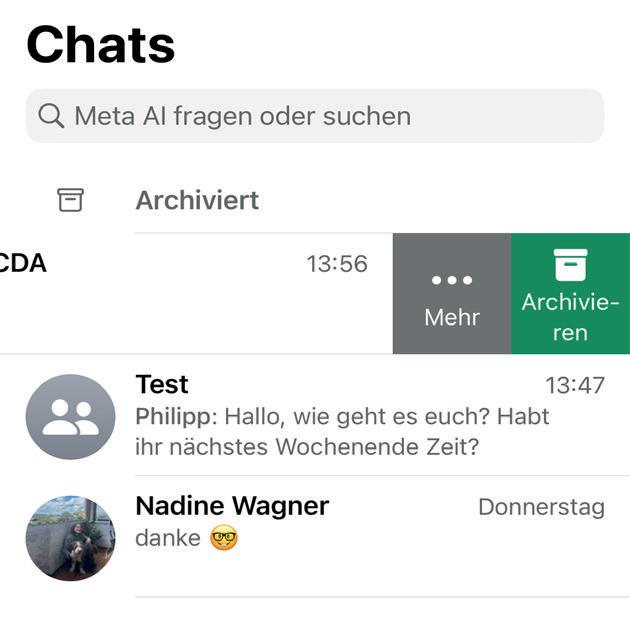
Wischen Sie von rechts nach links über den Chat, den Sie archivieren möchten und tippen Sie auf „Archivieren“. Um archivierte Chats anzuzeigen, scrollen Sie im Chats-Fenster nach oben und ziehen dann nach unten. Nun tippen Sie auf „Archivierte Chats“. Wischen Sie von rechts nach links und tippen Sie auf „Rückgängig“.
Mit dieser Funktion können Sie Medien versenden, die der Empfänger lediglich ein einziges Mal ansehen kann.
Öffnen Sie WhatsApp und wählen Sie in der Übersicht die gewünschte Person, der Sie eine Mediendatei senden wollen, aus.
Im Chatfenster tippen Sie in der Textzeile auf das Büroklammer-Symbol und anschließend auf “Galerie”.
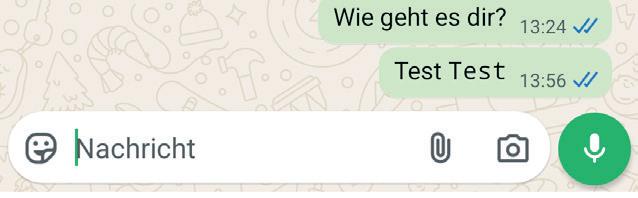
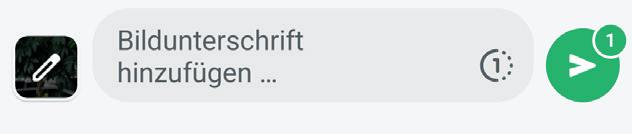
Jetzt müssen Sie nur noch das gewünschte Foto (oder Video) aussuchen, auf das Symbol mit der “1” und dann auf den Pfeil zum Absenden tippen.
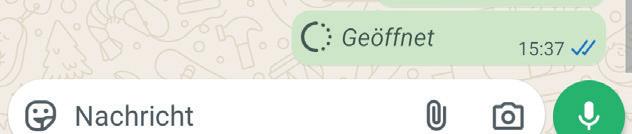
Der Empfänger bekommt eine Benachrichtigung, dass er eine Mediendatei mit Einmalansicht erhalten hat. Nachdem er die Datei öffnet, kann er sie einmalig ansehen. Sobald er sie schließt, ist sie jedoch nicht mehr zu sehen und im Chat als “geöffnet” gekennzeichnet.
Die Überschrift sagt eigentlich schon alles - hier zeigen wir Ihnen, wie Sie Videoclips ohne Tonspur verschicken können.
Öffnen Sie WhatsApp und wählen Sie die Unterhaltung mit jener Person, der Sie ein Video senden wollen, aus.
Im Chatfenster tippen Sie in der Textzeile auf das Kamera-Symbol.

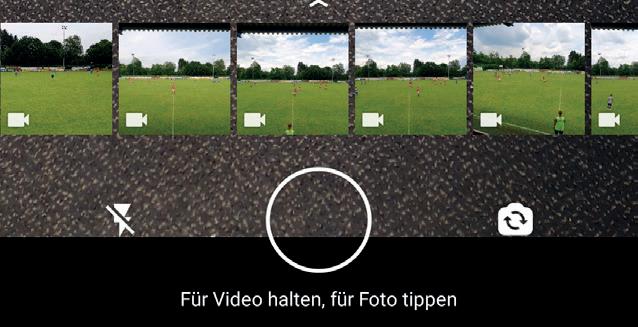
Es öffnet sich die Kamera, an der Unterseite werden die zuletzt erstellten Medien dargestellt. Wählen Sie das gewünschte Video aus und tippen Sie im nachfolgenden Fenster auf das Lautsprecher-Symbol, dann wird die Tonspur herausgenommen.

Absender
Empfänger
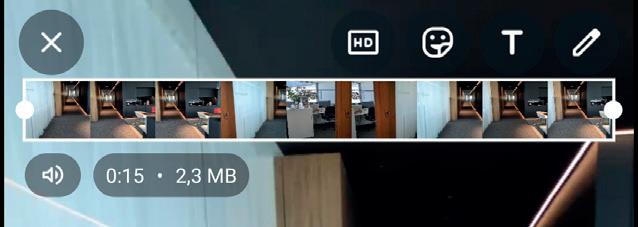
Jetzt müssen Sie nur noch auf das Pfeil-Symbol rechts unten tippen und das Video ist unterwegs zum Empfänger.

Bei kurzen Sprachnachrichten ist diese Funktion nicht relevant. Wenn eine solche Nachricht allerdings mehrere Minuten lang ist, kann die Änderung der Geschwindigkeit sehr nützlich sein.
Öffnen Sie zunächst den Chat mit jener Person, die Ihnen eine Sprachnachricht übermittelt hat.
Durch Antippen des Play-Symbols starten Sie die Wiedergabe der Sprachnachricht.

Auf der rechten Seite sehen Sie „1x“ eingeblendet. Wenn Sie drauftippen, können Sie zwischen der einfachen, der eineinhalbfachen und der zweifachen Wiedergabegeschwindigkeit wählen.


Wollen Sie besonderen Menschen oder bestimmten Gruppen gesonderte Mitteilungstöne zuweisen? Kein Problem, so geht es:
Suchen Sie zunächst den Chatpartner aus der Liste heraus und öffnen Sie den entsprechenden Chatverlauf. Tippen Sie anschließend auf den Namen des Kontakts.
Scrollen Sie in dem folgenden Fenster zu dem Eintrag „Benachrichtigungen“. Dort können Sie auf derselben Seite sowohl den Benachrichtigungston, als auch den Klingelton individuell anpassen. Hierfür tippen Sie auf den entsprechenden Eintrag wählen den gewünschten Ton aus.
Bekanntermaßen ändert sich im Laufe der Zeit die Mobilfunknummer. Mit einigen Handgriffen lässt sich dies in WhatsApp ändern und gleich weiter kommunizieren.
Wechseln Sie in die WhatsApp-Startseite, dann öffnen Sie die Einstellungen (unter Android im Menü, unter iOS über das Profilbild-Icon unten rechts). Dort wählen Sie den Eintrag „Konto“ aus.
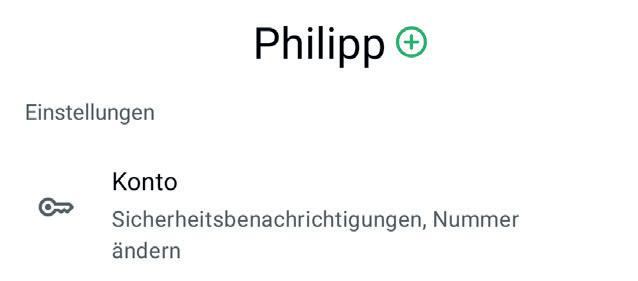
Tippen Sie nachfolgend auf den Eintrag „Nummer ändern“.
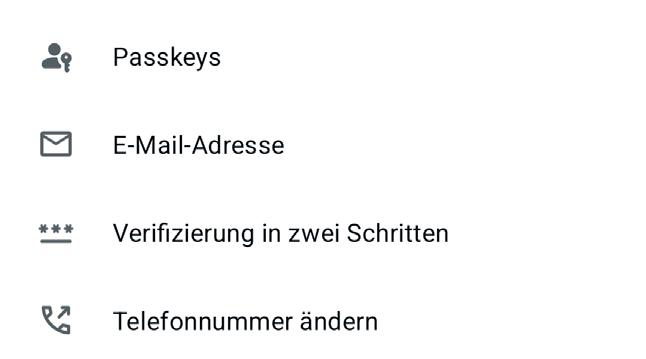
Nach einer Vorschaltseite mit einigen Hinweisen gelangen Sie zu der Eingabemaske, in der Sie zunächst die alte, dann die neue Nummer angeben. Ihre Kontakte werden danach automatisch informiert.

Wer zu einem denkbar unpassenden Zeitpunkt einen WhatsApp-Anruf erhält, der kann diesen auch ganz höflich mit einer Textnachricht abweisen.
Unter Android tippen wir dann nicht unhöflich auf den roten Hörer, sondern auf die unten rechts angebrachte Sprechblase.
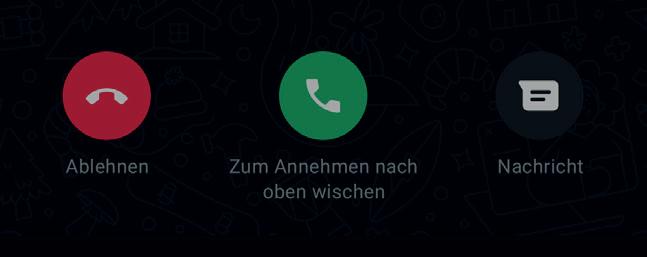
Aus den nachfolgenden Vorlagen wählen wir den passenden Text aus. Der Anruf wird abgelehnt, der Anrufer ist allerdings durch die Nachricht informiert.
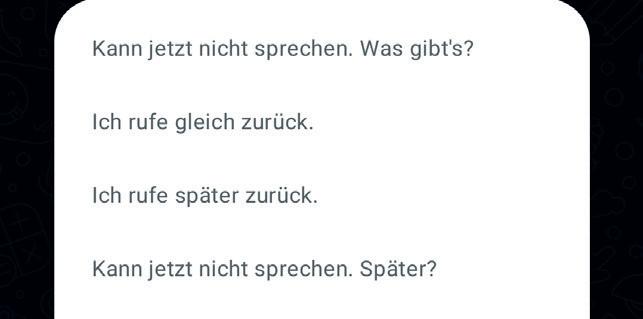
Unter iOS ist das Vorgehen weitgehend identisch, allerdings ist die Handhabung leicht unterschiedlich. Die Sprechblase befindet sich relativ diskret oberhalb der Schaltfläche zum Ablehnen. Der Rest ist dann identisch zum Vorgehen unter Android: Es erscheint die bereits erwähnte Auswahl an Textvorlagen, aus der Sie die gewünschte Nachricht auswählen können, danach wird auch hier der Anruf abgelehnt und der Anrufer informiert.
Sie können deutlich schneller auf jede beliebige Nachricht in einem Chat antworten. So geht’s.
In WhatsApp können wir auf jede Nachricht in einem Chat antworten, nicht nur auf die letzte. Dazu müssen Sie die Nachricht lange antippen und danach auf das Antworten-Symbol in der Symbol-Leiste tippen. Doch das Antworten auf eine bestimmte Nachricht geht auch deutlich schneller.
Um schnell auf eine Nachricht im Chat zu antworten, ziehen wir einfach ebendiese Nachricht ein wenig nach rechts. Das Antworten-Symbol wird links sichtbar.
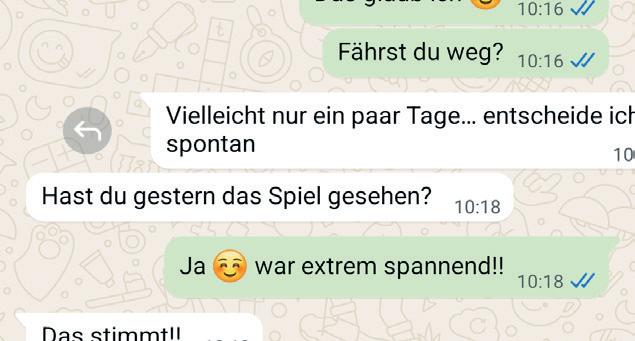
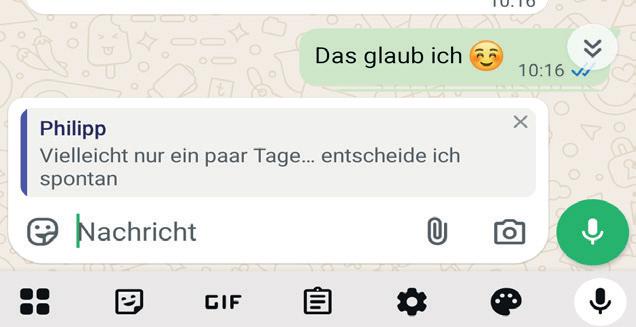
Sobald wir den Finger vom Display nehmen, wird die Nachricht ganz unten angezeigt und wir können umgehend eine Antwort eintippen.
Versehentlich gelöschte Chats können in WhatsApp wiederhergestellt werden. Dazu müssen einige Bedingungen erfüllt sein und der Aufwand ist recht hoch - grundsätzlich ist es aber möglich.
Zunächst einmal ist es erforderlich, dass Sie WhatsApp erlauben, automatische Backups anzufertigen. Diese werden auf Google Drive gesichert. Öffnen Sie das Menü, tippen Sie auf „Einstellungen“, anschließend auf „Chats“ und schließlich auf „Chat-Backup“. Zuerst müssen Sie das Konto auswählen, unter dem die Daten gesichert werden sollen.
Nun tippen Sie auf den Menüpunkt „Automatische Backups“. In dem folgenden Fenster können Sie diese Option aktivieren und das gewünschte Intervall festlegen.
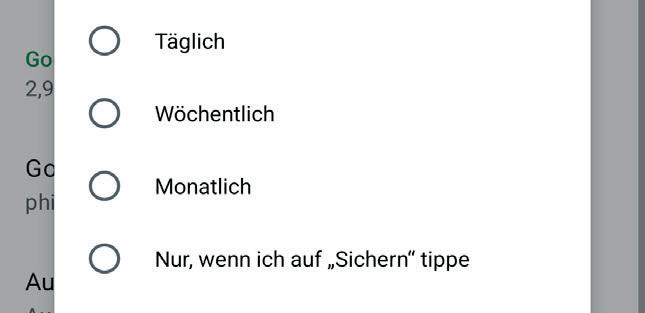
Die Wiederherstellung Ihrer Chats ist hingegen mit einem etwas größeren Aufwand verbunden. Sie müssen nämlich zunächst WhatsApp deinstallieren und anschließend wieder neu laden und einrichten. Wenn Sie sich mit den korrekten Daten neu angemeldet haben, werden Sie gefragt, ob Sie die bis dato gesicherten Daten wiederherstellen möchten. Tippen Sie auf „Ja“, sind alle Chats seit dem letzten Backup wieder da. Lediglich die Daten nach dem letzten Backup sind unwiederbringlich verloren.
Wichtige Nachrichten lassen sich in nur wenigen Schritten als Favoriten abspeichern. Die umständliche Suche im Chatfenster entfällt dank dieser Funktion.
Drücken Sie kurz auf die jeweilige Nachricht, bis diese blau hinterlegt ist. In der Menüleiste, die am oberen Bildschirmrand erscheint, tippen Sie auf das Stern-Symbol. Ein kleiner Stern links neben der Uhrzeit verrät Ihnen anschließend, dass die Nachricht als Favorit abgespeichert wurde.
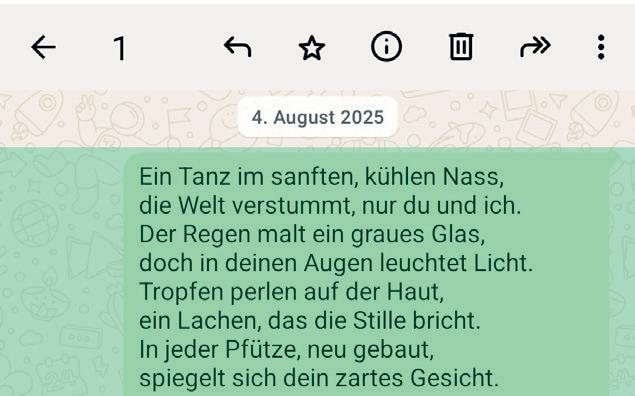
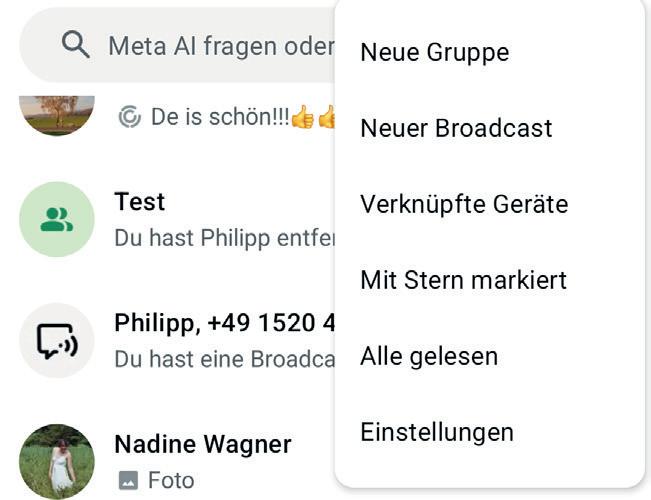
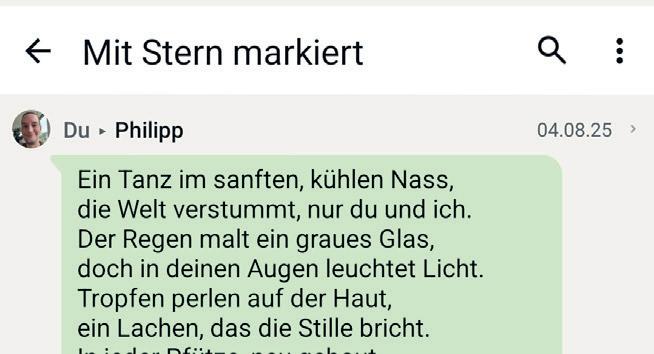
Wenn Sie die als Favorit hinterlegten Nachrichten abrufen möchten, tippen Sie in der Chatübersicht auf das Dreipunkt-Symbol rechts oben und anschließend auf „Mit Stern markierte“. Die Markierung entfernen Sie durch längeres Antippen der Nachricht und danach durch einen Tipp auf das durchgestrichene Stern-Symbol.
Nicht nur Bilder, die über die WhatsAppKamera geknipst, sondern auch jene aus der Galerie werden in komprimierter Form versendet. Mit einem kleinen Trick können Sie dies jedoch umgehen.
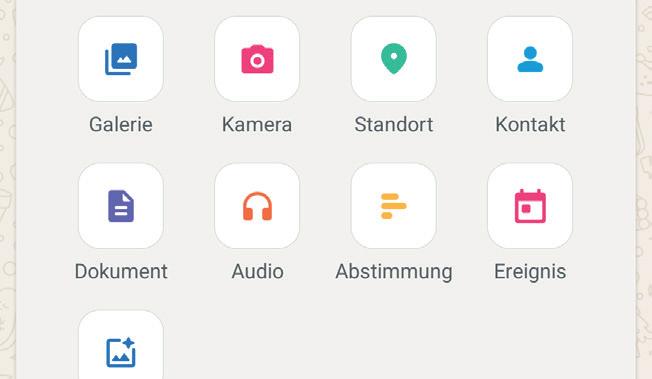
Öffnen Sie zuerst den gewünschten Chat und tippen Sie auf das BüroklammerSymbol. In dem eingeblendeten Fenster tippen Sie nicht wie gewohnt auf Galerie, sondern wählen den Eintrag „Dokument“ aus.
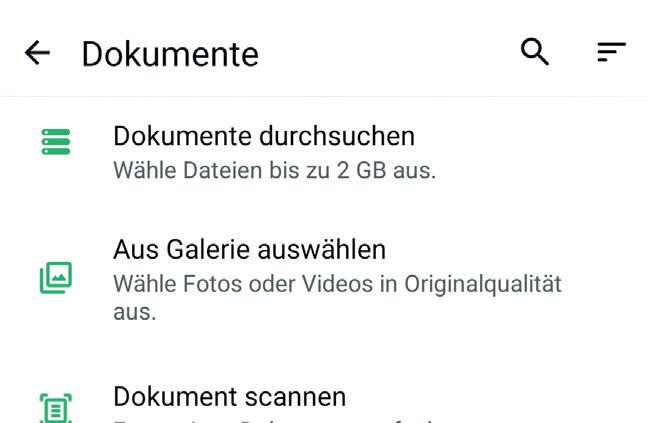
Anschließend erscheint eine Listenansicht, in der verschiedene Dateien angezeigt werden. Achten Sie auf die Dateiendungen „.jpg“ und „.png“. Werden Sie in dieser Auflistung nicht fündig, tippen Sie auf „Andere Dokumente durchsuchen…“. Haben Sie das richtige Bild gefunden, tippen Sie darauf und bestätigen Ihre Auswahl mit „Senden“.
Versenden Sie Ihre Bilder in HD – ideal für Urlaub, Portraits und Details.
Wählen Sie in Ihrer Chatliste den Kontakt oder die Gruppe aus, an den bzw. die Sie das Bild senden möchten.
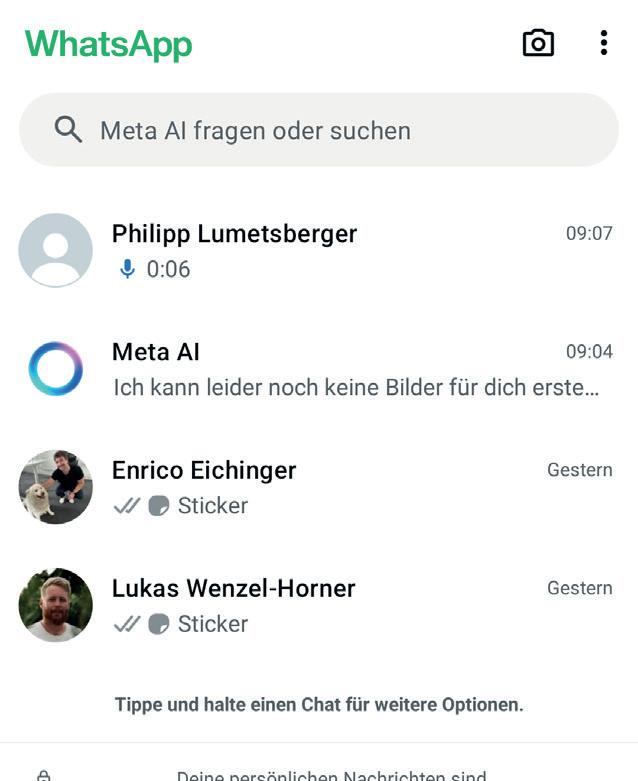
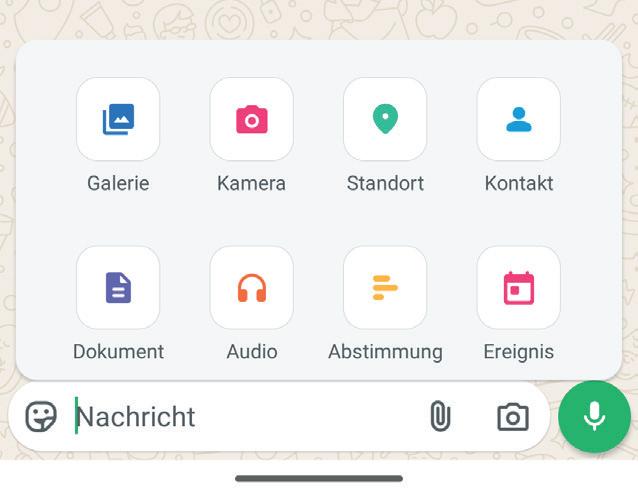
Tippen Sie im Chat auf das „Büroklammer-Symbol“ und wählen Sie „Galerie“ bzw. „Foto & Video“ aus. Anschließend wählen Sie das gewünschte Bild aus Ihrer Mediathek aus.
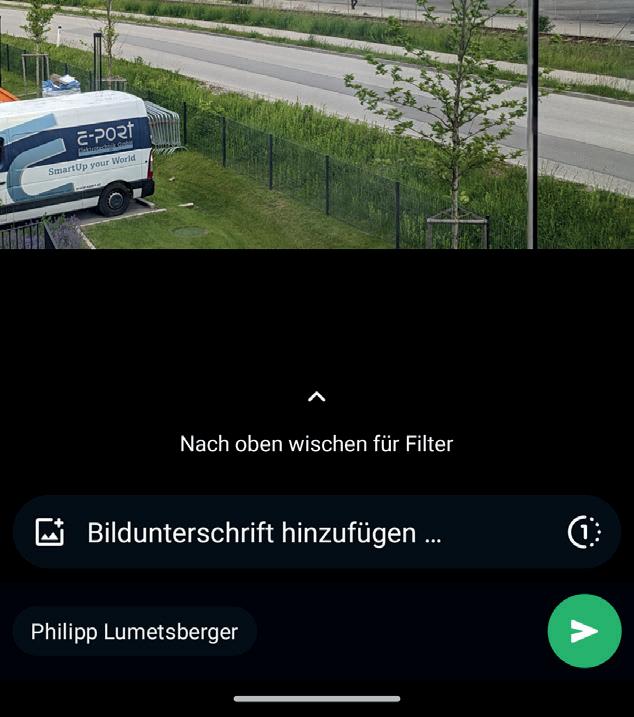
Bevor Sie das Bild abschicken, tippen Sie unten in der linken Ecke auf das „Bleistift-Symbol“ und danach auf das „HD“-Symbol.


Es öffnet sich ein Auswahlmenü mit den Optionen:
• Standardqualität (schneller Versand, kleinere Datei)
• HD-Qualität (größere Datei, bessere Bildschärfe) Wählen Sie „HD“ und bestätigen Sie diese Option.
Tippen Sie nun wie gewohnt auf den „Senden-Button“, um das Bild in hoher Auflösung zu verschicken.
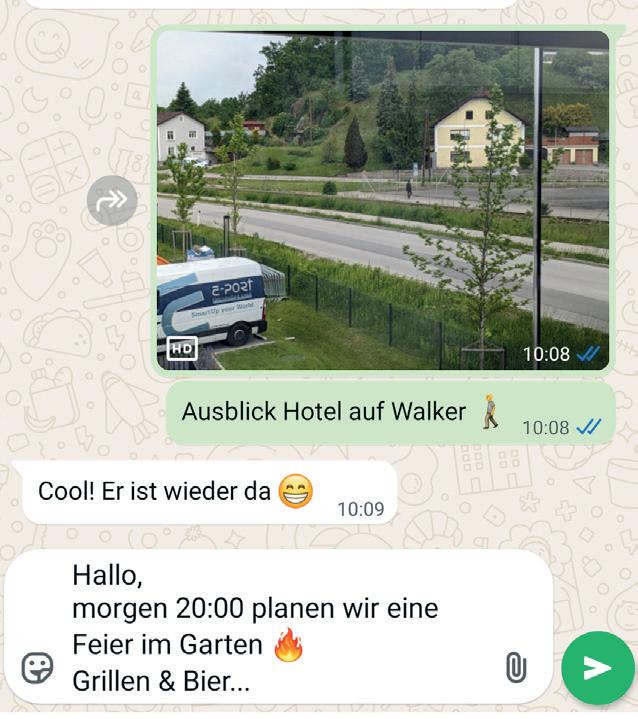
Unvollständige Nachrichten gehen nicht verloren – WhatsApp speichert sie als Entwurf.
Starten Sie in einem beliebigen Chat eine Nachricht, z. B. durch Eingabe im Textfeld.
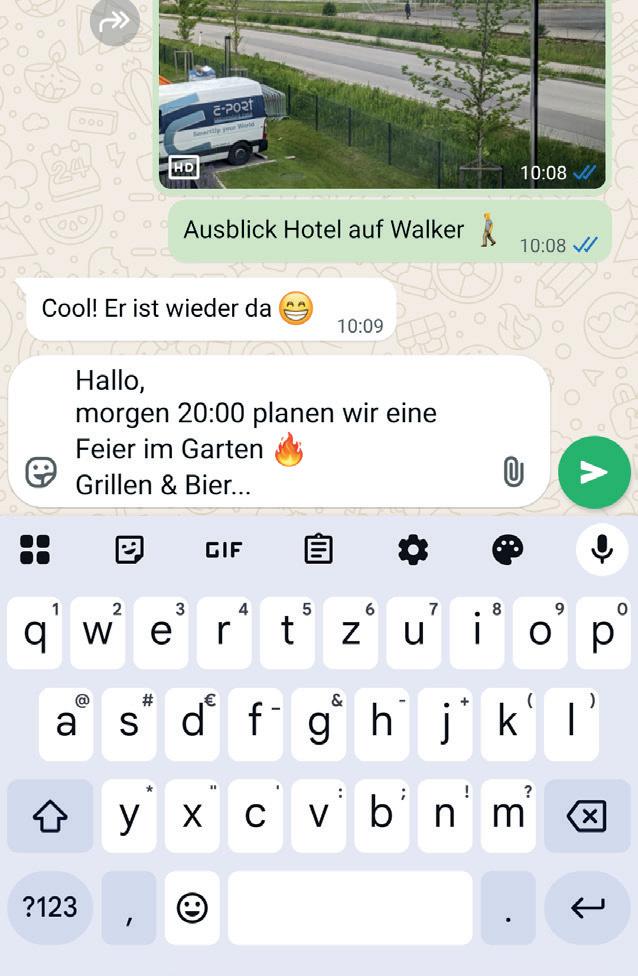
Wenn Sie die App schließen oder zu einem anderen Chat wechseln, ohne die Nachricht zu senden, bleibt der Text als Entwurf gespeichert.
In der Chatliste wird der betreffende Chat nun mit einem Hinweis „Entwurf“ markiert – zusätzlich wird ein Teil des Nachrichtentextes angezeigt.
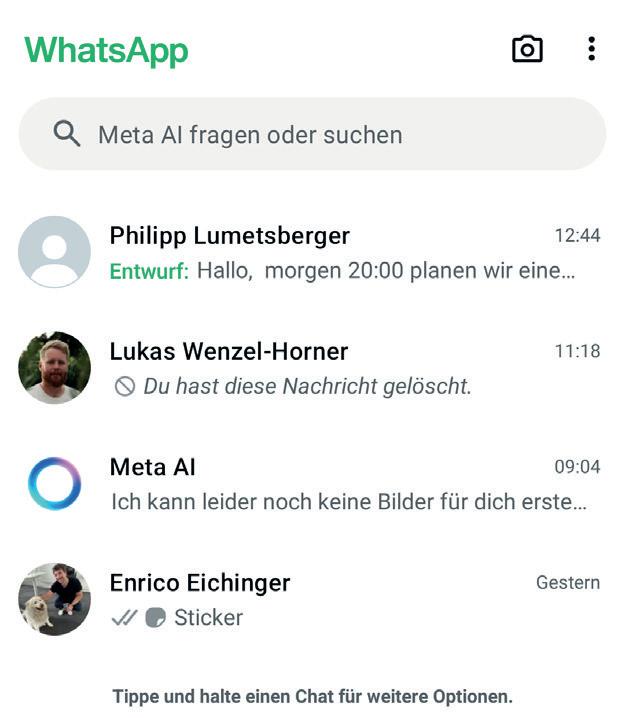
Tippen Sie einfach auf den entsprechenden Chat, um den Entwurf weiterzubearbeiten oder zu löschen.
Um den Entwurf zu entfernen, löschen Sie einfach den Text aus dem Nachrichtenfeld – der Hinweis verschwindet dann automatisch.
Passen Sie Ihr Erscheinungsbild bei Videoanrufen an – mit Filtern oder Hintergründen.
Öffnen Sie einen Chat und tippen Sie oben auf das „Kamera-Symbol“, um einen Videoanruf zu starten.
Alternativ: Tippen Sie auf der Startseite unten auf „Anrufe“ und wählen den gewünschten Kontakt aus - hier können Sie den Videoanruf auch starten.
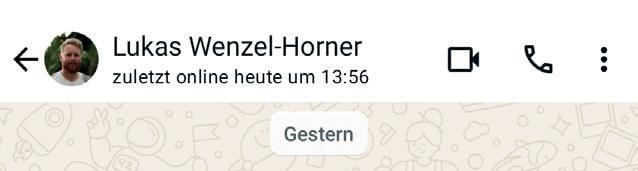
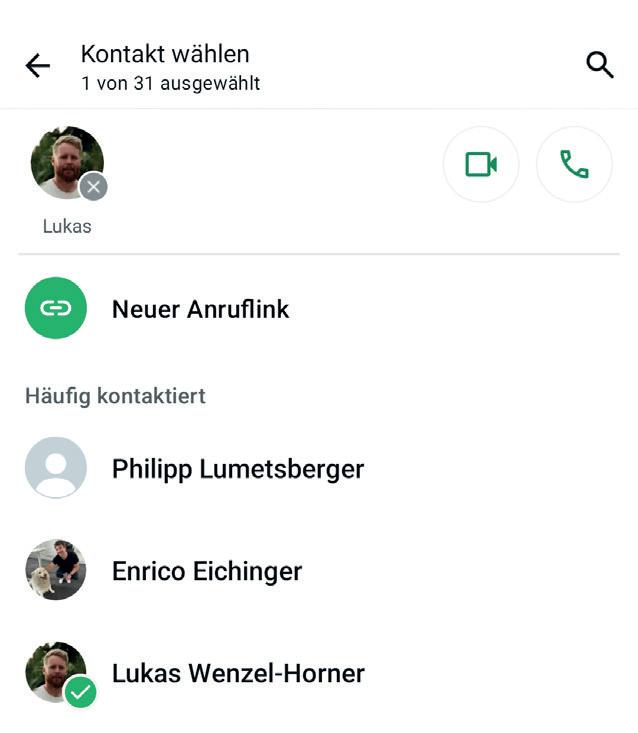
Sobald der Anruf läuft, tippen Sie auf den Bildschirm, um die Bedienelemente einzublenden.
Tippen Sie nun auf das Symbol für „Effekte“ oder „Filter“ – je nach Version ein Zauberstab, Lächeln oder Sterne-Symbol. Folgende Optionen stehen Ihnen zur Verfügung:
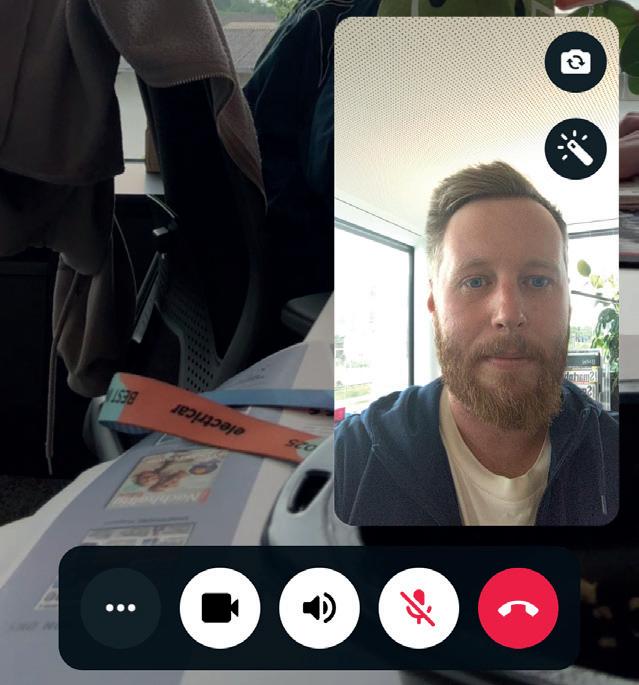
• Hintergrund weichzeichnen
• Virtuellen Hintergrund wählen (z. B. Strand, Büro, Farbfläche)
• Gesichtsfilter oder Farbfilter aktivieren
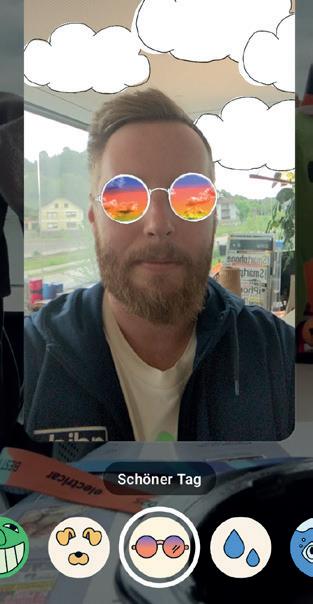
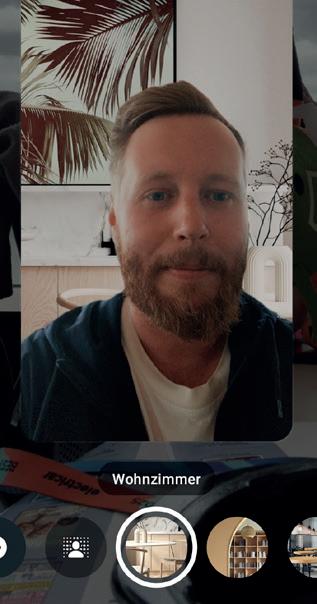
Um zurück zur normalen Ansicht zu wechseln, tippen Sie erneut auf das Effekte-Symbol und wählen Sie „Kein Filter“ oder „Standard“ aus.
Teilen Sie Ihren Smartphone-Bildschirm samt Audio – ideal für Präsentationen, Tutorials oder gemeinsame Medienwiedergabe.
Öffnen Sie einen Chat und tippen Sie oben auf das „Kamera-Symbol“, um einen Videoanruf zu starten.
Alternativ: Tippen Sie auf der Startseite unten auf „Anrufe“ und wählen den gewünschten Kontakt aus - hier können Sie den Videoanruf auch starten.
Sobald der Anruf läuft, tippen Sie auf das Display, um die Optionen einzublenden.
Tippen Sie zuerst auf das „Dreipunkt-Menü“ und anschließend auf das Symbol „Bildschirm freigeben“.
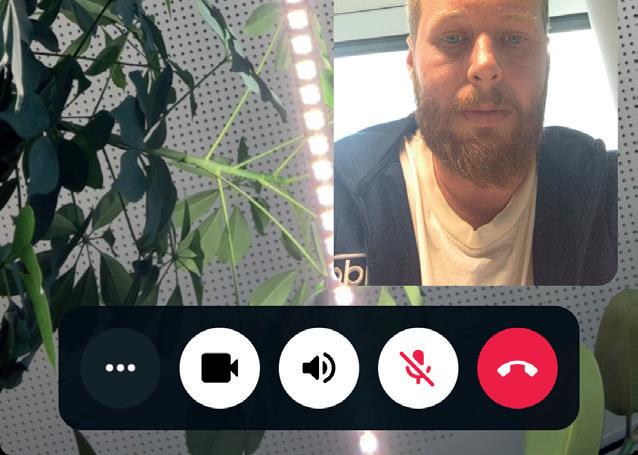
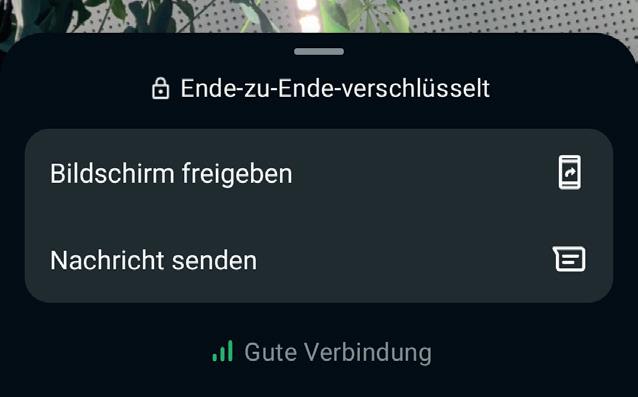
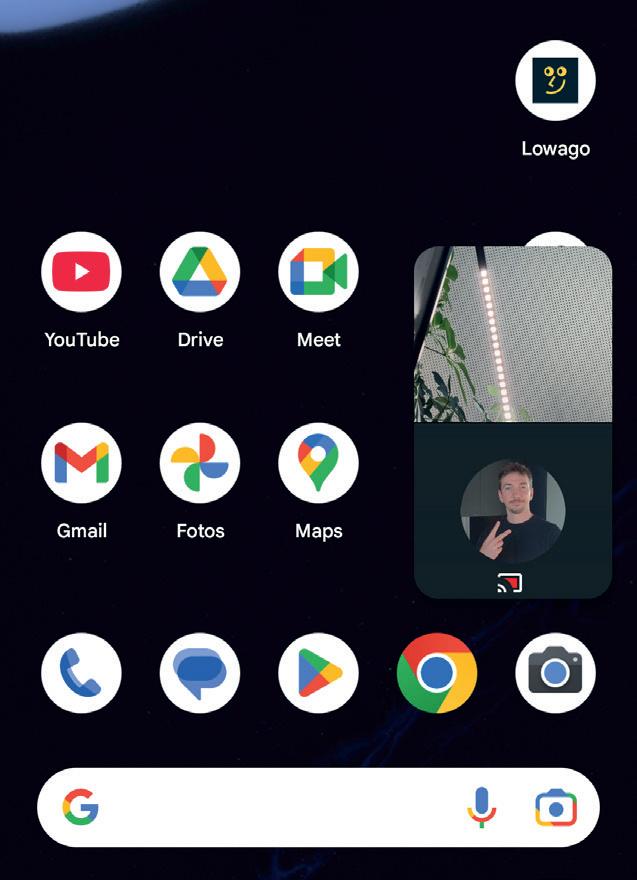
Je nach Gerät erscheint ein Hinweis zur Bildschirmaufnahme bzw. Bildschirmübertragung. Bestätigen Sie mit „Jetzt starten“ oder „Übertragung beginnen“. Sie können nun WhatsApp minimieren und Ihren Bildschirm übertragen. Den Gesprächspartner sehen Sie weiterhin über ein kleines Pop-up-Fenster.
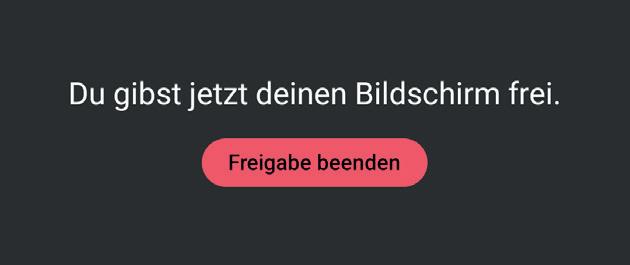
Wenn Sie fertig sind, kehren Sie zu WhatsApp zurück und tippen auf „Freigabe beenden“ oder beenden den Anruf.
Kanal-Admins können individuelle QR-Codes erzeugen, die direkt zum jeweiligen WhatsAppKanal führen.
Öffnen Sie zuerst die gewünschte Gruppe, welche Sie per QR-Code teilen möchten.
Tippen Sie oben rechts auf das „Drei-Punkte-Menü“ und wählen Sie „Gruppeninfo“ aus. Anschließend tippen Sie auf den Menüpunkt „Mit Link einladen“.
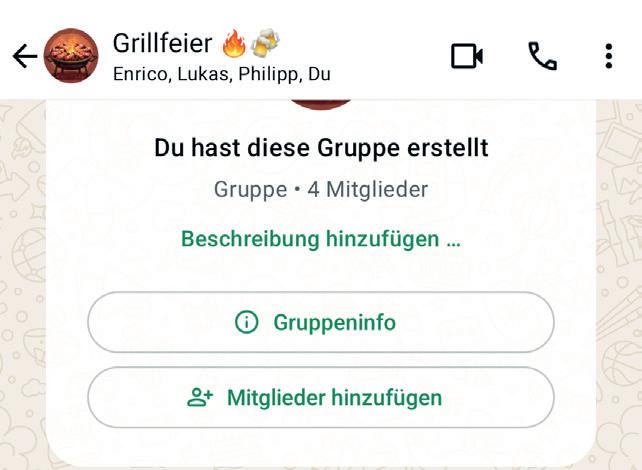
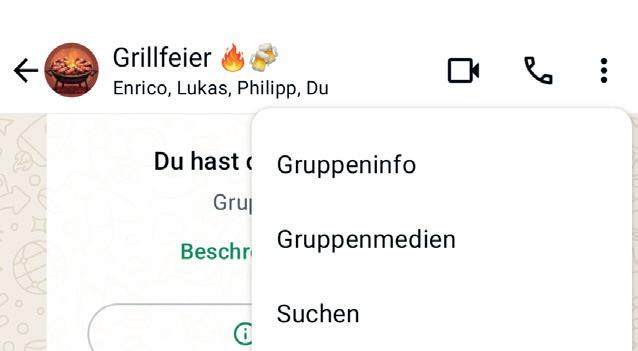
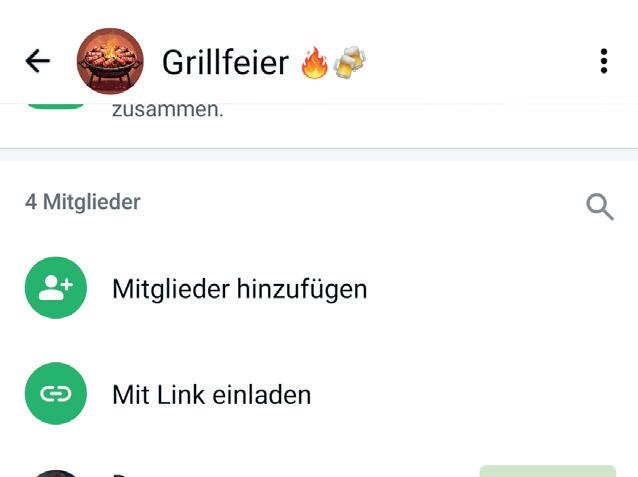
In der Teilen-Übersicht finden Sie die Option „QR-Code anzeigen“.
Tippen Sie darauf, um den individuellen Code für Ihren Kanal anzuzeigen.
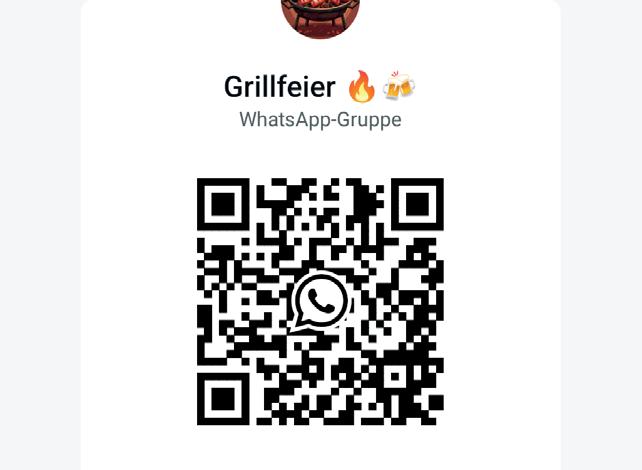
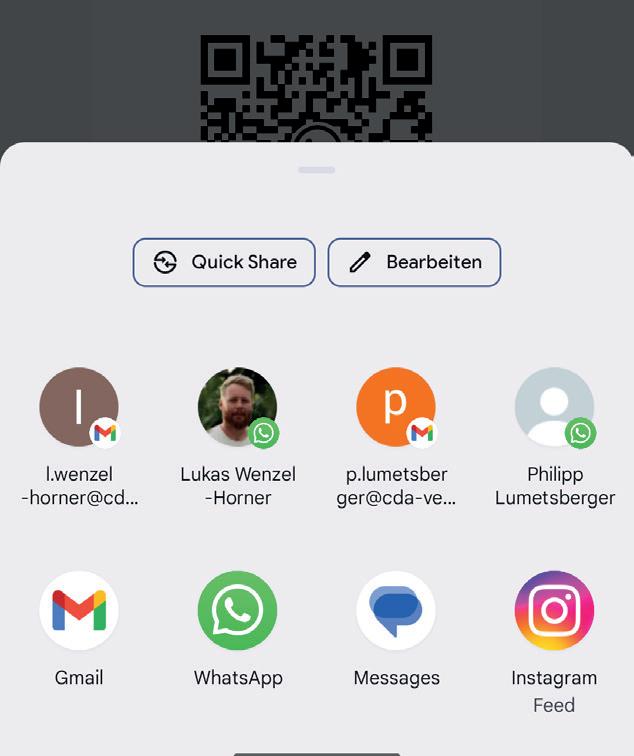
Sie können den QR-Code direkt weiterleiten, per E-Mail versenden oder wahlweise auch von Ihrem Smartphone aus scannen lassen.
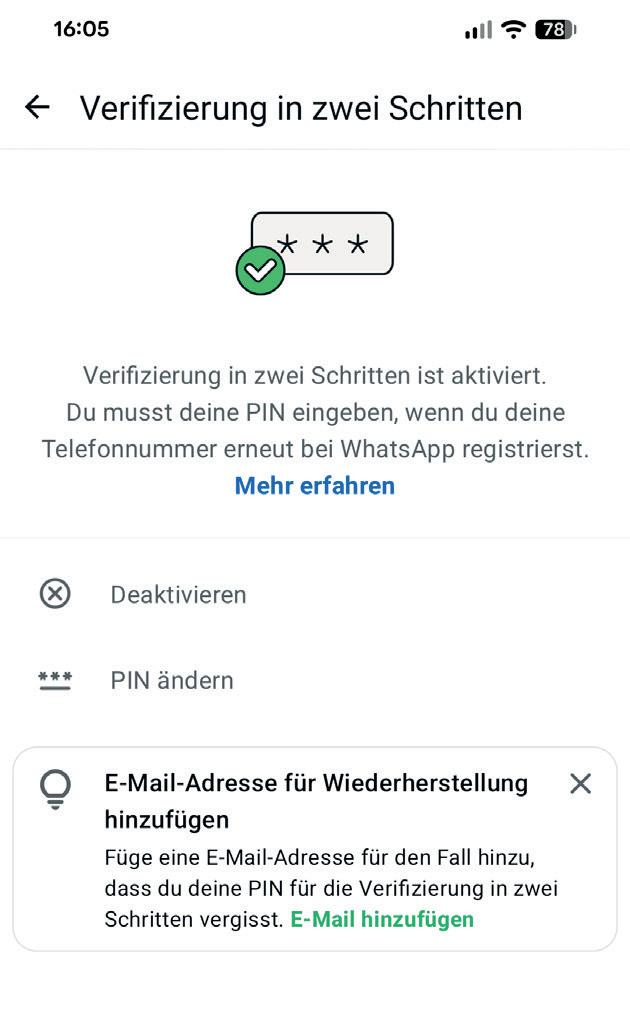
Die Nutzung von WhatsApp wurde mit einem Update Anfang 2017 noch sicherer. Wenn Sie die sogenannte Zwei-Faktor-Authentifizierung aktiviert haben, wird die Registrierung nicht nur durch die Telefonnummer, sondern zusätzlich durch einen persönlichen Code abgesichert.
Öffnen Sie rechts oben über die drei Punkte das Menü und wählen Sie „Einstellungen“ und in der Folge die Option „Konto“. Der Menüpunkt, den Sie als nächstes antippen, heißt vielsagend „Verifizierung in zwei Schritten“.
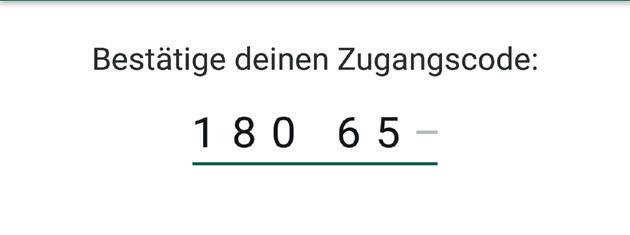
Im nächsten Fenster tippen Sie auf „Aktivieren“ und geben dann einen selbstgewählten sechsstelligen Zahlencode ein, den Sie wiederholen müssen.
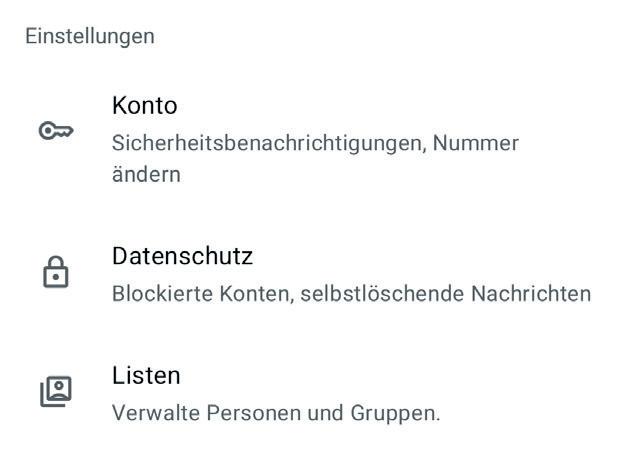
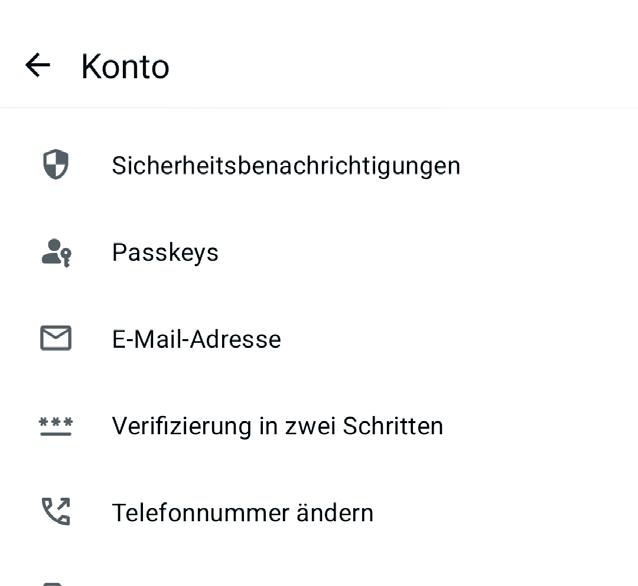
Sie geben dann noch Ihre Mail-Adresse ein, um den Code im Verlustfall anfordern zu können, danach ist die Zwei-Wege-Authentifizierung aktiviert. Sie können später auf Wunsch den Zugangscode oder die MailAdresse ändern oder die Funktion wieder deaktivieren.
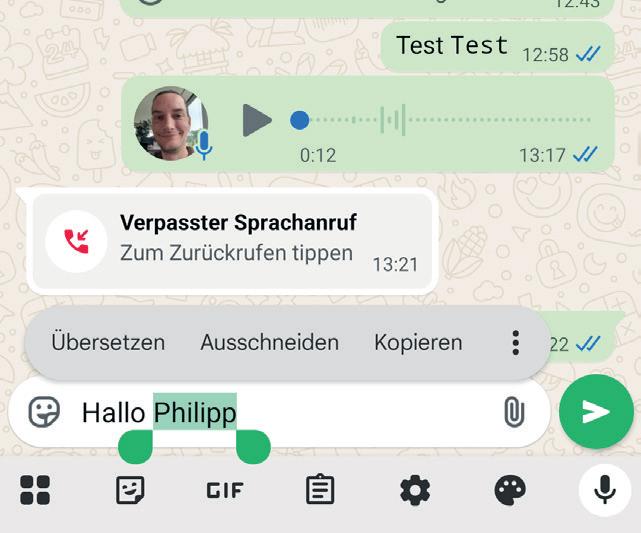
Sie erinnern sich: Im März 2016 führte WhatsApp die Fett- und Kursivschrift ein. Man musste entsprechende Symbole vor und hinter den Text setzen. Doch neuerdings geht das ganz bequem via Menü. Einmal markierte Textstellen lassen sich aber nicht nur in anderen Schriftattributen darstellen, wir können sie auch übersetzen lassen - via Google Übersetzer.
Sie markieren einfach ein Wort aus dem Text, das in Fett- oder Kursivschrift dargestellt werden soll, indem Sie etwas länger darauf tippen. Es wird entsprechend markiert. Diese Markierung können Sie nach Belieben erweitern oder einschränken.
Wenn alles passt, tippen Sie im Popup-Menü, das oberhalb des Textes erscheint, auf die drei Punkte.
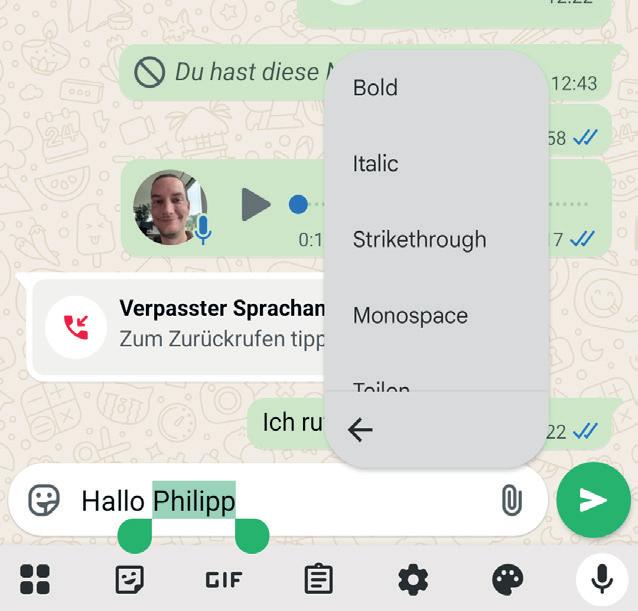
Hier wählen Sie nun entweder FETT oder KURSIV. Auch DURCHGESTRICHEN ist eine Option. Und schlussendlich können Sie den Text noch in einer Festbreitenschrift (also nicht proportional) darstellen, wenn Sie MONOSPACE a wählen.
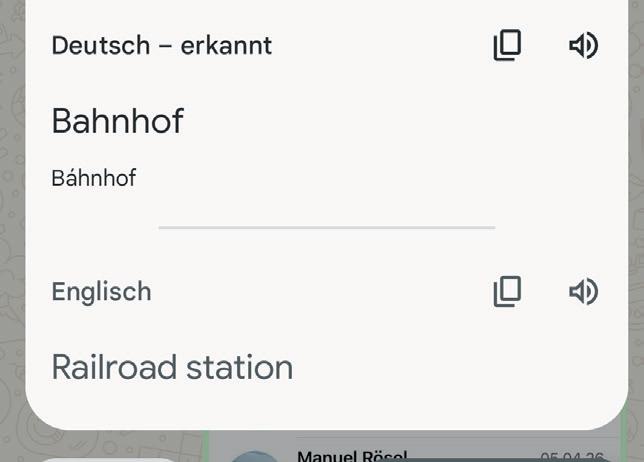
Um Textabschnitte zu übersetzen, tippen Sie im Menü auf die Option ÜBERSETZEN (direkt oberhalb der Schriftattribute). Diese Option steht nur zur Verfügung, wenn Sie die Google-Tastatur verwenden.
Ein Fenster des Google Übersetzers poppt auf, das Ihnen zunächst eine englische Übersetzung anbietet. Wenn Sie auf “ENGLISCH” b tippen, öffnet sich ein Auswahlmenü mit zahlreichen anderen Sprachen. Wählen Sie hier nach Belieben aus.
Wenn Sie auf die das Kopieren-Symbol im Übersetzungsfenster tippen c , können Sie die Inhalte kopieren und anschließend die Übersetzung in den Chat einfügen.
Wer bereits WhatsApp genutzt hat, wird vor allen Dingen bemerken, dass sich an der Oberfläche im Laufe der Zeit geändert hat. Der Reiter „Kontakte“ hat das Zeitliche gesegnet, an seiner Stelle ist links unten im Chat-Bildschirm ein grüner Button 2 mit dem Plus-Symbol getreten. Und unter dem Reiter „Aktuelles“ 1 findet man nun die Statusfunktion.
Anfang 2017 führte WhatsApp die neuen Statusmeldungen ein. Und dazu gibt es gleich noch eine Fülle weiterer Features, die viele vielleicht schon aus SnapChat kennen. Wir zeigen Ihnen hier, was es alles damit auf sich hat und wie Sie dieses neue Extra nutzen. 1
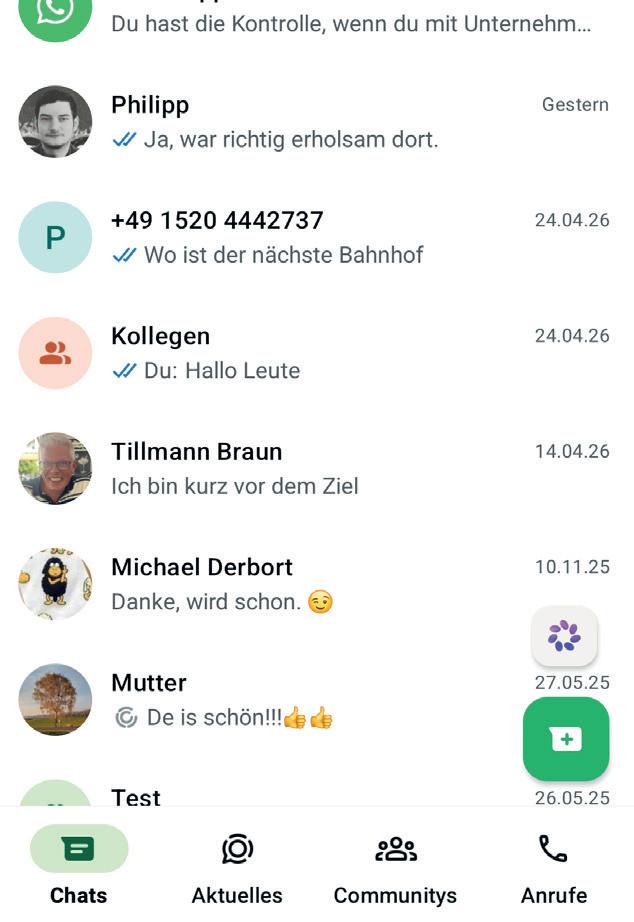
Auch unter iOS gibt es die Schaltfläche „Aktuelles“. Das Procedere zwischen den beiden Betriebssystemen ist weitgehend identisch. Wir beziehen uns im Folgenden auf die Android-Version. Sofern es signi-
fikante Unterschiede gibt, werden wir sie gesondert erläutern. Ansonsten gelten die nachfolgenden Anleitungen für beide Betriebssysteme in gleichem Maße.

Es ist allzu offenkundig, dass für dieses Feature der beliebte Messenger SnapChat Pate gestanden hat. Sinn der Übung soll sein, dass Nutzer immer wieder neue Status-Updates posten, andererseits aber keine veraltete Meldungen im Netzwerk herumdümpeln. Aus diesem Grund bleibt jede Statusmeldung auch nur 24 Stunden online, danach werden diese automatisch gelöscht.
Nach all dem Vorgeplänkel möchten wir jetzt endlich beginnen. Starten Sie also WhatsApp, die Reiter sollten nun wie links beschrieben aussehen. Tippen Sie also unter Android auf den Aktuelles-Reiter, beziehungsweise unter iOS auf den Aktuelles-Button. Was Sie danach zu sehen bekommen, ist auf den ersten Blick nicht gerade abendfüllend, aber dieses neue Extra hat es ganz schön in sich. Mit der oberen Schaltfläche können Sie Ihre eigenen Statusmeldungen verfassen, darunter werden die Ihrer Kontakte zum
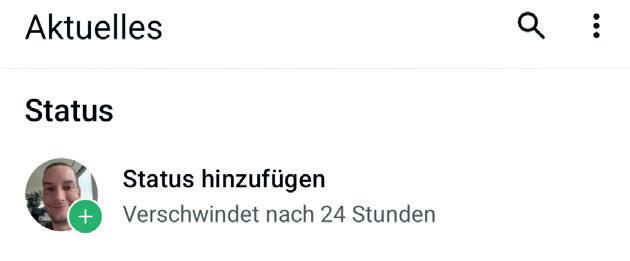
Besten gegeben. Damit sich zunächst einmal überhaupt etwas tut, hat uns WhatsApp die erste Meldung gleich selbst spendiert. Dort bekommen Sie auch einen Überblick über das, was Sie damit alles tun können.
Wir beginnen also, tippen auf die Schaltfläche „Mein Status“ und gelangen im nächsten Schritt in den Kamera-Modus.
Eine Statusmeldung besteht aus einem Bild, das Sie mit der Handykamera knipsen können, Sie haben aber auch die Möglichkeit, bereits bestehende Dateien zu verwenden. Ganz nach Belieben.
Wir bleiben bei der Kamera: Fertigen Sie also zunächst ein Foto an, das all das ausdrückt, was Sie Ihren Freunden mitteilen möchten.
Solange sich das Gerät noch im Kameramodus befindet, können Sie auch eine bestehende Datei in der Thumbnail-Ansicht 3 auswählen. Wenn Sie lieber einen Schnappschuss aus der Galerie verwenden möchten, tippen Sie auf das Bild-Symbol links unten 4 . Mit dem Pfeil-Symbol rechts wechseln Sie zwischen Front- und Rückkamera 5 .
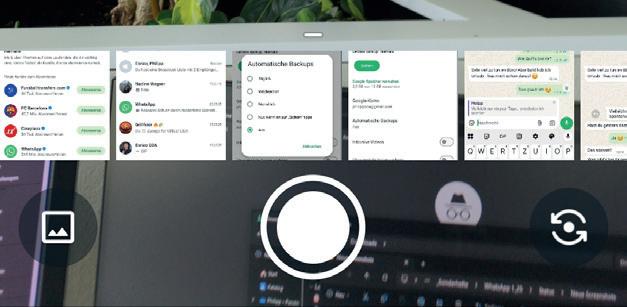
Danach richten Sie die Linse auf das gewünschte Motiv aus und betätigen Sie den Auslöser 6 . Nun geht es direkt in den Bearbeitungsmodus - übrigens auch, nachdem Sie sich für eine bereits bestehende Bilddatei entschieden haben. Im Bearbeitungsmodus können Sie das Bild rudimentär nachbearbeiten und mit Stickern versehen, wenn Sie das wünschen. Tun Sie sich also keinen Zwang an. Sobald Sie Ihr Bild soweit fertig haben, wenden wir uns der Beschriftung zu.
Um eine Beschriftung hinzuzufügen, tippen Sie auf das untere Eingabefeld 7 . Geben Sie
nun über die Tastatur einen wahlfreien Text ein.
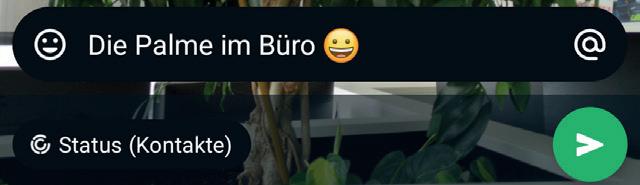
Dann haben Sie es auch schon fast geschafft. Tippen Sie auf die „Weiter“Schaltfläche 8 und Ihre Statusmitteilung wird gepostet, wie von Ihnen vorgegeben. Das Endergebnis wird Ihnen angezeigt, unten in der Mitte können Sie außerdem ablesen, wie viele Ihrer Freunde diese bereits zur Kenntnis genommen haben.
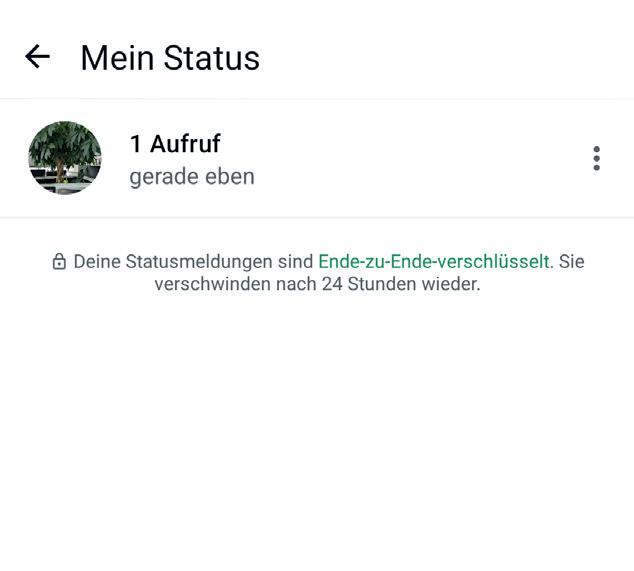
Ihr Status erscheint nun unter dem Reiter „Aktuelles“. Mit den Schaltflächen unten rechts 9 können Sie nun beliebig viele weitere Statusmeldungen in Textform (Stiftsymbol) bzw. mit Bildern (Kamerasymbol) hinzufügen. Alle Meldungen werden Ihren Freunden in Form einer Diashow angezeigt. Auch dort befindet sich wie im obigen Beispiel gezeigt die Anzahl der Leute, die Ihre Mitteilungen zur Kenntnis genommen haben. Nach 24 Stunden sind sie dann, wie eingangs erwähnt, wieder verschwunden. Mit der Schaltfläche rechts neben Ihren Statusmeldungen 10 können Sie diesen wahlweise an einen bestimmte Person aus Ihrer Kontaktliste weiterleiten, per Mail versenden oder auch vorzeitig löschen.




Text: Philipp Lumetsberger
Mit diesen Tipps und Anleitungen holen Sie mehr aus dem beliebten Messenger-Dienst WhatsApp heraus.
WhatsApp gehört für viele
Nutzer längst zum festen
Bestandteil des Alltags. Entsprechend groß ist der Funktionsumfang, der in den vergangenen Monaten nochmals deutlich erweitert wurde. Neben neuen Möglichkeiten zur Kommunikation spielen dabei vor allem Themen wie Datenschutz, Personalisierung und zusätzliche Dienste eine immer größere Rolle. Viele dieser Funktionen sind jedoch nicht sofort sichtbar, sondern verbergen sich in Menüs und Unterpunkten der App. Wer sie gezielt nutzt, kann WhatsApp deutlich effizienter und individueller einsetzen.
In diesem Beitrag zeigen wir Ihnen Schritt für Schritt, wie Sie ausgewählte neue Funktionen entdecken und im Alltag sinnvoll nutzen. So behalten Sie den Überblick und holen das Maximum aus dem Messenger heraus.
Folgende Features stellen wir Ihnen vor:
60 | Schnellreaktionen per Doppeltipp
61 | Musik in Status-Updates 62 | Selfie-Sticker erstellen
63 | Gemeinsame Gruppen schneller finden
64 | Meta-KI in einzelnen Chats deaktivieren
65 | Zwei WhatsApp-Konten nutzen
66 | Kanäle finden und folgen
67 | Drittanbieter-Chats zulassen



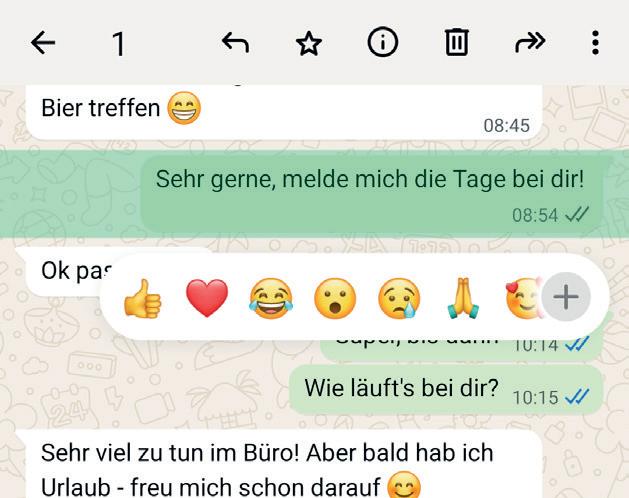
Wenn es im Chat schnell hin und her geht, fehlt oft die Zeit für eine ausführliche Antwort. Es gibt aber einen kleinen Kniff, wie Sie blitzschnell reagieren und dennoch klar kommunizieren: Emoji-Reaktionen per Doppeltipp direkt auf die Nachricht.
Tippen Sie im Chatfenster jene Nachricht, auf die Sie reagieren möchten, zweimal hintereinander an. Im Anschluss daran, erscheint eine Leiste mit Ihren meistgenutzten Emojis.
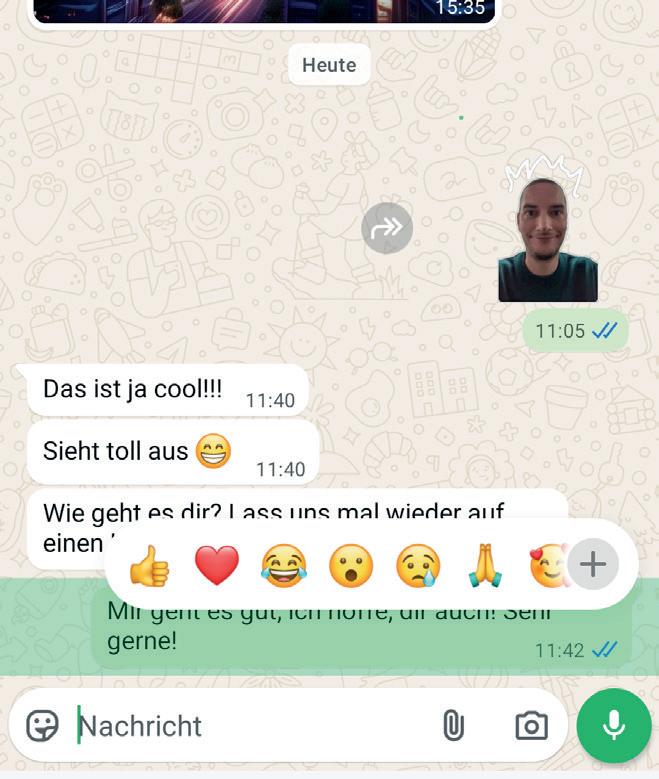
Für den Fall, dass das gewünschte Emoji nicht unter der Schnellauswahl dabei ist, tippen Sie auf das Plus-Symbol. Nun können Sie aus der vollständigen Emoji-Liste das passende bunte Bildchen auswählen.
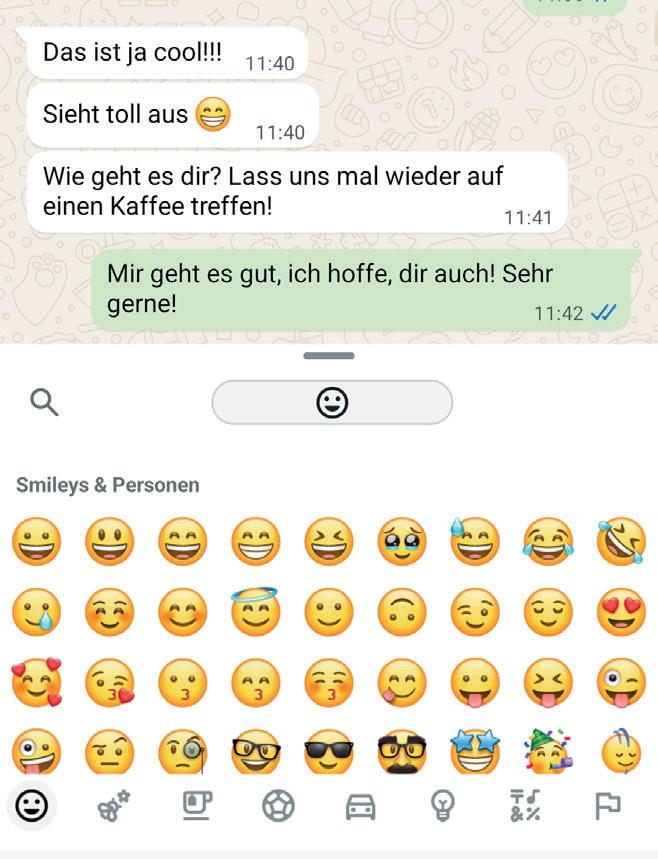
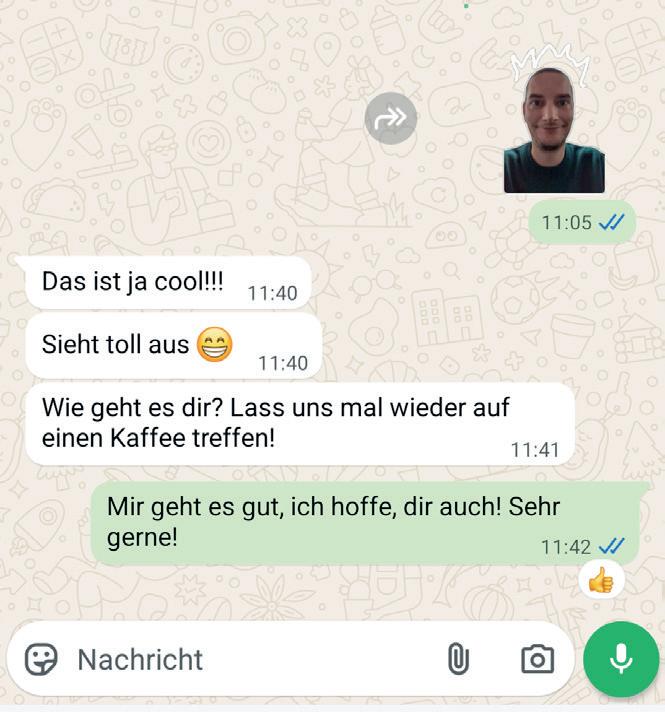
Nachdem Sie das passende Emoji gefunden haben, tippen Sie darauf. Die Reaktion wird sofort übermittelt und ist für alle Chatteilnehmer direkt unter der jeweiligen Nachricht sichtbar.
Manchmal sagt Musik mehr als Worte –besonders in Statusmeldungen. WhatsApp ermöglicht es inzwischen, Musik direkt in Status-Updates einzubinden. Damit können Sie Fotos, Videos oder Textmeldungen mit passenden Liedern unterlegen.
Öffnen Sie WhatsApp und tippen Sie auf den Reiter „Aktuelles“ und anschließend auf „Status hinzufügen“, um einen Status zu posten.
Wählen Sie ein Foto aus der Galerie aus oder nehmen Sie eines auf. Danach tippen Sie in dem folgenden Fenster auf das Noten-Symbol am oberen Bildrand.

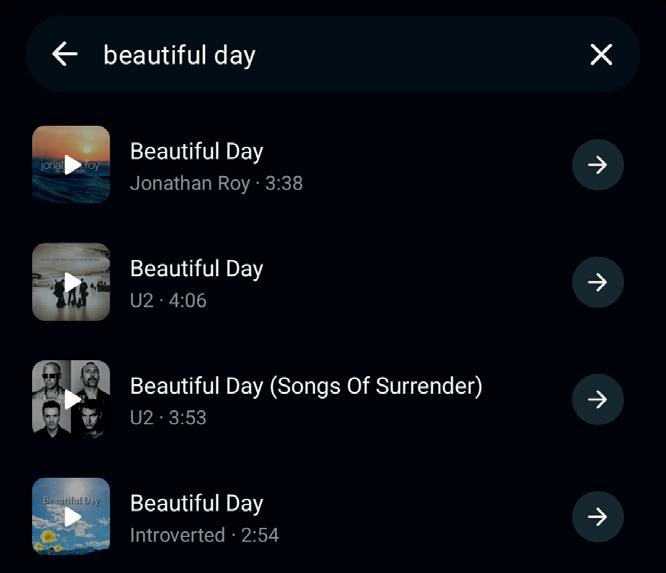
WhatsApp öffnet eine Musikbibliothek, in der Sie nach einem passenden Song suchen können. Haben Sie diesen gefunden, tippen Sie auf den Pfeil am rechten Bildrand.
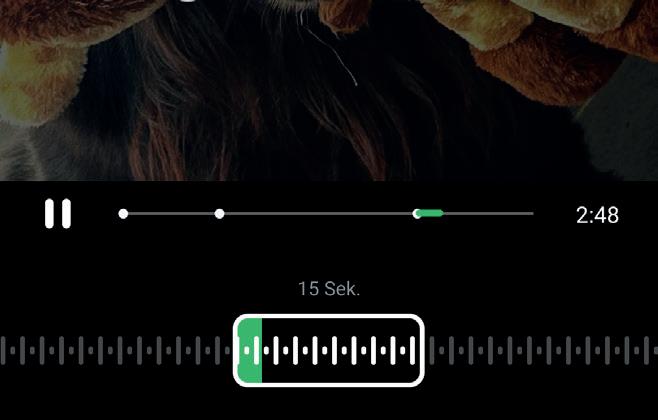
Es öffnet sich ein Editor-Fenster mit einer Tonspur-Vorschau. Nun müssen Sie den gewünschten Musikausschnitt festlegen. Dies erledigen Sie mithilfe des eingeblendeten Schiebereglers. Für Fotos darf der Musikausschnitt allerdings nur maximal fünfzehn Sekunden lang sein.
Wenn Sie mit dem Ergebnis zufrieden sind, tippen Sie auf „Fertig“. Anschließend haben Sie noch die Möglichkeit, einen Text hinzuzufügen. Tippen Sie auf die „Senden“-Schaltfläche, um den Status zu posten.
Gerade in lebhaften Chats wirken StandardEmojis oft austauschbar und gehen zwischen Nachrichten unter. Es gibt aber einen kleinen Kniff, wie Sie Ihre Antworten hervorheben und mehr Persönlichkeit zeigen können: Erstellen Sie aus einem Selfie einen eigenen
WhatsApp-Sticker – direkt in der App.
Um ein individuelles Selfie-Sticker zu erstellen, öffnen Sie zuerst den gewünschten Chat und tippen in der Nachrichtenzeile auf das Emoji-Symbol.
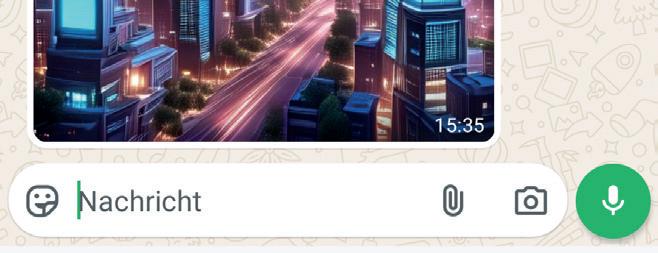
Anschließend tippen Sie auf das StickerSymbol und auf das Erstellen-Icon.
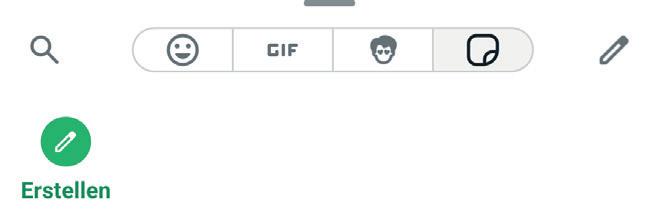
In dem geöffneten Fenster „Sticker erstellen“ tippen Sie auf den Eintrag „Kamera“.
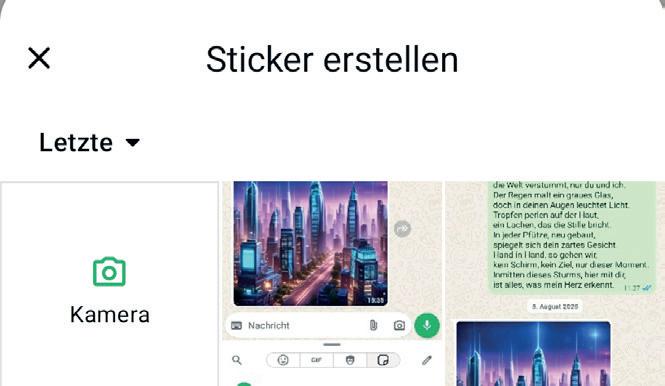
Danach gelangen Sie direkt zur Selfie-Kamera Ihres Smartphones. Nachdem der Schnappschuss aufgenommen wurde, entfernt WhatsApp den Hintergrund automatisch.

Je nach Wunsch können Sie vor dem Versenden den Sticker aufhübschen. Hierfür tippen Sie auf eines der drei Symbole am oberen Bildrand.

Beispielsweise können Sie Texte oder vorgefertigte Symbole, Emojis oder Formen hinzufügen. Sogar das Hinzufügen der Uhrzeit oder Ihres aktuellen Standorts ist möglich.

2
Wenn Sie mit dem Ergebnis zufrieden sind, reicht ein Tipp auf die Senden-Schaltfläche, um das Sticker auf die Reise zu schicken. WhatsApp speichert dieses übrigens automatisch, sodass Sie es auch in anderen Chats verwenden können.
Manchmal möchte man wissen, in welchen WhatsApp-Gruppen man mit einer bestimmten Person gemeinsam zu finden ist. Statt mühsam einzelne Gruppen zu durchsuchen, führt der schnellere Weg direkt über das Profil des jeweiligen Kontakts.
Öffnen Sie WhatsApp und tippen Sie oben auf die Suchzeile. Geben Sie nun den Namen jener Person ein, deren gemeinsame Gruppen Sie anzeigen möchten.
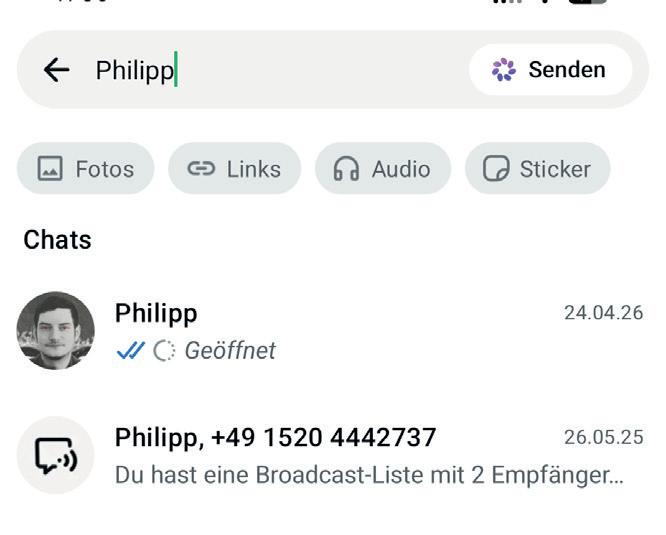
Sobald der Kontakt in der Trefferliste erscheint, tippen Sie auf den Namen, um den Chat zu öffnen.
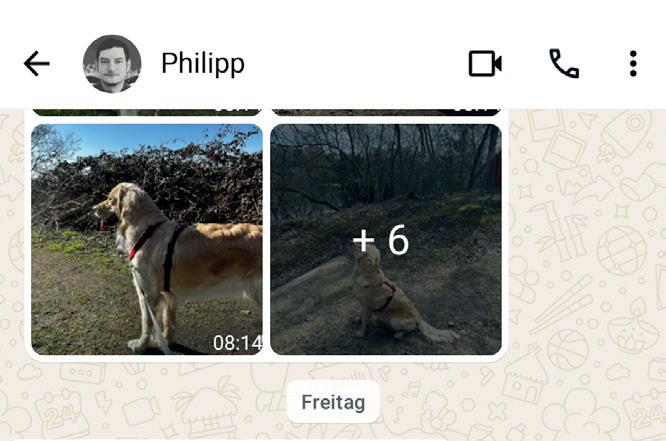
Wenn Sie im Chatfenster auf das Profilbild oder den Namen tippen, gelangen Sie zur Profilansicht. Dort finden Sie neben Telefonnummer, Medien und weiteren Kontaktinformationen auch den Bereich mit gemeinsamen Gruppen. Scrollen Sie dafür etwas nach unten. Dort zeigt WhatsApp alle Gruppen an, in denen sowohl Sie als auch der ausgewählte Kontakt Mitglied sind. Per Tipp auf einen Eintrag öffnen Sie die jeweilige Gruppe direkt.
Das Prozedere ist übrigens bei iOSGeräten genau gleich.
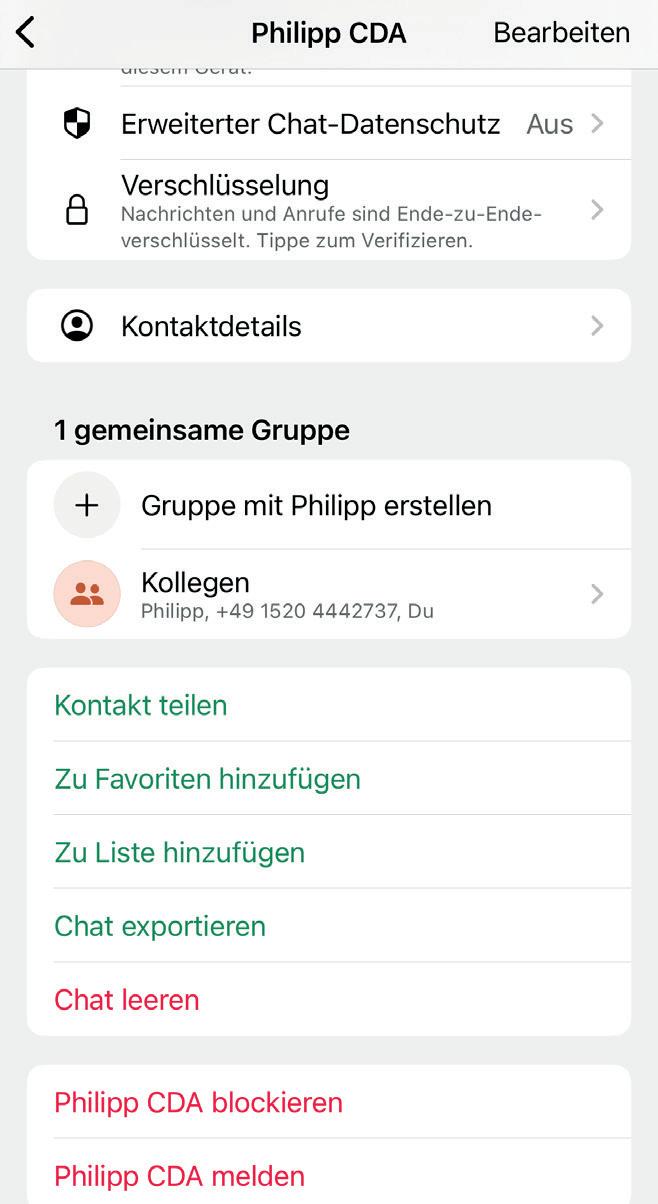
Wer nicht möchte, dass Inhalte eines bestimmten Chats für KI-Funktionen genutzt werden, kann den erweiterten Chat-Datenschutz aktivieren. Die Einstellung wird direkt in der Profilansicht des jeweiligen Kontakts oder der Gruppe vorgenommen.
Öffnen Sie den gewünschten Chat und tippen Sie am oberen Bildschirmrand auf den Namen des Kontakts oder der Gruppe. Dadurch gelangen Sie in die Profilansicht, in der WhatsApp alle wichtigen Informationen und Einstellungen zu diesem Chat bündelt.

Scrollen Sie nach unten und tippen Sie auf „Erweiterter Chat-Datenschutz“.
Aktivieren Sie in dem folgenden Fenster die Funktion durch einen Tipp auf den Schalter. Für diesen Chat werden damit bestimmte KI-Funktionen sowie das Teilen von Inhalten eingeschränkt.
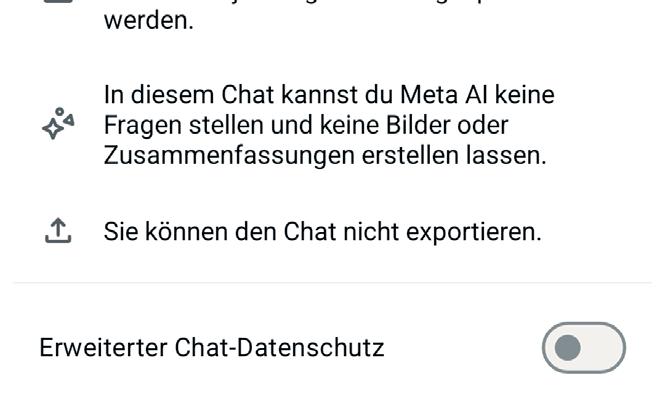
Auch auf dem iPhone lässt sich die Nutzung der Meta-KI für einzelne Chats gezielt einschränken. Die entsprechende Option finden Sie direkt in den Chat-Informationen. Öffnen Sie den gewünschten Chat und tippen Sie oben auf den Namen des Kontakts oder der Gruppe. Dadurch gelangen Sie zur Info-Seite des Chats.
Auf der Info-Seite scrollen Sie anschließend nach unten und tippen auf den Eintrag „Erweiterter Chat-Datenschutz“.
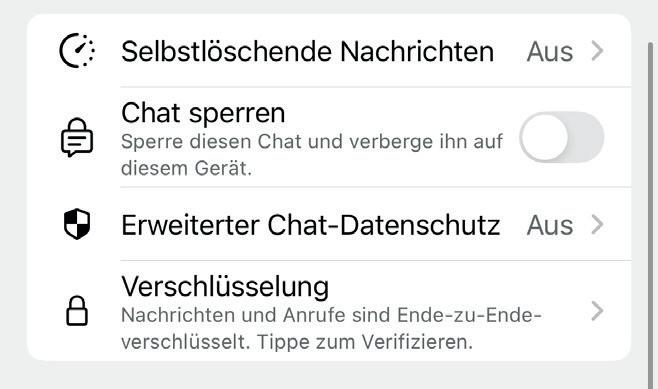
Aktivieren Sie danach die Funktion durch einen Tipp auf den Schalter. Ist diese aktiviert, werden neben den KI-Funktionen auch keine Medien mehr automatisch auf dem jeweiligen Gerät gespeichert.
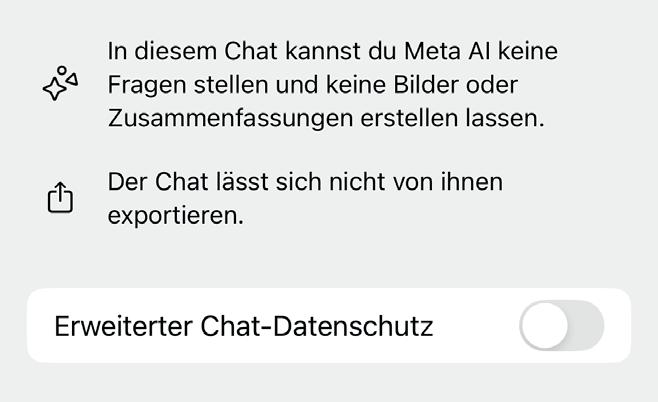
Wer berufliche und private Nachrichten trennen möchte, kann in WhatsApp einen zweiten Account auf demselben Smartphone einrichten. Voraussetzung ist allerdings eine zweite Telefonnummer, über die der zusätzliche Account bestätigt werden kann.
Öffnen Sie WhatsApp und tippen Sie auf das Dreipunkt-Symbol und anschließend auf „Einstellungen“. Tippen Sie dort auf das Plus-Symbol beziehungsweise den kleinen Pfeil neben Ihrem Profilnamen. WhatsApp öffnet nun das Menü zur Kontoverwaltung.
2
In dem eingeblendeten Fenster wählen Sie anschließend die Option „Konto hinzufügen“ aus.
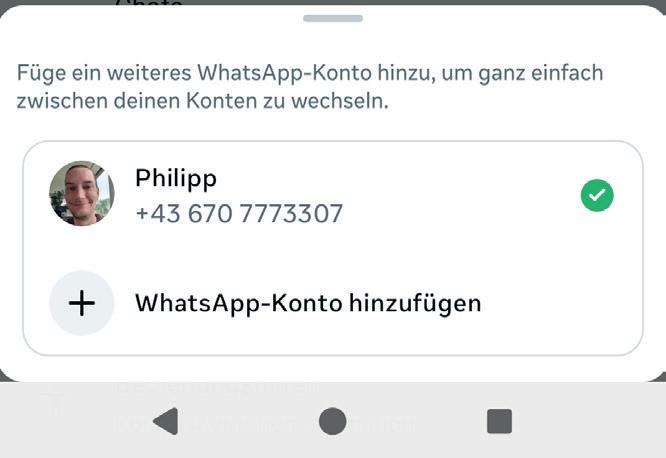
Danach geben Sie die zweite Telefonnummer ein und bestätigen diese wie gewohnt per SMS oder Anruf. Folgen Sie den weiteren Anweisungen, um die Konto-Einrichtung abzuschließen.
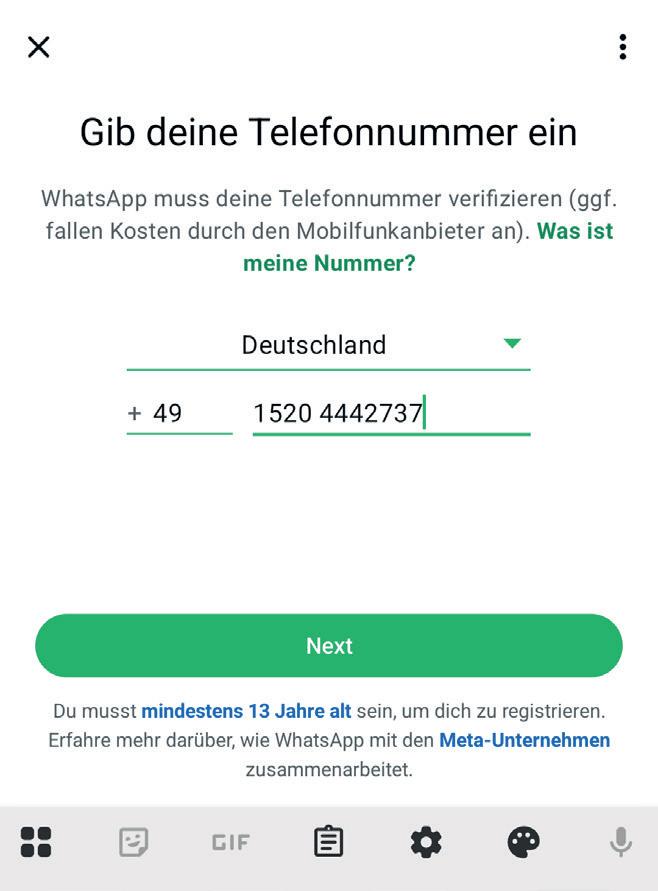
3
Nach der Einrichtung rufen Sie erneut die Einstellungen auf und tippen auf den Bereich neben Ihrem Profilnamen. Dort wählen Sie einfach das gewünschte Konto aus. WhatsApp wechselt anschließend zum jeweiligen Account.
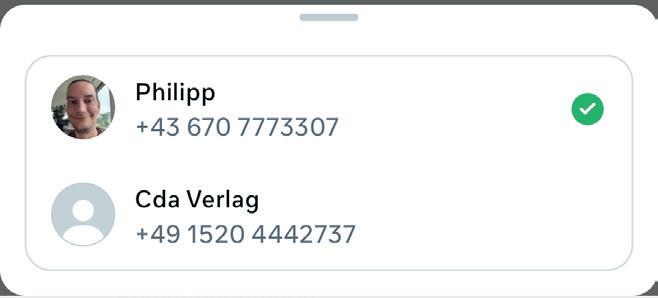
WhatsApp-Kanäle liefern Neuigkeiten von Marken, Medien, Vereinen oder bekannten Personen direkt in die App.
Öffnen Sie WhatsApp und tippen Sie am Startbildschirm unten auf den Reiter „Aktuelles“.
Dort finden Sie neben dem Status-Bereich auch den Abschnitt „Kanäle“. Tippen Sie in diesem auf „Mehr entdecken“, um die Kanalübersicht zu öffnen.
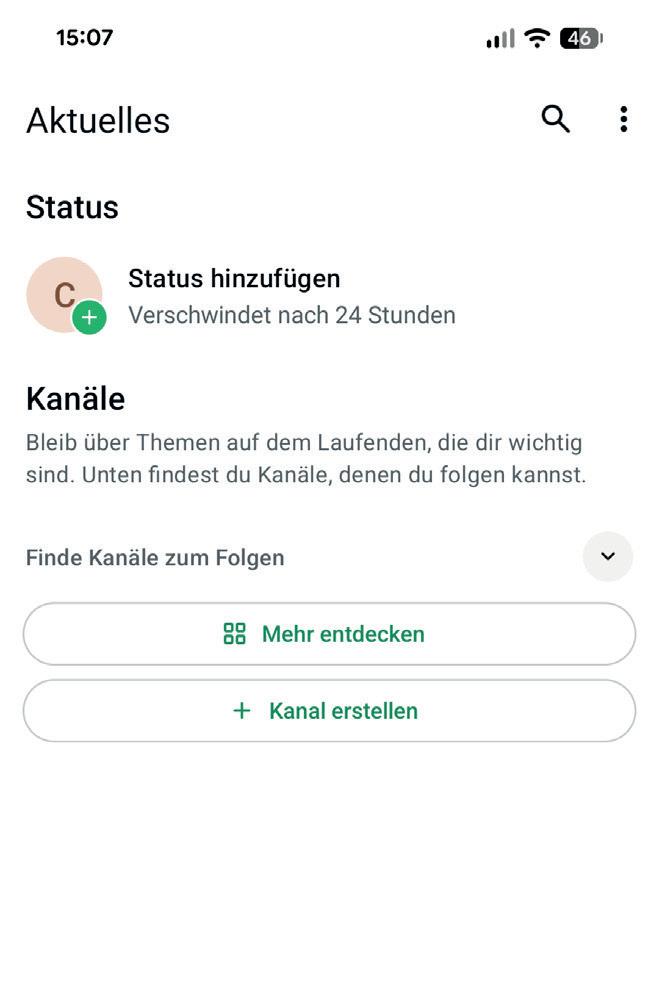
WhatsApp zeigt nun verschiedene empfohlene Kanäle an. Über die Suchleiste können Sie gezielt nach einem Namen oder Thema suchen. Alternativ scrollen Sie durch die Vorschläge und Kategorien. In unserem Beispiel haben wir nach dem Begriff „Tagesschau“ gesucht.
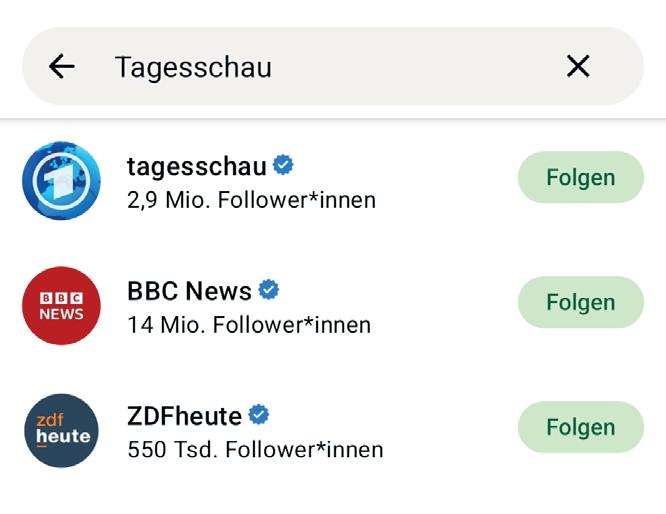
Haben Sie einen passenden Kanal gefunden, tippen Sie rechts daneben auf „Folgen“. Der Kanal wird anschließend im Bereich „Kanäle“ angezeigt und neue Beiträge erscheinen dort künftig automatisch.
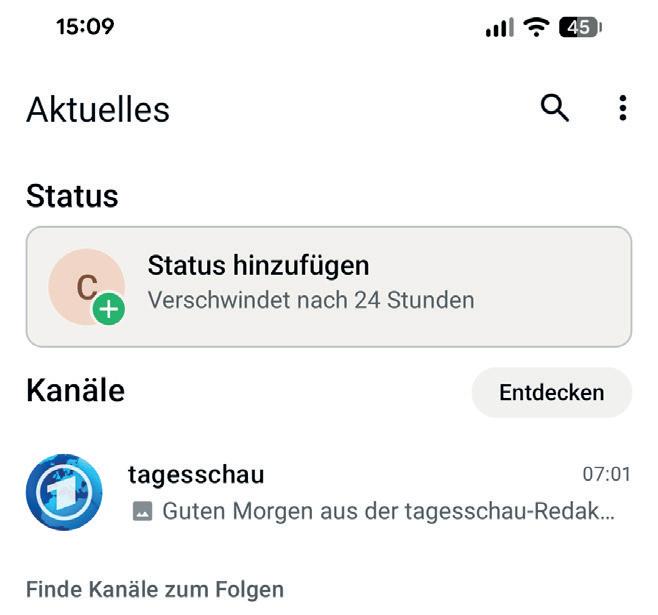
WhatsApp bereitet die Kommunikation mit ausgewählten anderen Messenger-Diensten vor. Die Funktion befindet sich in den Einstellungen und muss zunächst aktiviert werden.
Öffnen Sie WhatsApp und tippen Sie auf das Dreipunkt-Symbol oben rechts und danach auf „Einstellungen“. Tippen Sie in den Einstellungen auf den Eintrag „Konto“.
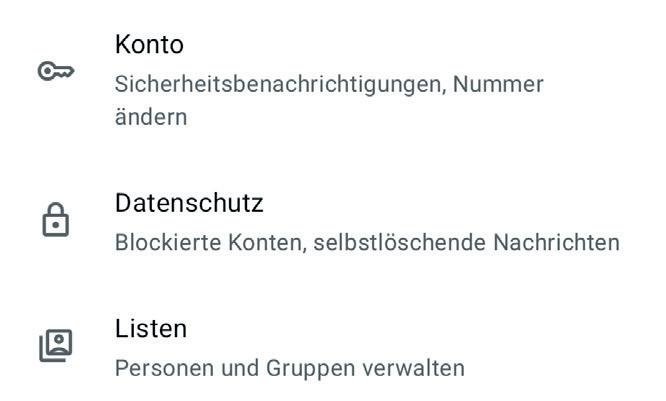
Dort finden Sie neben zahlreichen Sicherheits- und Datenschutzoptionen auch den Punkt „Drittanbieter-Chats“.
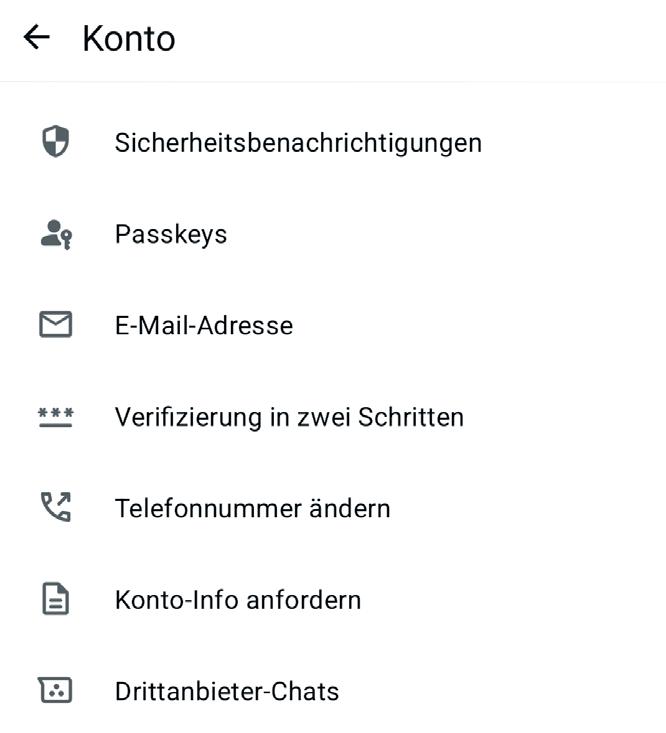
Tippen Sie auf den Eintrag „DrittanbieterChats“ und in dem folgenden Fenster auf „Aktivieren“. Danach tippen Sie in dem Informationsfenster auf „Weiter“.
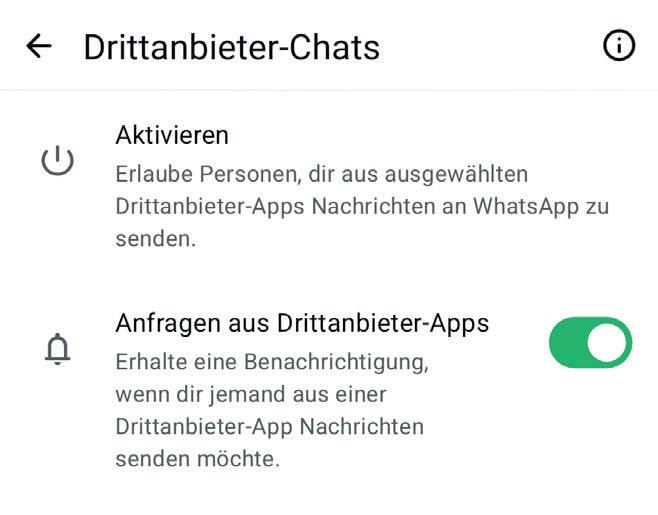
Anschließend wählen Sie aus, von welchen Drittanbieter-Apps Sie Nachrichten empfangen möchten. Bestätigen Sie die Auswahl durch einen Tipp auf die Schaltfläche „Weiter“, um die Funktion einzurichten.
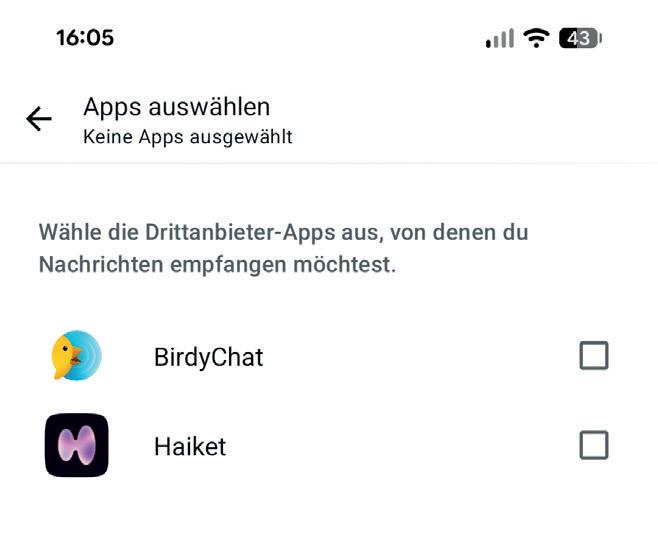
Hinweis: Aktuell unterstützt WhatsApp nur testweise Dienste wie BirdyChat und Haiket. Eine Kommunikation mit bekannten Messengern wie Signal oder Telegram ist derzeit noch nicht möglich.
„Ich war mal kurz AFK, weil die Graka vom anderen PC Fubar war und ich ASAP eine neue gebraucht habe. Ich sag noch zu meinem GF, DND, ich RTFM, weil ich voll ein nb bin, EOD, die sagt nur OMFG und BB, ich brauch ziemlich lange und am EOBD geh ich zu ihr und die sagt nur noch STFU. LMFAO!“ Na, kommen Sie noch mit? Gehen Sie doch einfach mal die nachfolgende Liste mit den Chat-Kürzeln durch, um dieser Einleitung einen Sinn zu entlocken. BG.
ABKÜRZUNG

DEFINITION

AFK „Away from Keyboard“
AKA „Also known as“
ASAP „As soon as possible“
ASL, A/S/L „Age Sex Location“
BB „Bye, Bye“/„Bis bald“
BBL „Be Back Later“
BBS „Be Back Soon“
BRB „Be Right Back“
BEDEUTUNG
Nicht an der Tastatur
Auch bekannt als/unter dem Namen
So schnell wie möglich
Alter/Geschlecht/Wohnort
Abschiedsgruß
Komme später zurück
Bin bald zurück
Bin gleich zurück
BTW „By The Way“ So (ganz) nebenbei
C&P/CP „Copy and Paste“
Kopieren und Einfügen (Zwischenablage am PC)
CYA „See Ya“/„See You Again“/ „See You All“ Wir sehen uns (wieder/alle wieder)
Dafuq „What the fuck“
DAU „Dümmster anzunehmender User“
DL oder D/L „Download“
DFTT “Don't Feed The Troll”
Was zum Teufel ...
Jemand, der sich auf dem PC besonders dämlich anstellt.
Herunterladen von Dateien aus dem Internet
Wörtlich: Nicht den Troll füttern.
DND „Do Not Disturb“ Nicht stören
EOBD „End Of Business Day“ Ende des Arbeitstages
EOD „End Of Discussion“
Ende der Diskussion
EOM „End of message“ Ende der Nachricht
EOT „End Of Thread“ Ende des Threads (des diskutierten Themas)
FAQ „Frequently Asked Questions“ Häufig gestellte Fragen

MfG bedeutet also „Mit freundlichen Grüßen“

ABKÜRZUNG
DEFINITION
FTR „For The Record“

FUBAR „Fucked Up Beyond All Repairs“
FYI „For Your Information/Interest“
GF „Girlfriend“
GJ „Good Job“/„Great Job“
BEDEUTUNG
Fürs Protokoll
Total kaputt/nicht mehr zu reparieren
Zu deiner/Ihrer Information
Freundin (im Sinne von Liebesbeziehung)
Gute Arbeit

GL „Good Luck“
HAND „Have a nice day“
HF „Have fun“
Grats / GZ „Congratulations“
HTH „Hope This Helps“
IDK “I don't know”
Viel Glück
Hab einen schönen Tag
Viel Spaß
Herzlichen Glückwunsch
Hoffe, das hilft
IC „I See“ Ich habe es kapiert/verstanden
Ich weiß es nicht
IMHO „In My Humble Opinion“ Meiner bescheidenen Meinung nach
IMO „In My Opinion“
IOW „In other words“
IRL „In Real Life“
JK oder J/K „Just Kidding“
k/kk/kay „OK“
LMAO „Laughing My Ass Off“
LMFAO „Laughing My Fucking Ass Off“
Meiner Meinung nach
Mit anderen Worten
Im wahren Leben
Mache nur Spaß/blödele nur herum
Alles klar
Lache mir den Arsch ab
Lache mir den verdammten/verfickten Arsch ab
LOFL „Lying on the floor Laughing“ Liege vor Lachen auf dem Boden
LOL „Laughing Out Loud“ Lauthals lachen
mE „Meines Erachtens“ Abgrenzung der eigenen Meinung
MfG „Mit freundlichen Grüßen“ Schlussformel auch bei E-Mails
mk / mkay „Hm okay“
Hmpf ... Na gut
N/A „Not Available/Applicable“ Nicht erreichbar/verfügbar
nc „No comment“
Kein Kommentar nb/noob „Newbie“ Anfänger
np „No Problem“
OMFG „Oh My Fucking God“
Kein Problem
Oh mein verdammter Gott (gesteigerte Form von OMG)
ABKÜRZUNG DEFINITION

OMG „Oh My God“ / „Oh My Goodness“
Jetzt weiß ich endlich was meine Tochter mir schreibt!
BEDEUTUNG
Oh mein Gott
OP „Original Post“ Ursprüngliche Nachricht
OT „Off Topic“ Am Thema vorbei
PLS/PLZ „Please“ Bitte (im Sinne von bittend)
POV „Point of view“ Eigene Sicht
PPL „people“ Leute
Q&A Questions and answers Fragen und Antworten
QRY „Query“
Re „Response“ / „Reply“
RL „Real Life“
RLY? „Really?“
ROFL „Rolling on floor laughing“
ROFLMAO „Rolling on floor laughing my ass off“
RTFM „Read the fucking manual“
SMH „Shaking My Head“
Sry „Sorry“
STFU „Shut The Fuck Up“
Anfrage/Abfrage
Antwort (z. B. Präfix bei E-Mail-Betreff)
Echtes Leben
Wirklich?
Vor Lachen auf dem Boden rollen/kugeln
Übersteigerte Form für heftiges Gelächter
Lese das verdammte/verfickte Handbuch
Ich schüttele den Kopf (Ausdruck von Fassungslosigkeit)
Entschuldigung
Sinngemäß: Halt die verdammte Fresse
TBH „To be honest“ Um ehrlich zu sein ...
THX/TNX „Thanks/Thank You“ Danke
TIA „Thanks In Advance“ Danke im Voraus
TMI „Too Much Information“ Zu viele Informationen
WB „Welcome back“ Willkommen zurück
WE „Weekend“ Wochenende
WFM/wfm „Works for me“ Passt für mich
WTF/wtf „What the fuck“ Was verdammt ...
WTH/wth „What the hell“ bzw. „What the heck“ Was zur Hölle ...

ABKÜRZUNG

Probieren wir es mal aus! - mom = „Moment“
DEFINITION

BD „Bis dann“
BF „Beste Freunde“
BG „breitgrins“
BM „Bis morgen“
BN „Bis nachher“
DUW „Duck und weg“
FG „Freches/Fettes/Fieses Grinsen“
GLG „Ganz liebe Grüße“
GN(8) „Gute Nacht“
Graka/ GraKa Grafikkarte
HDF „Halt die Fresse“ / „Halt deine Fresse“
HDGDL „Hab' dich ganz doll lieb“
HDL „Hab' dich lieb“
HEL „Hab' euch lieb“
HGW „Herzlichen Glückwunsch“
IDA „Ich dich auch“
IEA „Ich euch auch“
ILD „Ich liebe dich“
kA „Keine Ahnung“
kB „Kein Bock“
kP „Kein Plan“
BEDEUTUNG
Abschiedsfloskel
Drückt Belustigung aus.

Besonders lustig/sarkastisch
Bauteil eines PCs
Besonders rüder Verweis
Auch beliebt bei SMS
Meist als Antwort „Hab dich gern“ o. ä.
kD „Kein Ding“ Im Sinne von „Kein Problem“
kT/kwT „kein (weiterer) Text“
LD „Lieb' Dich“
LG „Liebe Grüße“
mMn „Meiner Meinung nach“
mom „Moment“
SuFu Suchfunktion
V(L)G „Viele (liebe) Grüße“
vlt/vllt „Vielleicht“
WD „Wieder da“
ABKÜRZUNG

DEFINITION
ANSCD „And now something completely different“
BOFH „Bastard Operator From Hell“
SNAFU „Situation Normal All Fucked Up“
TGIF „Thank God It‘s Friday“
UTFSE „Use The Fucking Search-Engine“
WEG „Wide Evil Grin“
LOL ich lag da mal komplett daneben!
BEDEUTUNG
Klassiker aus Monty Python‘s Flying Circus)
Bastard-System-Administrator aus der Hölle
Lage normal, alles im Arsch
Gott sei Dank, es ist Freitag
Benutze die verdammte Suchmaschine
Breites böses Lächeln (Sarkasmus)

143!
Endlich verstehe ich mal was meine Frau von mir will!

143 „I love you“
Ich liebe dich 2F4U „Too Fast For You“
2L8 „Too Late“
4U „For you“
4YEO/ FYEO „For Your Eyes Only“
B2K/ BTK „Back To Keyboard“
CU „See You“
CUL8R „See You later“
F2F „Face to Face“
n1 „Nice one“
n8 „Night“
TTYL/ T2UL „Talk To You Later“
U „You …“
Zu schnell für dich
Zu spät
Für dich
Nur für deine Augen (bestimmt)
Zurück an der Tastatur
Sehe dich (bald) wieder - formloser Abschiedsgruß
Sehe dich später/Wir sehen uns später
Gesicht zu Gesicht (Unter vier Augen)
Ein/e Hübsche(r)/Nette(r)
Nacht (auch im Sinne von „Gute Nacht“)
Wir sprechen uns später
Du w8 „Wait“ Warte


ABKÜRZUNG DEFINITION

BEDEUTUNG

C6/CS „Cybersex“
FFS „For fucks sake“
FOAD „Fuck off and die“
FU „Fuck you“
FML „Fuck my life“
GTFO „Get the fuck out“
Internet-Sex
Verballhornung von „For Gods sake“
Sinngemäß: Verpiss dich und stirb
Fick dich
Wörtlich: Fick mein Leben.
Hau verdammt noch mal ab!


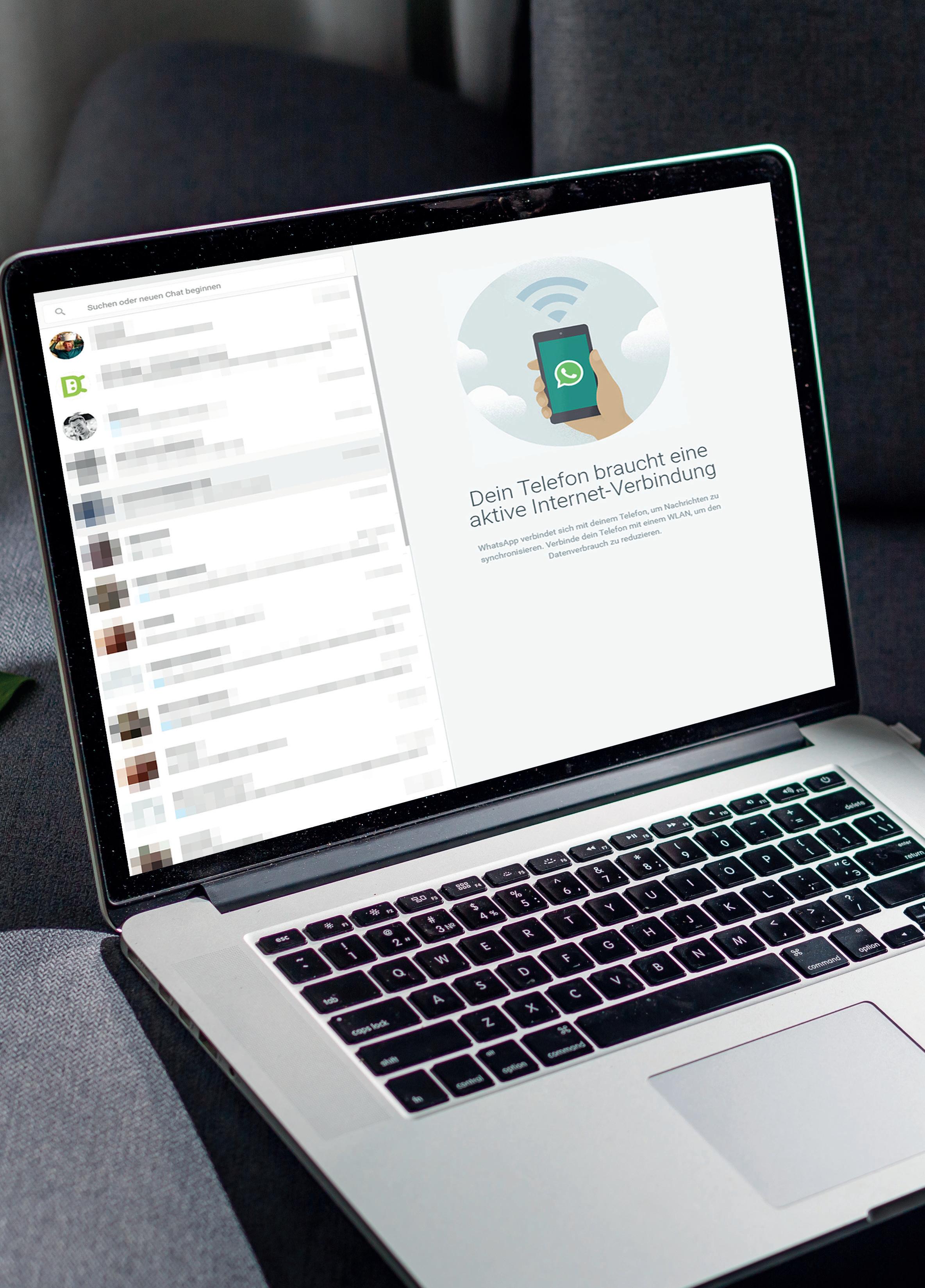
Text: Michael Derbort / Philipp Lumetsberger
WhatsApp lässt sich bereits seit geraumer Zeit auf dem PC nutzen. Bislang ging dies mit Hilfe einer Web-Anwendung, die sich im Browser starten ließ. Nun haben die WhatsApp-Entwickler nachgelegt und präsentieren der staunenden PC-Anhängerschaft eine eigene App - sowohl für Windows als auch für Mac. Hier zeigen wir, wie das funktioniert.
Öffnen Sie Ihren Browser und geben Sie die Adresse www.whatsapp.com ein. Dort klicken Sie direkt auf der Startseite auf „Herunterladen“, im folgenden startet der Download der PC-Version des Messengers automatisch.

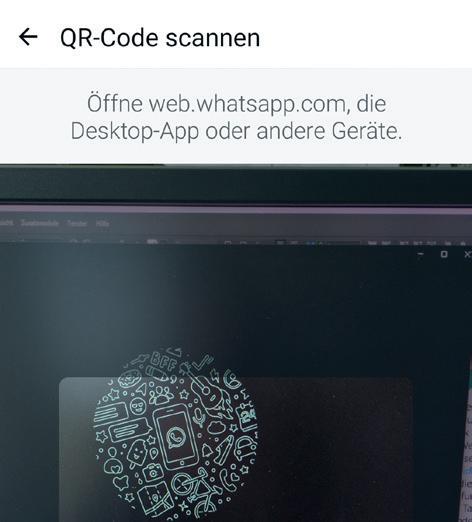
Auf dem PC erscheint nach dem ersten Start ein QR- Code, auf Ihrem Smartphone tippen Sie auf das Dreipunkt-Symbol, dann auf “Verknüpfte Geräte” und folgen den Anweisungen. Sie müssen hierbei die Kamera Ihres Smartphones so auf den PC-Monitor ausrichten, dass der Scanner diesen Code erfassen kann. Die Verbindung wird automatisch hergestellt.
Völlig autark am PC funktioniert WhatsApp nicht. Ihr Handy muss auch stets eingeschaltet und mit Ihrem WhatsApp-Account verbunden sein. Sonst erhalten Sie lediglich eine Fehlermeldung und Chats sind so lange nicht möglich, bis Sie die Verbindung wieder hergestellt haben. Grundsätzlich muss WhatsApp auch zunächst auf dem Smartphone installiert und eingerichtet sein, ehe Sie die PC-App installieren und nutzen können.
Als Notlösung bietet sich an, die App direkt vom Hersteller herunterzuladen. Zu diesem Zweck starten Sie auf Ihrem Tablet den Web-Browser und geben die Adresse www.whatsapp.com/ android ein. Damit das Installieren dieser heruntergeladenen Datei funktioniert, müssen Sie Ihrem Tablet erlauben, Apps auch aus anderen Quellen als dem Play Store zu akzeptieren. Das erledigen Sie in den Einstellungen durch Antippen der Schaltflächen „Sicherheit“ und „Unbekannte Herkunft“ (oder „Unbekannte Quellen“).
Scheitern alle bereits genannten Methoden, bleibt Ihnen abschließend immer noch die Möglichkeit, WhatsApp auf dem Tablet so zu nutzen, wie auf dem PC. Folgen Sie demnach allen Anweisungen links auf dem Tablet, um zumindest die Web-Variante einzurichten und zu nutzen.
In dieser Leiste finden Sie die zuletzt geführten Unterhaltungen - chronologisch sortiert, sodass der letzte aktive Chat an oberer Stelle zu finden ist. Wenn Sie einen Eintrag anklicken, gelangen Sie zu der Unterhaltung zurück und können diese fortsetzen.
3
Über das Symbol mit den drei vertikalen Strichen lassen sich die Chats filtern. Dabei stehen unterschiedliche Optionen zur Auswahl: Alle, Ungelesen, Favoriten, Gruppen und neue Liste.
Klicken Sie auf das Zahnrad-Symbol, das Einstellungsmenü der PC-Version zu öffnen. Dort können Sie unter anderem verschiedene Einstellungen zu Benachrichtigungen, Konto, Hintergrundbild und Co. vornehmen.
4
Mit einem Mausklick auf das Lupensymbol können Sie in dem jeweiligen Chatfenster nach Schlagworten suchen, um eine bestimmte Nachricht zu finden. Alternativ können Sie mithilfe des Kalendersymbols auch nach allen Nachrichten eines bestimmten Tages suchen.
5
Am linken Rand befindet sich im unteren Bereich ein Schachtel-Symbol. Dort finden Sie all jene Chats, die Sie im Laufe der Zeit archiviert haben. Das Archiv dient dazu, nicht mehr benötigte Chats - die Sie nicht löschen möchten - aus der Chatliste zu entfernen.
6
Wie auch auf dem Smartphone, können Sie auf dem PC Dateien versenden. Und zwar, indem Sie auf das Plus-Symbol klicken. Die Auswahl beschränkt sich hier aber nur auf Fotos und Videos und auf Aufnahmen direkt von der Webcam.

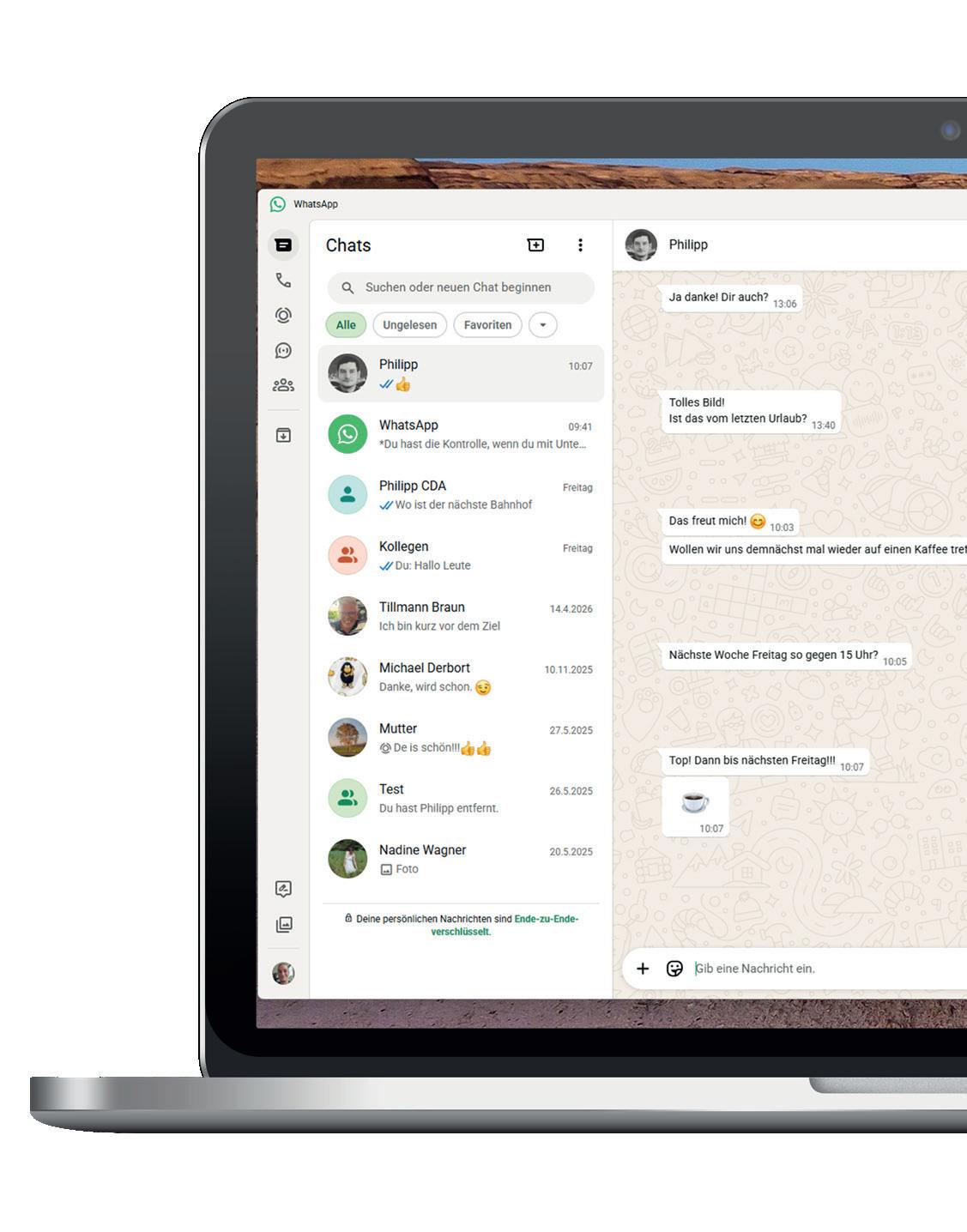
7
Wenn Sie mit der Maus einen Chat aus der Liste anklicken, wird der gesamte Gesprächsverlauf formatfüllend dargestellt. Hier können Sie auch durch den gesamten Chat scrollen, Sprachnachrichten abspielen und empfangene Bilder betrachten.
14
Oberhalb des Chatverlaufs finden Sie eine Miniaturdarstellung des Profilbildes Ihres Chatpartners nebst Namen. Klicken Sie eines von beidem an, um detaillierte Informationen zu erhalten.
Klicken Sie auf das Stift-Symbol, um einen neuen Chat mit einem beliebigen Kontakt aus Ihrer Kontaktliste zu starten.
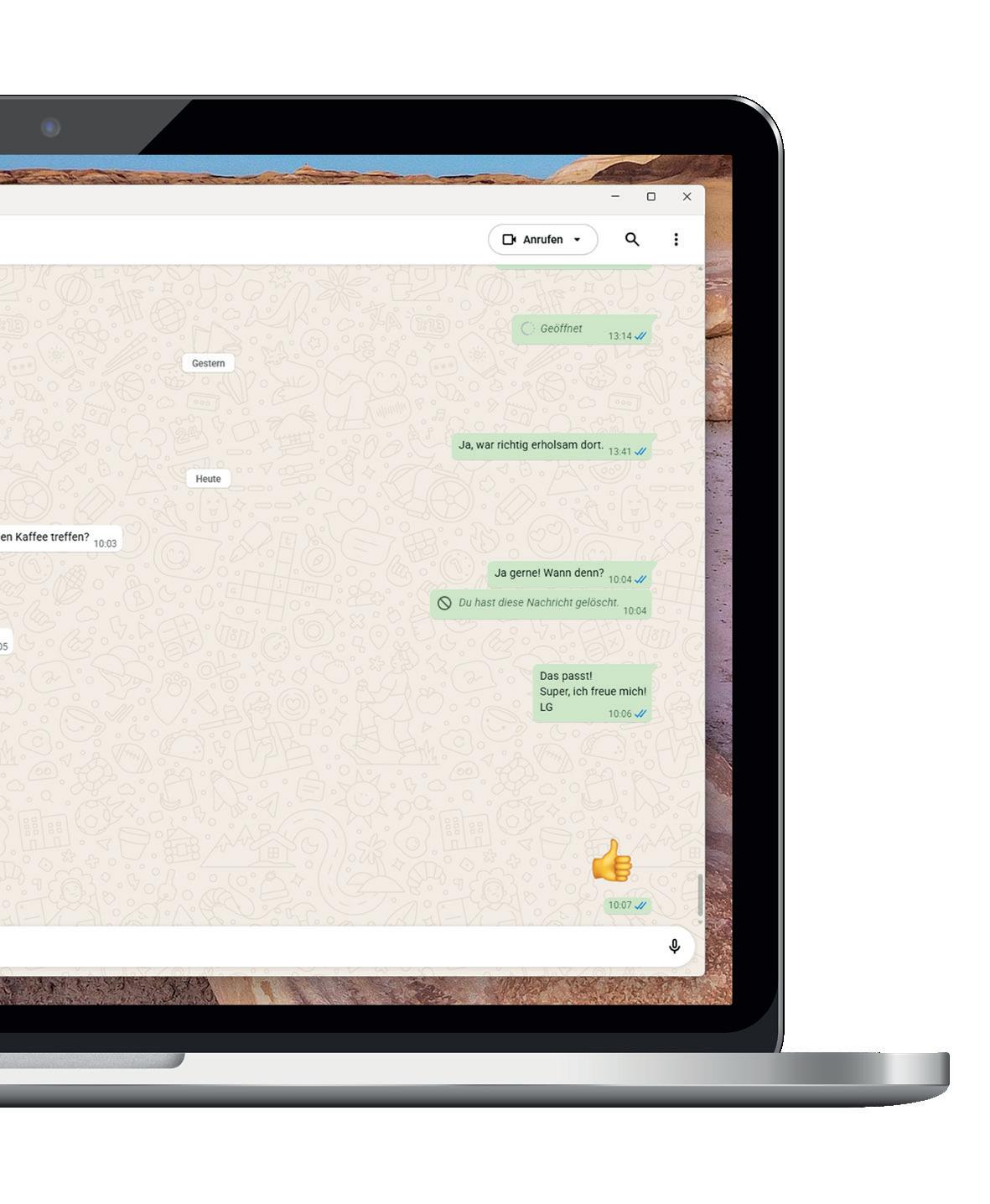
8
Was wäre WhatsApp ohne Emojis. Folglich sind diese Sinnbildchen auch in der PCVariante verfügbar. Wie auf dem Smartphone sind sie auch hier zur besseren Übersicht in Kategorien unterteilt.

11
Hier finden Sie den Verlauf Ihrer letzten Chats. Diese Liste ist nicht zu verwechseln mit Ihrer Kontaktliste. Um eine Unterhaltung mit einer Person zu starten, mit der Sie noch nie oder schon lange nicht mehr gechattet haben, müssen Sie die Kontaktliste bemühen.
Auch für Tippfaule am PC wurde WhatsApp eine Sprachaufnahme-Funktion spendiert. Klicken Sie dieses Mikrofon-Symbol an, um Ihre Sprachnachricht aufzuzeichnen und anschließend zu versenden.
10
Hier geben Sie Ihre Nachricht ein. Auch wenn dieses Feld ziemlich klein wirkt, lassen sich durchaus umfassendere Nachrichten dort eingeben. Das Feld wächst quasi mit der Anzahl der Zeilen. Geben Sie sich allerdings keine Mühe mit Textformatierungen. Dies ist kein WYSIWYG-Editor.
9
Mit Hilfe dieser Schaltfläche gelangen Sie in den Status-Bereich. Dort können Sie sich die Statusmeldungen Ihrer Kontakte ansehen und auch eigene Statusmeldungen verfassen.



Öffentliche WLANs spielen nach wie vor eine große Rolle dabei, Benutzern mobile Internet-Zugänge zur Verfügung zu stellen. Zwar sind die Datenvolumen der Mobilfunktarife inzwischen meist so groß, dass man auch per Mobilfunk relativ ungehemmt aufs Internet zugreifen kann. Aber dennoch verwenden viele Benutzer gerne öffentliche WLANs, um das eigene Datenvolumen nicht unnötig anzuknapsen.
Häufig genutzt werden öffentliche WLANs (laut dem Branchenverband Bitkom) in Hotels und Ferienwohnungen, Cafés und Restaurants, Zügen und Bussen, Bahnhöfen und Flughäfen, Ämtern, Bibliotheken, Freizeiteinrichtungen, Supermärkten und anderen Ladengeschäften.
Vor allem im Urlaub ist das Verwenden öffentlicher WLANs sehr beliebt: Einer Umfrage des IT-Sicherheit-Unternehmens G Data zufolge nutzen 80 Prozent der deutschen Urlauber regelmäßig öffentliche WLAN-Netze. Der Hauptgrund dafür: Die Urlauber haben keine Möglichkeit, ihr Mobilfunk-Datenvolumen zu schonen, indem sie ihr WLAN zuhause oder auf ihrer Arbeitsstelle verwenden.
Besonders nützlich sind öffentliche WLANs bei Reisen im Ausland jenseits der EU. Denn dort kommt man naturgemäß nicht in den Genuss des EU-Roaming – was dazu führt, dass der Internet-Zugriff per Mobilfunk das Portemonnaie stark belastet.
Allerdings gibt es beim Verwenden öffentlicher WLANs einige Risiken, die man kennen sollte, um keine bösen Überraschungen zu erleben.
Es ist verlockend, die WLAN-Funktion des Smartphones ständig eingeschaltet zu lassen. Der Vorteil dabei: Sobald sich das
Smartphone in der Nähe eines WLAN-Zugangspunkts befindet, der ihm bekannt ist, verbindet sich das Smartphone automatisch mit eben diesem Zugangspunkt. Das kann sich als fatal erweisen, wenn Hacker Zugangspunkte einrichten, die denselben Namen wie vertrauenswürdige Zugangspunkte tragen. Das ermöglicht es den Kriminellen dann, den gesamten Datenverkehr mitzulesen, den das Smartphone über diesen Zugangspunkt erledigt. Das ist zwar nicht ganz so dramatisch, denn etwa 95 Prozent der Web-Sites und auch viele Apps wie etwa WhatsApp übertragen ihre Daten ausschließlich verschlüsselt. Die eigentlichen Inhalte der Übertragungen sind also meist geschützt. Aber halt nicht alle. Zudem lassen selbst verschlüsselte Übertragungen Rückschlüsse auf Identitäten zu und das Sammeln von Informationen über das Internet-Nutzungsverhalten.
Die meisten Hotels, viele Restaurants und immer mehr Ladengeschäfte stellen ihren Kunden per WLAN einen kostenlosen Internet-Zugang zur Verfügung. Gratis-Internet als Service
Die einfachste Methode, um zu verhindern, dass das Smartphone sich automatisch mit Zugangspunkten verbindet, besteht darin, der Empfehlung des Bundesamts für Sicherheit in der Informationstechnik (BSI) zu folgen und die WLAN-Funktion des Smartphones generell ausgeschaltet zu lassen und nur bei Bedarf einzuschalten.
Das ist auf Android-Smartphones und auf iPhone-Modellen sehr einfach: Bei Android-Geräten ziehen Sie mit dem Finger vom oberen (rechten) Bildschirmrand nach unten, um die Schnelleinstellungen erscheinen zu lassen. Dort tippen Sie dann das WLAN-Symbol an, um die WLANFunktion ein- oder auszuschalten.


Beim iPhone finden Sie das WLAN-Symbol im Kontrollzentrum – das Sie aufrufen, indem Sie den Finger (je nach Modell) entweder vom unteren Bildschirmrand nach oben ziehen oder aber von der rechten oberen Bildschirmecke nach unten.
„Aber es ist doch so bequem, wenn sich mein Smartphone automatisch mit meinem Router verbindet, wenn ich nach Hause komme!“
Stimmt. Und daher gibt es Möglichkeiten, das Ein- und Ausschalten der WLANFunktion selbsttätig ablaufen zu lassen:
Auf Samsung-Smartphones finden Sie in den Einstellungen die Funktion „Modi und Routinen“, mit der Sie eine Routine (also eine Automatik) anlegen können, die die WLAN-Funktion Ihres Smartphones einschaltet, wenn Sie nach Hause kommen. Und eine zweite Routine, die die WLANFunktion ausschaltet, wenn Sie Ihr Zuhause verlassen.
Auf dem iPhone können Sie mit der App „Kurzbefehle“ sogenannte „Automationen“ mit denselben Funktionen einrichten.
Auch wenn – wie oben erläutert – Übertragungen im Internet inzwischen meist verschlüsselt ablaufen, raten Experten doch dazu, beim Benutzen eines öffentlichen WLANs vertrauliche Daten nur mit Hilfe eines VPN abzurufen. Ein solches „Virtual Private Network“ stellt eine sichere (weil verschlüsselte) Verbindung zwischen Ihrem Smartphone und der gewünschten WebSite her – über den Umweg eines VPN-Servers.
Am komfortabelsten nutzen Sie ein VPN, indem Sie die App des VPN-Anbieters installieren. Alternativ dazu können Sie eine VPN-Verbindung auch über die Einstellungen Ihres Smartphones einrichten. Wichtig ist es, einen vertrauenswürdigen VPN-Anbieter auszuwählen. Kostenlose Angebote sind zwar verlockend, es gilt sie aber mit Vorsicht zu nutzen: Experten (unter anderem vom BSI und von der australischen Forschungsbehörde CSIRO) warnen, dass kostenlose VPN-Dienste oft Daten ihrer Benutzer sammeln – und teilweise sogar keine zuverlässige Verschlüsselung verwenden.
Es gibt gleich drei Alternativen dazu, im Nicht-EU-Ausland öffentliche WLANs zu verwenden:
1

Auslandspaket
Erstens können Sie bei Ihrem heimischen Mobilfunkanbieter ein Auslandspaket hinzubuchen. Solche Pakete sind allerdings meist vergleichsweise teuer und bieten nur wenig Datenvolumen.

3
2
Reise-SIM-Karte
Mehr Datenvolumen stellen Reise-SIM-Karten von spezialisierten Anbietern bereit. Am komfortabelsten funktioniert das, wenn Ihr Smartphone mit zwei SIM-Karten zurechtkommt, so dass Sie weiterhin Ihre gewohnte Mobilfunknummer verwenden können. Kann Ihr Smartphone E-SIMs verwenden, so ist es nicht einmal nötig, eine zusätzliche SIM-Karte in das Gerät einzulegen.
Auslandspaket
Die dritte Alternative besteht darin, im Urlaubsland eine örtliche SIM-Karte für einen Prepaid-Tarif zu kaufen. Das empfiehlt sich aber nur für diejenigen, die nichts dagegen haben, sich im Urlaub mit dem Prozess des Registrierens und Aktivierens zu beschäftigen.



Willkommen in der wohl unterhaltsamsten Abteilung der digitalen Kommunikation: Hier treffen Autokorrektur-Fails, Emoji-Fehlgriffe und versehentlich verschickte Nachrichten aufeinander – mit garantiertem Cringe-Faktor.
In unserer Rubrik „WhatsApp Fails“ zeigen wir Ihnen die lustigsten und peinlichsten Chatverläufe, die eigentlich niemals das Licht der Öffentlichkeit erblicken sollten… und genau deshalb so herrlich unterhaltsam sind.

Ob der Kuss-Smiley aus Versehen beim Chef landet, ein Screenshot an genau die Person geschickt wird, über die man gerade lästert, oder Eltern mit Totenkopf-Emojis zum Geburtstag gratulieren – WhatsApp hat seine ganz eigenen Tücken. Und diese Chats sind der Beweis dafür, dass manchmal ein falscher Klick reicht, um sich digital unsterblich zu blamieren.
Sie glauben, so etwas passiert nur anderen? Vorsicht – beim Lesen könnten auch Sie plötzlich denken: „Oh nein… das kenne ich!“ Doch keine Sorge: Lachen ist erlaubt – sogar ausdrücklich erwünscht. Und wer weiß: Vielleicht taucht Ihre eigene ChatPanne ja eines Tages auch hier auf.
Das falsche Kompliment
Du siehst heute echt müde aus Ich meinte hübsch!

Danke…?

Jetzt ist es schlimmer.



Ähm… ich bin dein Vermieter
Oh.
Miete kommt trotzdem pünktlich.

Das will ich hoffen!
Die falsche Nummer
Hey, hast du Zeit?
Ich

Die Essenslüge
Ich ernähre mich jetzt gesund
(Später)
Der Wecker-Realitätscheck
Bin schon wach

Wer ist das?
Krass, Respekt


Hab nur kurz die Augen aufgemacht.
Der Tippfehler des Jahres
Ich liebe Kinder

Warum bist du bei McDonalds?
Belohnung.

Ah, hilft. ... Hallo? Sicher?
Ich meinte KINOS!!!

Der Meeting-Moment
Bin gleich im Meeting
(2 Stunden später)
War gut?
Der Navi-Moment
Bin gleich da
Okay
Hab geschlafen.
Der Übersetzungs-Moment
Ich bin heiß auf dich ��

Google sagt: „Ich bin warm auf dich“
Auch okay?

Ich bin auch warm auf dich

Wo bist du?
Vor deiner Wohnung
Ich bin vor 2 Jahren umgezogen
Oh shit...
Der Lieferdienst-Moment
Hab Pizza bestellt
Geil!
Hab mich vertippt
8 Salate.
Was kommt?
Der große Gesprächseinstieg
Wir müssen reden
Okay… worüber?
Weiß ich noch nicht
Ich hab jetzt schon Angst.
War beschäftigt Lecker...
Der Online-Status
Warum antwortest du nicht?
Du bist online
Ich beschäftige mich.

Der Serien-Spoiler
Ich hab das Ende gesehen


Er stirbt


Der Date-Moment
Ich freu mich schon auf unser Date
Ja, ich mich auch!
Was machen wir eigentlich?
Ich dachte, du planst...
Klar, war nur ein Test
Der Gruppenchat-Moment
Boah, diese Gruppe nervt
Der Haustier-Moment
Meine Katze ist weg

Ich bin Admin.
Was hast du für ein Problem?
Ups, ich meinte die andere Gruppe.
Warte...
Ist sie weggelaufen?
Alles gut. Sie liegt neben mir.


Der Kalender-Schock
Vergiss nicht: heute Geburtstag!
Deiner Freundin…
Der Fitness-Vorsatz
Ab morgen jeden Tag Sport
(am nächsten Tag)
Ich hab Muskelkater vom Vorsatz.
Oh nein...
Alles Gute zum Geburtstag Schatz!
Danke...
Falscher Moment
Ich geh jetzt duschen Okay
Ich liebe dich
Zu spät.
Der Akku-Ausrede
Sorry, Akku war leer
Von wem? Stark! Alles gut
Ich auch
Ich meinte DUSCHEN!!!
Jetzt sind wir offiziell zusammen
Aber ich hab genau gesehen, dass du online warst Powerbank.
Der Chef-Chat
Komme heute etwas später
Weil ich noch schlafe
Ehrlich wenigstens
Der Geschenk-Moment
Hab ein Geschenk bestellt

Oh wie süß
Ist für mich angekommen
Oh, perfekt.
Der Smart-Home-Moment
Ich hab Licht angemacht
Bin nicht zuhause
Ich auch nicht.

Text: Philipp Lumetsberger
Kombinieren, rätseln, schmunzeln: Diese bunten Rätsel bringen Abwechslung und Spaß in Ihren Alltag.

Emojis sagen oft mehr als tausend Worte – und genau das macht sie zum perfekten Rätselspaß. In unserem großen Emoji-Quiz erwarten Sie sechs abwechslungsreiche Kategorien mit kreativen Bilderrätseln rund um Redensarten, 90er/2000er-Nostalgie, Serien & Streaming, Berufe, Marken & Unternehmen sowie Songs.
Ihre Aufgabe: Kombinieren Sie die Symbole, denken Sie um die Ecke und erraten Sie die gesuchten Begriffe. Mal liegt die Lösung auf der Hand, mal braucht es etwas Geduld und Fantasie. Ob allein oder im Duell mit Freunden – testen Sie, wie viele Rätsel Sie knacken. Die Lösungen finden Sie am Ende jeder Kategorie.





1 6 2 7 3 8 4 9 5 AUFLÖSUNG
1














































CDA Verlag GmbH
L. Steinbach Platz 1 A-4311 Schwertberg
Mobil: +43 670 777 33 00 (0,14 € / min)
Support: support@cda-verlag.com
Geschäftsführung
Franziska Pointner
Herausgeber Harald Gutzelnig
Projektleitung
Lukas Wenzel-Horner
Redaktionelle Mitarbeiter Philipp Lumetsberger, Michael Derbort
Grafikleiter: Enrico Eichinger
Layout & Grafik Nadine Wagner
Bildquellen: shutterstock.com
Druck: AKONTEXT / TRIANGL PRAG
Vertrieb Deutschland: MZV GmbH & Co. KG, Ohmstraße 1, 85716 Unterschleißheim Tel.: +49 89/31906-0
E-Mail: mzv@mzv.de, Internet: www.mzv.de
Anzeigen: Marianne Gutzelnig - Breiteneder E-Mail: anzeigen@cda-verlag.com
Urheberrecht:
Alle in den Publikationen des Verlages veröffentlichten Beiträge sind urheberrechtlich geschützt. Jegliche Reproduktion oder Nutzung bedarf der vorherigen, schriftlichen Genehmigung des Verlages.
Blattlinie: Unabhängiges Fachmagazin für Smartphone-Anwender
Offenlegung gem. § 25 Mediengesetz: Medieninhaber: CDA Verlag GmbH
L. Steinbach Platz 1, A-4311 Schwertberg Unternehmensgegenstand: Betrieb eines Verlages


JETZT IM HANDEL oder hier bequem digital lesen:
Sonder-Rabatt mit Code „APPMAGAZIN10“ Das Volla Phone & Tablet mit intelligenter Benutzeroberfläche, intuitivem Sicherheitsmodus und einer einzigartigen App-Umgebung.