
+iPad Magazin iPhone









Philipp Lumetsberger Chefredakteur
Frische Ware für
Apple-Fans
Apple-Geräte erfreuen sich weltweit großer Beliebtheit. Sobald neue iPhones, iPads oder MacBooks erscheinen, stürmen Fans rund um den Globus die Apple Stores, um sich die neuesten Modelle zu sichern.
Zum Einstieg werfen wir einen Blick auf das iPhone 17e, das neue iPad Air sowie die aktuellen MacBooks. Apple hat diese Geräte im Frühjahr ohne großes Spektakel per Pressemitteilung vorgestellt. Außerdem haben wir das iPhone 17, das iPhone 17 Pro und das iPhone Air einem ausführlichen Test unterzogen. Natürlich werfen wir auch einen Blick auf die wichtigsten Neuerungen der aktuellen iOS-Version. Ergänzend dazu finden Sie zahlreiche Tipps aus verschiedenen AppleApps, die Ihnen den Alltag mit Ihrem iPhone erleichtern.
Außerdem gehen wir der Frage nach, ob und welche Daten sich KI-Systeme wie Apple Intelligence tatsächlich merken. Welche Apps und Gadgets Ihnen helfen können, Ihr Wohlbefinden und Ihre Gesundheit zu verbessern, erfahren Sie ab Seite 78. Und weil auch der Blick in die Zukunft nicht fehlen darf, erklären wir, was es mit der EUDI-Wallet auf sich hat –dem EU-weit gültigen digitalen Ausweis fürs Smartphone, der ab Ende 2026 starten soll.
Ich wünsche Ihnen viel Freude mit Ihrem iPhoneund natürlich auch mit unserem Magazin.

Inhalt Einführung
Diese sieben Modelle sind aktuell in den Apple Stores und auf der Apple-Webseite erhältlich.
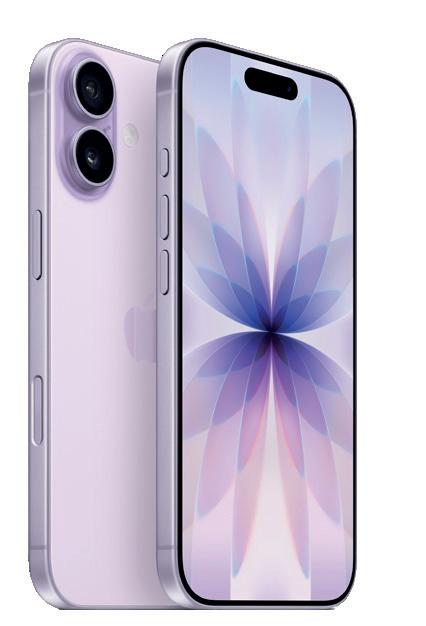
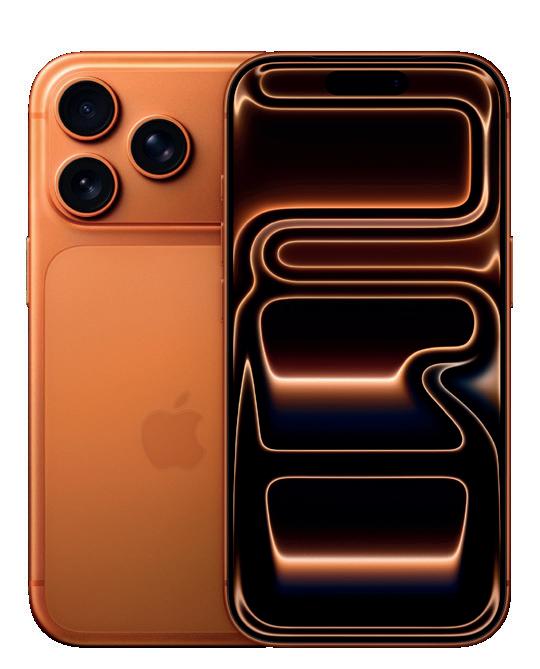


Apple hat dem iPhone-Betriebssystem sinnvolle Neuerungen spendiert. Wir stellen Ihnen die wichtigsten vor.
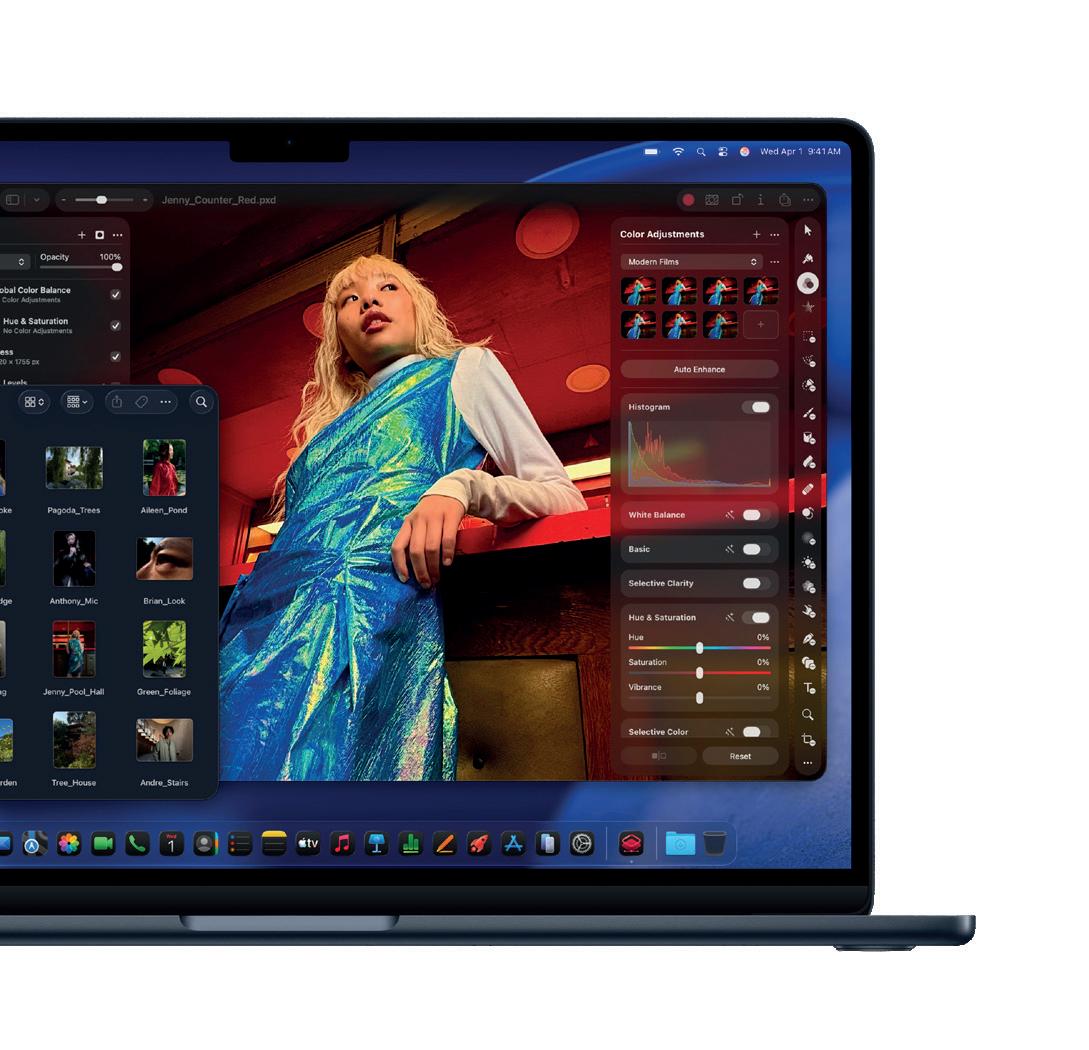

Mehr Leistung, mehr KI und moderne Funkstandards: Dies sind die zentralen Aspekte, die alle neuen Apple-Produkte prägen.
Tipps
44 // Die ersten Schritte
// Die Tastatur
// Telefonieren
// Nachrichten
// Safari
// Notizen / Erinnerungen
// Apple Music
// Karten-App Tipps für Einsteiger
// Fotos / Videos
// Foto-Mediathek
// Widgets
// KI und Gedächtnis
78 // Gesundheit digital gedacht
90 // Digitaler Ausweis per Smartphone
DIE BESTEN NEUEN GADGETS
Diese cleveren Produkte ergänzen Ihr iPhone perfekt und vereinfachen Ihren Alltag ungemein.
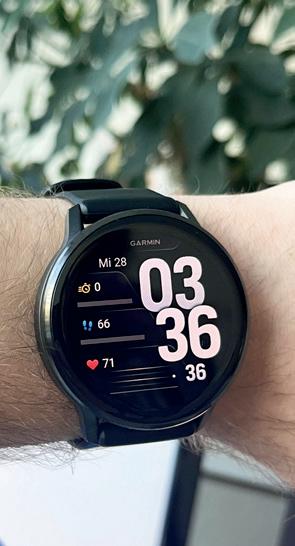


Blutdruck messen, Schlaf analysieren uvm.: Mit diesen Apps und Gadgets verwandelt sich Ihr iPhone in einen persönlichen Gesundheitscoach.

APPLES NEUES LINE-UP
Text: Philipp Lumetsberger
Pünktlich zum Start in den Frühling hat Apple eine Reihe neuer Geräte vorgestellt und damit sein Hardwareportfolio in mehreren Kategorien aktualisiert. Innerhalb von nur drei Tagen präsentierte der US-Konzern insgesamt sechs Neuentwicklungen. Neben einem neuen iPhone und einer aktualisierten Version des iPad Air umfasst das Line-up mehrere MacBook-Modelle aus unterschiedlichen Preisklassen.
Auffällig ist dabei vor allem die Art der Präsentation. Statt eines aufwendig inszenierten Livestream-Events mit Bühne, Präsentationen und Produktdemos entschied sich Apple diesmal für eine deutlich nüchternere Kommunikation. Die neuen Geräte wurden ohne große Inszenierung über Pressemitteilungen angekündigt. Inhaltlich konzentrieren sich die Neuerungen vor allem auf Leistungsstei -
gerungen, moderne Funkstandards und eine stärkere Integration von KI-Funktionen direkt auf den Geräten. Gleichzeitig bleibt Apple in vielen Bereichen beim bewährten Design und setzt eher auf technische Weiterentwicklung als auf grundlegende Veränderungen.
Neues Einsteiger-iPhone
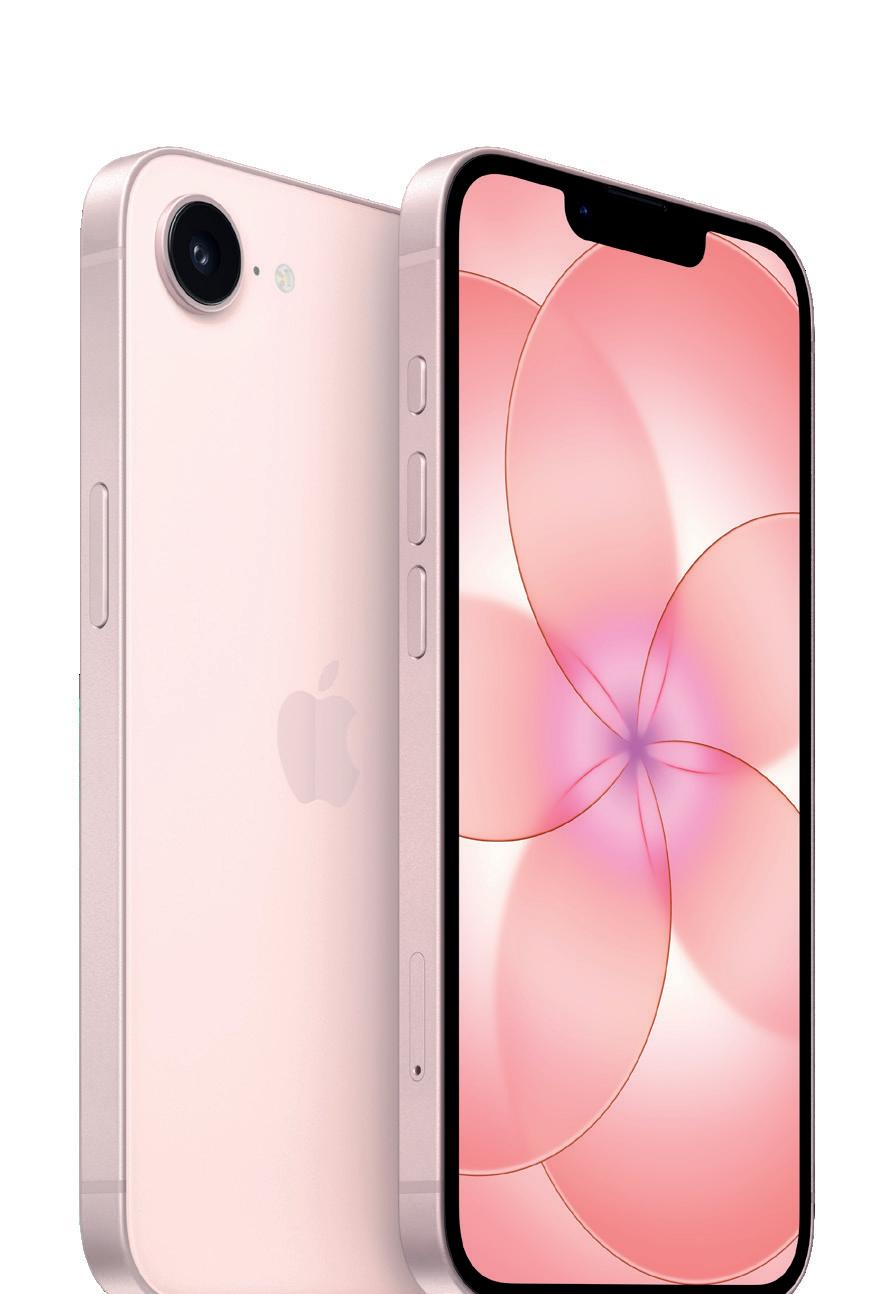
Mit dem iPhone 17e hat Apple den Nachfolger des iPhone 16e vorgestellt und damit sein Einstiegsmodell innerhalb der aktuellen iPhone-Generation aktualisiert. Im Vergleich zum Vorgänger bringt das neue Modell einige Verbesserungen, allerdings fällt das Upgrade insgesamt überschaubar aus. Das Display bleibt unverändert. Apple setzt weiterhin auf ein 6,1 Zoll großes Panel mit einer Bildwiederholfrequenz von 60 Hertz. Auch beim Design
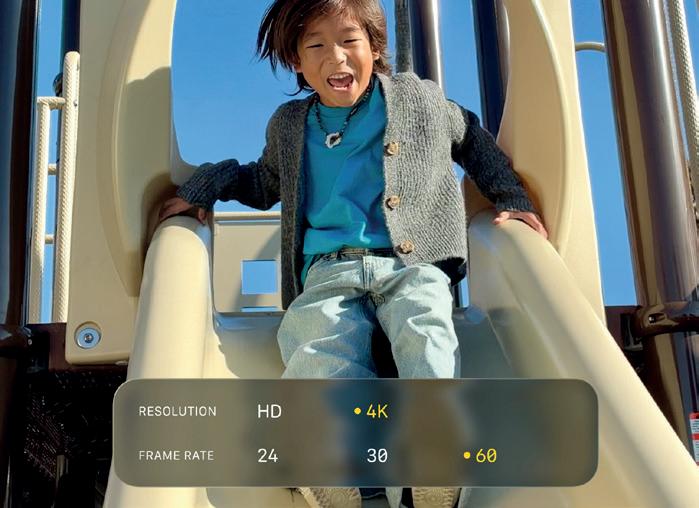
Apple verbaut beim iPhone 17e zwar nur eine 48 Megapixel-Linse, diese kann allerdings Videos in 4K-Auflösung aufnehmen.
Preiswert
Das iPhone 17e bietet starke Technik zu einem vergleichsweise günstigen Preis. So hat hat Apple dem neuen Gerät etwa einen A19-Chip und die MagSafe-Technologie spendiert.
Bilder: Apple,
gibt es kaum Veränderungen. Die klassische Notch bleibt erhalten, und der aus den teureren Modellen bekannte Dynamic-IslandAusschnitt hält in dieser Geräteklasse weiterhin keinen Einzug. Damit orientiert sich das iPhone 17e optisch stark am bisherigen Modell. Immerhin hat Apple die Widerstandsfähigkeit verbessert. Das Smartphone nutzt nun Cera-
Technik-Update
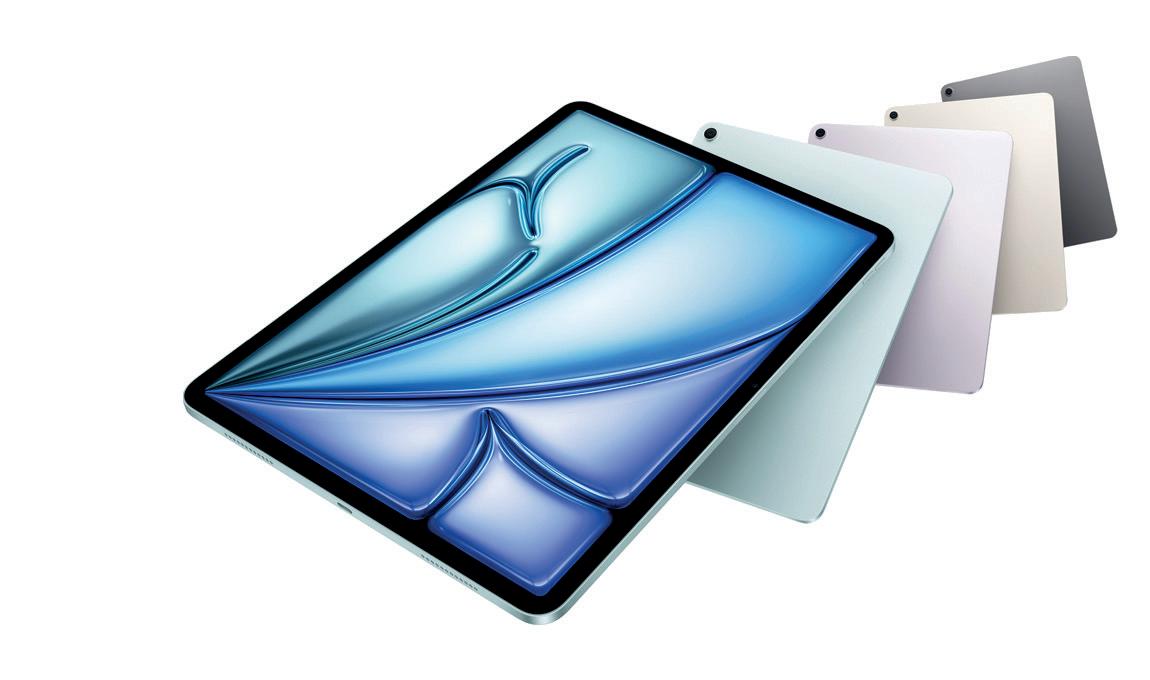
Mit dem M4-Chip soll das neue iPad Air bis zu 30 Prozent schneller sein als das Vorgängermodell mit M3-Prozessor. Und auch der Arbeitsspeicher ist mit 12 GB wesentlich größer geworden.
mic Shield 2, eine neue Generation der speziell gehärteten Glasabdeckung, die laut Hersteller besser gegen Kratzer und Stürze geschützt sein soll. Dadurch soll das Gerät im Alltag robuster werden.
Die wichtigsten Neuerungen stecken im Inneren des Smartphones. Hier arbeitet nun der neue A19-Chip, der im Vergleich zum Vorgänger eine deutlich höhere Leistung liefern soll. Apple verspricht spürbare Verbesserungen bei alltäglichen Aufgaben wie dem Wechsel zwischen Apps oder beim Multitasking. Auch rechenintensive Anwendungen wie Bildbearbeitung oder KI-basierte Funktionen profitieren von der zusätzlichen Performance. Unterstützt wird der Prozessor vom
Bilder: Apple
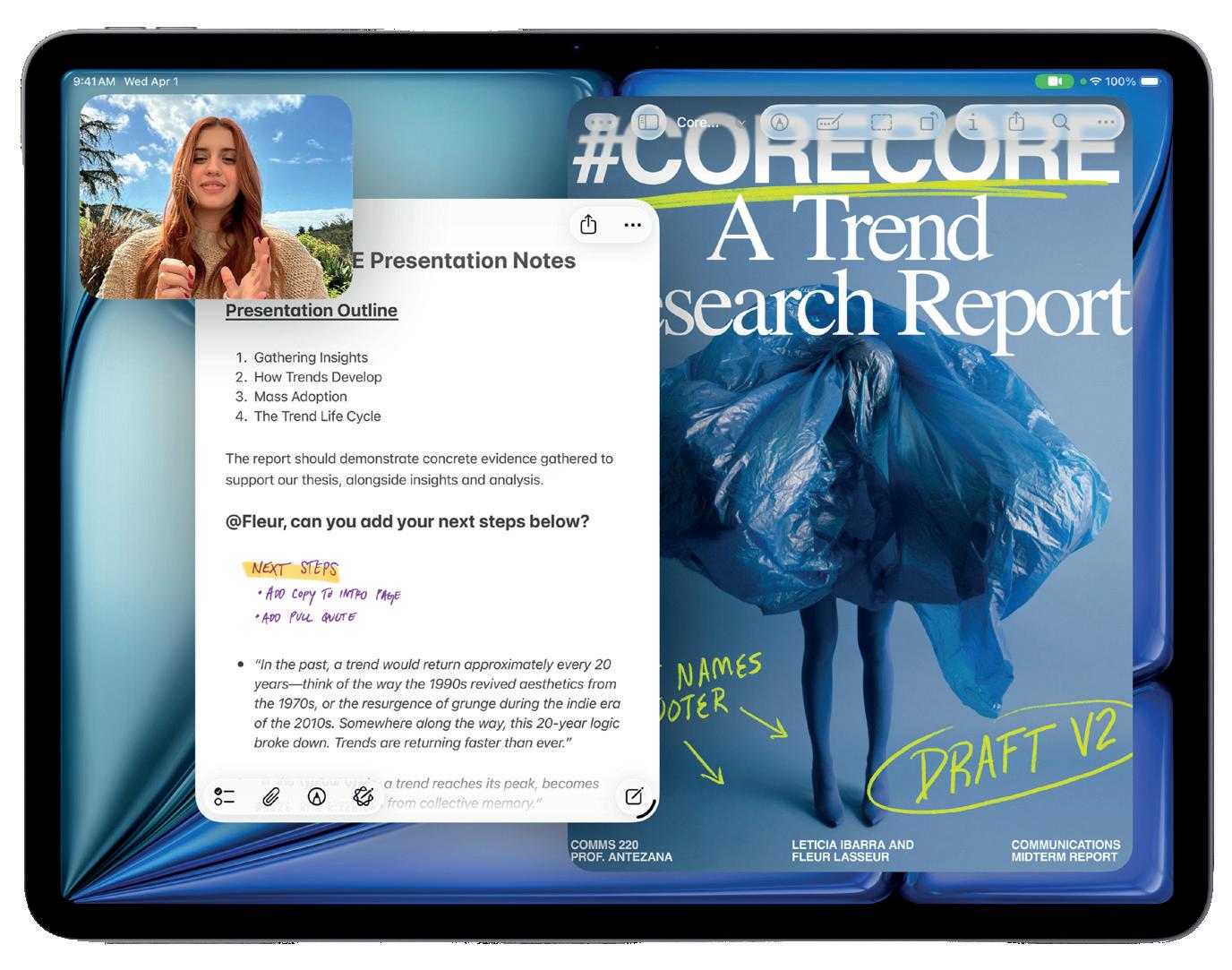
Für mehr Produktivität bei der Nutzung des iPad Air sorgen das Magic Keyboard und der Apple Pencil.
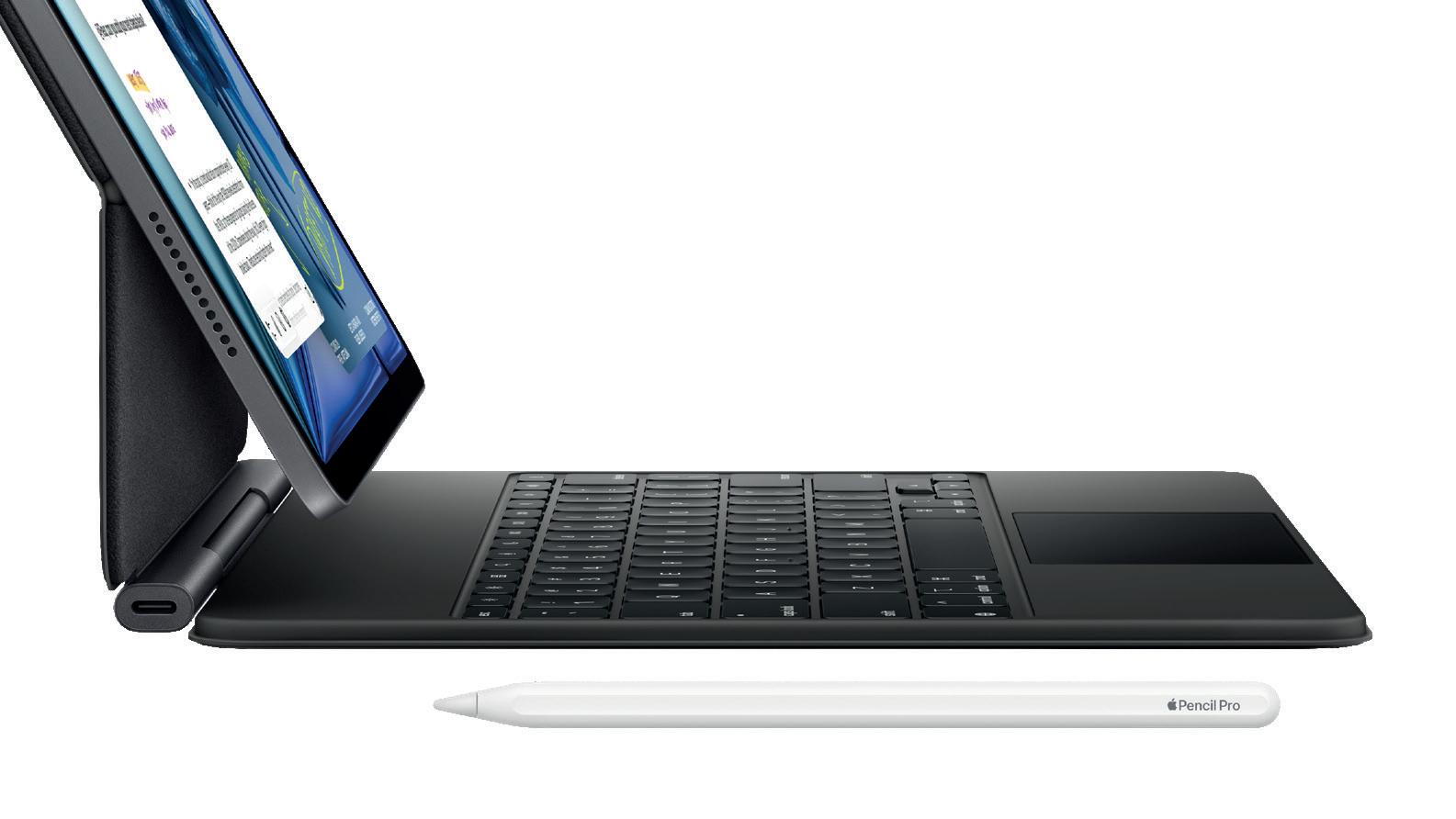
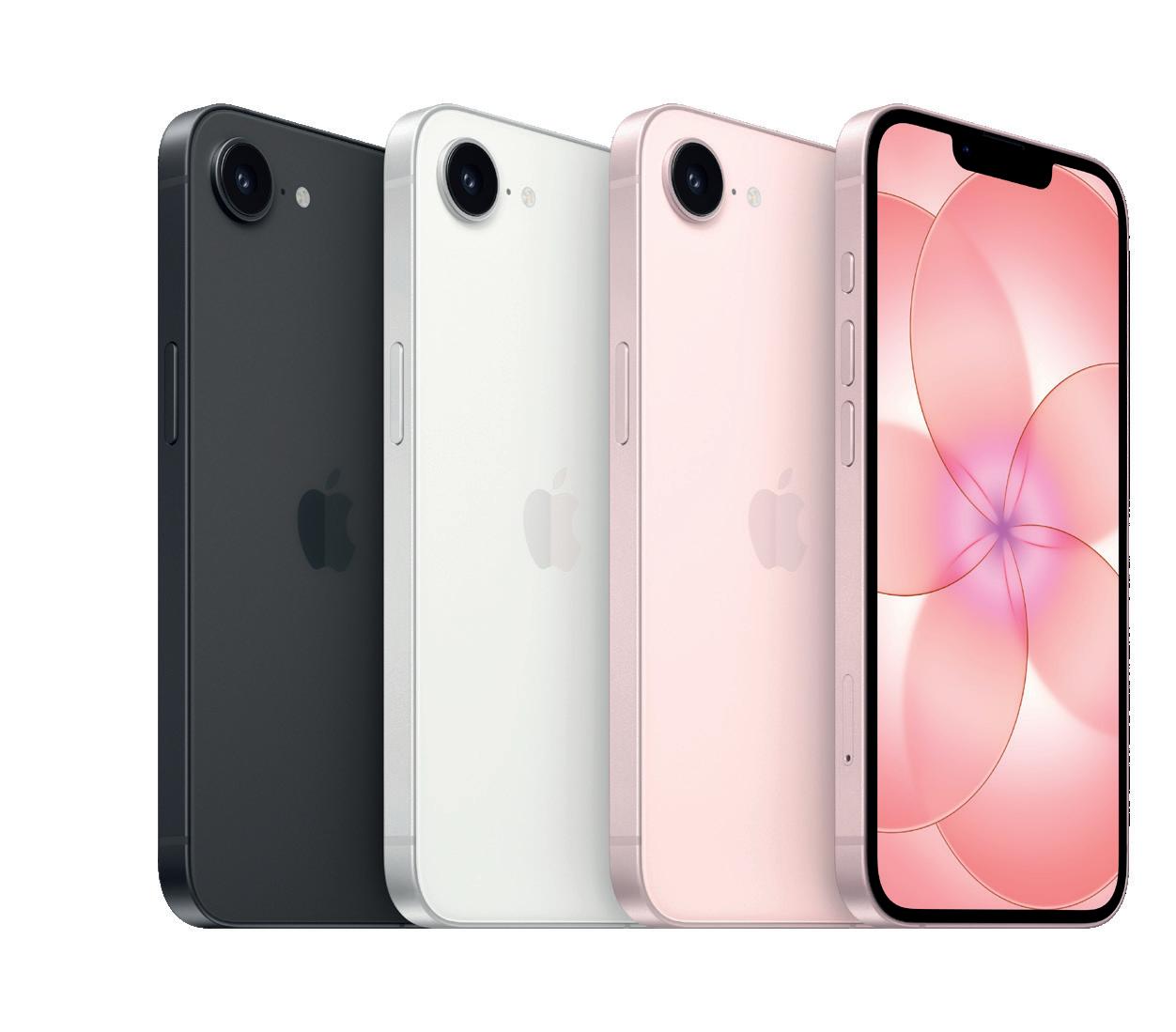
neuen C1X-Modem. Dieses soll laut Apple sowohl eine stabilere Mobilfunkverbindung als auch eine bessere Energieeffizienz ermöglichen. Dadurch soll sich das Nutzungserlebnis im Alltag insgesamt flüssiger gestalten. Eine besonders praktische Neuerung betrifft die Unterstützung von MagSafe. Damit lässt sich das Smartphone nicht nur drahtlos aufladen, sondern auch mit magnetischem Zubehör versehen. Halterungen, Wallets oder externe Akkus können direkt an der Rückseite befestigt werden. Die maximale Ladeleistung beim kabellosen Laden steigt auf 15 Watt. Über ein Kabel lässt sich der Akku nun schneller aufladen. Laut Apple sollen innerhalb von rund 30 Minuten etwa 50 Prozent der Akkukapazität erreicht werden. Bei der Kamera ändert sich hingegen nichts. Apple setzt weiterhin auf eine Hauptkamera mit 48 Megapixeln sowie eine Frontkamera mit 12 Megapixeln für Selfies und Videotelefonie. Weitere Kameramodule sind in dieser Geräteklasse ohnehin nicht vorgesehen. Erhältlich ist das Smartphone in den Farben Schwarz, Weiß und Hellrosa. Beim Speicher stehen Varianten mit 256 und 512 GB
zur Auswahl. Die Version mit 256 GB startet bei einem Preis von 699 Euro, während die größere Speichervariante zum Marktstart 949 Euro kostet.
Mehr Power für das iPad Air
Auch das iPad Air hat Apple einer Auffrischung unterzogen. Im Mittelpunkt der neuen Generation steht vor allem der Wechsel auf den leistungsstärkeren M4-Chip. Dieser soll laut Apple bis zu 30 Prozent mehr Leistung bieten als das Vorgängermodell. Besonders bei rechenintensiven Anwendungen soll sich der Leistungszuwachs deutlich bemerkbar machen.
Die zusätzliche Performance kommt insbesondere bei kreativen Workflows und beim Multitasking zum Tragen. Anwendungen für Grafikdesign, Bildbearbeitung oder Videoproduktion profitieren von der gesteigerten Rechenleistung. Auch KI-gestützte Funktionen lassen sich dank der höheren Leistung schneller ausführen. Neben dem neuen Prozessor modernisiert Apple auch die Konnektivität des Tablets. Durch den Einsatz des
ab € 1.899,-
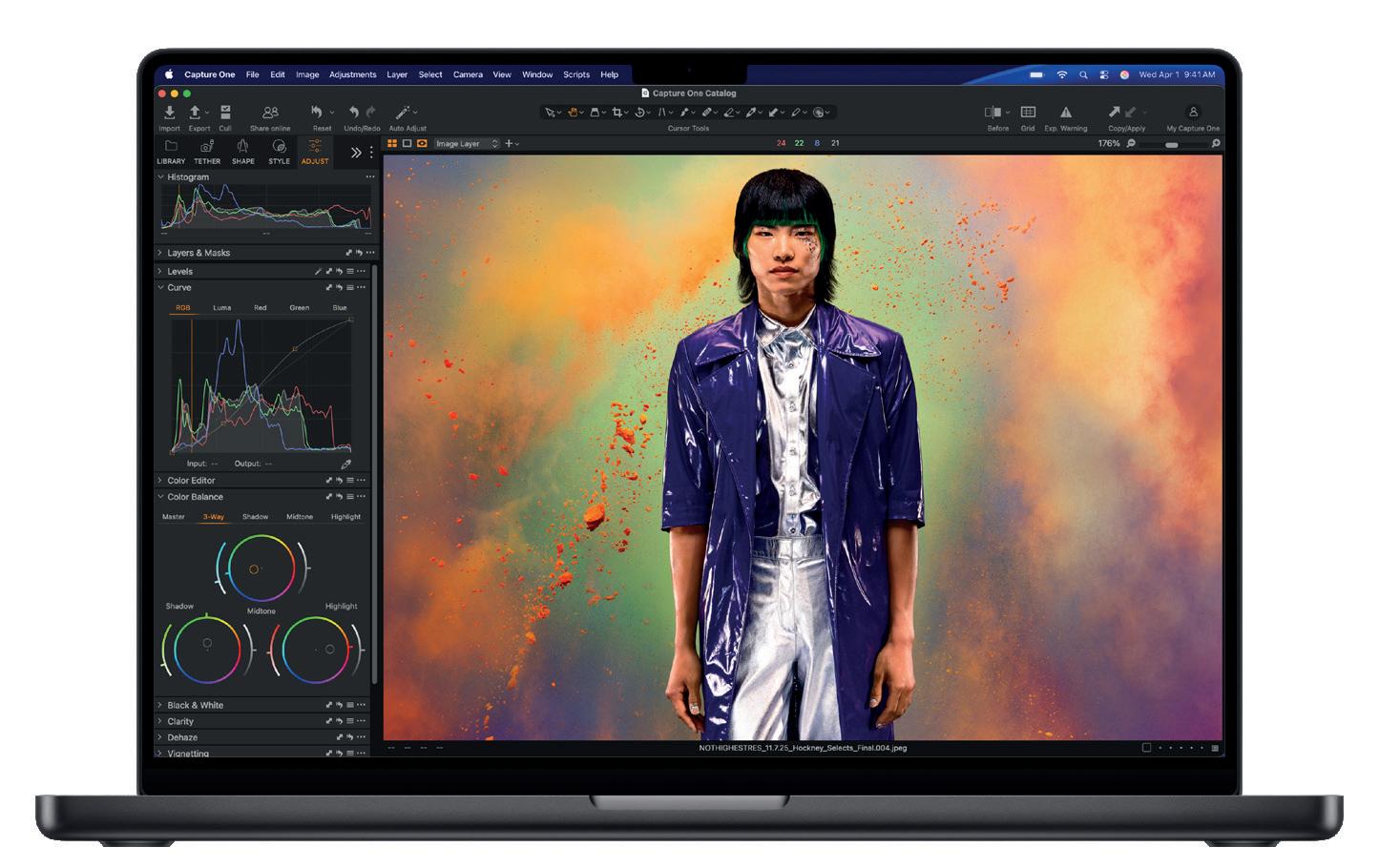
Pro: Mehr Performance
Dank der neuen Chips ist das MacBook Pro für rechenintensive Anwendungen bestens gerüstet.
Aber auch KI-Aufgaben lassen sich laut Apple mit dem neuen Rechner wesentlich schneller ausführen.
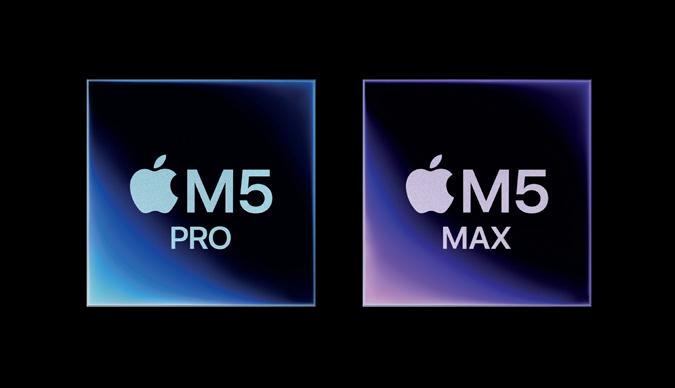
Die neuen MacBook Pro-Modelle des Jahres 2026 bekommen dank der neuen M5 Pro- und M5 Max-Chips deutlich mehr Rechenleistung.
neuen N1-Chips unterstützt das iPad Air nun Wi-Fi 7, Bluetooth 6 und Thread. Dadurch sind schnellere Datenverbindungen möglich, gleichzeitig verbessert sich die Integration in moderne Smart-Home-Umgebungen. Die Varianten mit Mobilfunkanbindung werden zusätzlich mit dem neuen C1X-Modem ausgestattet.
Auch beim Arbeitsspeicher legt Apple nach. Das neue iPad Air verfügt über 12 GB RAM und damit über rund 50 Prozent mehr Arbeitsspeicher als das Vorgängermodell. Gleichzeitig steigt die Speicherbandbreite auf 120 GB pro Sekunde. Dadurch lassen sich große Datenmengen schneller verarbeiten, was vor allem bei KI-Modellen und komplexen Anwendungen Vorteile bringt. In Kombination mit iPadOS 26 sowie Zubehör wie dem Apple Pencil Pro und dem Magic Key-
Bilder: Apple
board positioniert Apple das iPad Air weiterhin als vielseitige Plattform für Studium, kreative Arbeit und Business-Anwendungen.
Trotz der gesteigerten Leistung bleibt das Gerät dünn und leicht und eignet sich damit gut für den mobilen Einsatz.
Das neue iPad Air wird in den Farben Blau, Violett, Polarstern und Space Grau angeboten. Preislich startet das 11-Zoll-Modell bei 649 Euro. Für die größere Version mit 13 Zoll beginnt der Einstiegspreis bei 849 Euro. Unverändert bleibt allerdings der Basisspeicher, der weiterhin bei 128 GB liegt. Die maximale Speicherkapazität beträgt weiterhin ein Terabyte.
MacBook Pro mit Chip-Upgrade
Das MacBook Pro erhält eine neue Generation von Prozessoren und wird nun mit den Chips M5 Pro und M5 Max angeboten. Diese neuen Varianten sollen vor allem bei rechenintensiven Anwendungen einen deutlichen Leistungsschub bieten. Apple richtet das MacBook Pro weiterhin an professionelle Anwender, die hohe Anforderungen an ihre Hardware stellen. Dazu zählen etwa Softwareentwickler, Videoproduzenten und Grafikdesigner. Besonders hervorgehoben wird die GPU-Architektur der neuen Chips, die mit speziellen Neural Accelerators ausgestattet ist. Diese sollen KI-Aufgaben direkt auf dem Gerät deutlich schneller ausführen können.
Ein weiterer Fortschritt betrifft die Speicherarchitektur. Laut Apple erreicht das MacBook Pro nun SSD-Geschwindigkeiten von bis zu 14,5 GB pro Sekunde. Dadurch lassen sich
große Datenmengen schneller laden und verarbeiten. Auch die Basiskonfigurationen wurden angehoben. Das 14-Zoll-Modell mit M5 Pro startet bereits mit einer SSD-Kapazität von einem Terabyte. Varianten mit dem leistungsstärkeren M5 Max beginnen sogar mit zwei Terabyte Speicher. Der Arbeitsspeicher liegt in der Basisausstattung bei 24 GB. Beim M5 Pro kann dieser auf bis zu 64 GB erweitert werden, während beim M5 Max sogar bis zu 128 GB möglich sind.
Zur Ausstattung gehören außerdem ein Liquid Retina XDR Display, optionales Nanotexturglas, Thunderbolt-5-Anschlüsse, eine
Air: Mehr Speicher
In der Basisversion ist das neue MacBook Air mit M5-Chip und einem 512 GB Speicher ausgestattet, der eine doppelt so Lese- und Schreibgeschwindigkeit ermöglicht.
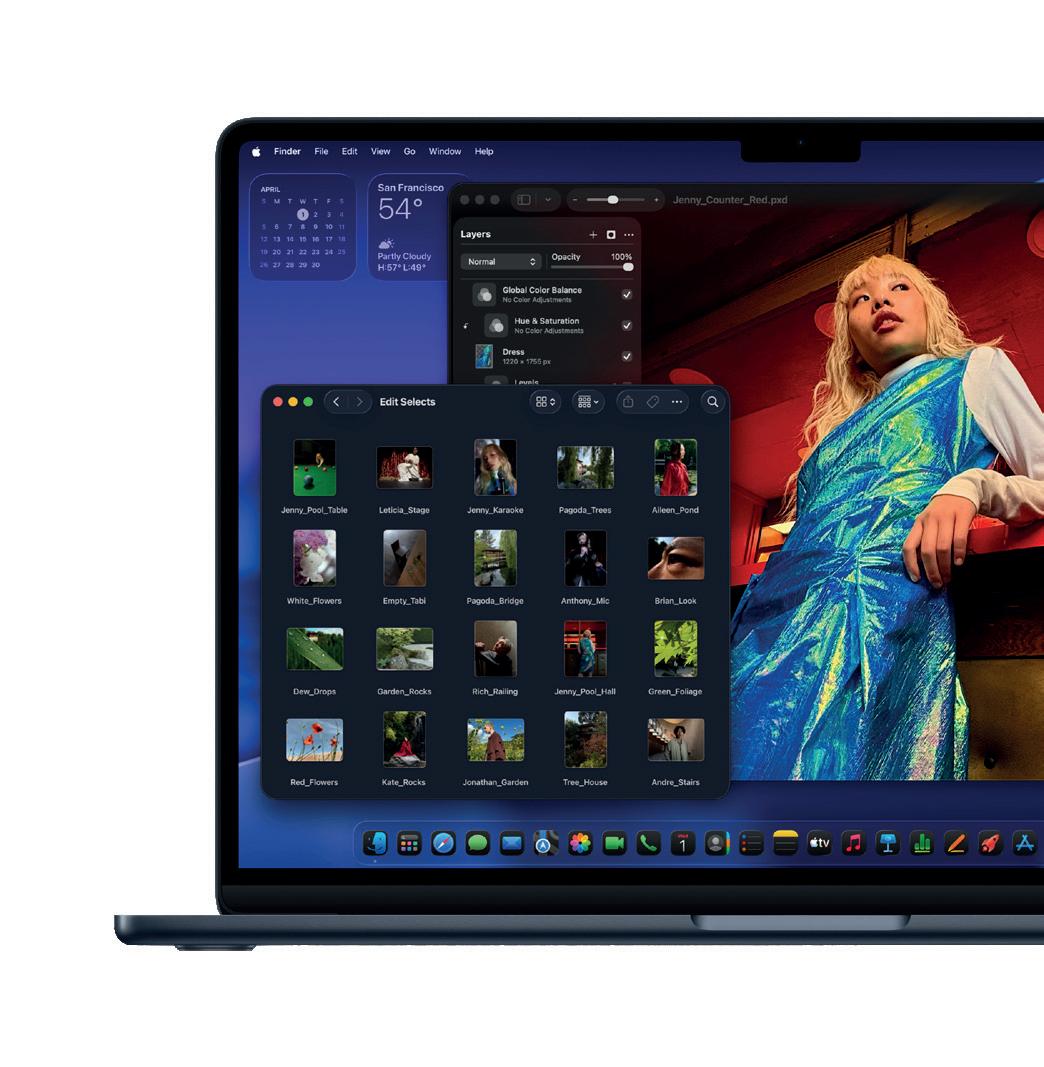
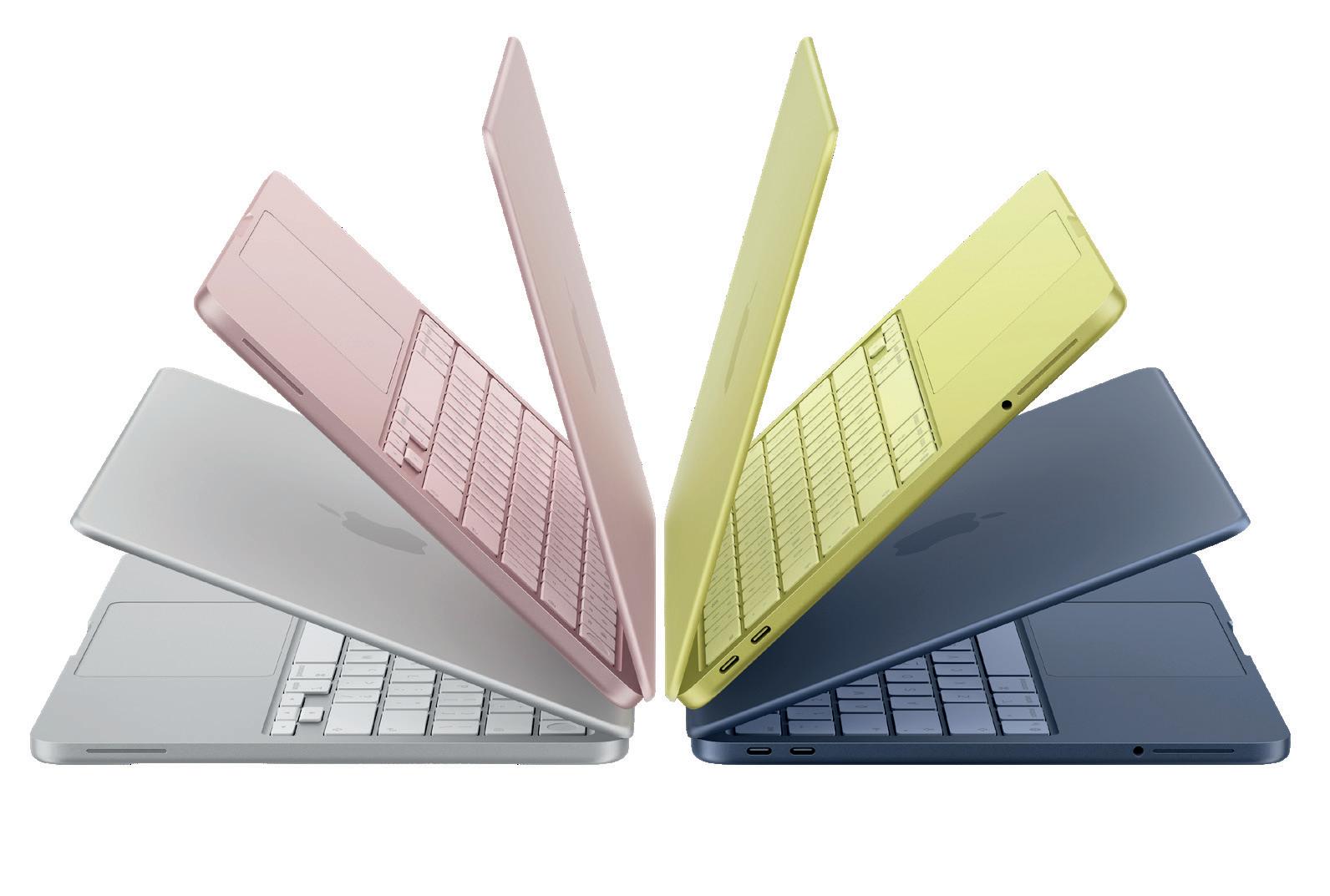
Farb-Akzente
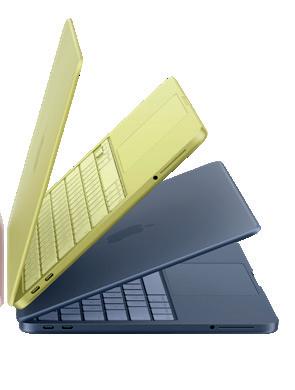
Silber, Rosa, Zitrus und Indigo - in diesen vier Farben ist das MacBook Neo erhältlich. Besonders die Farbvarianten Rosa und Zitrus entpuppen sich als wahrer Blickfang.
12-Megapixel-Center-Stage-Kamera sowie ein Audiosystem mit sechs Lautsprechern und Studio-Mikrofonen. Ergänzt wird dies durch moderne Funkstandards wie WLAN 7 und Bluetooth 6. Beim Design bleibt hingegen alles beim Alten. Die neuen Modelle unterscheiden sich äußerlich kaum von ihren Vorgängern.
Leistungsschub für das MacBook Air
Auch das MacBook Air wurde aktualisiert und bleibt weiterhin Apples Notebook für eine besonders breite Zielgruppe. Das Gerät richtet sich an Nutzer, die ein leistungsfähiges, aber gleichzeitig leichtes und mobiles Notebook suchen. Im Mittelpunkt steht dabei ganz klar der neue M5-Chip. Dieser
soll sowohl im Alltag als auch bei kreativen Anwendungen eine spürbar bessere Performance liefern. Gleichzeitig erhöht Apple den Basisspeicher auf 512 GB, wodurch Nutzer deutlich mehr Platz für Dateien, Projekte oder Anwendungen erhalten.
Das MacBook Air bleibt weiterhin in zwei Größen erhältlich. Kunden können zwischen einem Modell mit 13,6 Zoll und einer Variante mit 15,3 Zoll Display wählen. Beide Versionen sind mit einem Liquid-Retina-Display ausgestattet und bieten eine Akkulaufzeit von bis zu 18 Stunden.
Ein weiteres Merkmal bleibt das lüfterlose Design. Dadurch arbeitet das Gerät vollkommen geräuschlos und eignet sich besonders
gut für ruhige Arbeitsumgebungen. Gleichzeitig sorgt die effiziente Architektur der Apple-Chips dafür, dass trotz fehlender aktiver Kühlung eine hohe Leistung erreicht wird.
Auch bei der Konnektivität hat Apple nachgelegt. Der neue N1-Chip bringt Unterstützung für WLAN 7 und Bluetooth 6. Zusätzlich stehen weiterhin ein MagSafe-3-Ladeanschluss, zwei Thunderbolt-4-Ports sowie ein Kopfhöreranschluss zur Verfügung.
Preiswerter Einstieg in die MacWelt
Mit dem MacBook Neo führt Apple außerdem ein neues Notebook ein, das sich unterhalb des MacBook Air positioniert. Damit schafft der Hersteller einen besonders günstigen Einstieg in die Mac-Welt.
Trotz des niedrigeren Preises verzichtet Apple nicht auf eine hochwertige Verarbeitung. Das Gehäuse besteht aus Aluminium
und das Gerät bleibt mit einem Gewicht von 1,23 Kilogramm sehr mobil. Das Notebook verfügt über ein 13-Zoll-Liquid-Retina-Display mit einer Auflösung von 2.408 x 1.506 Pixeln und einer Helligkeit von 500 Nits.
Im Inneren arbeitet der A18 Pro Chip mit einer 5-Core-GPU und einer 16-Core-NeuralEngine. Apple richtet das Gerät damit vor allem an Nutzer, die typische Alltagsaufgaben erledigen oder Office-Anwendungen nutzen möchten. Gleichzeitig sollen auch die Nutzung von KI-Funktionen direkt auf dem Gerät möglich sein.
Das MacBook Neo setzt ebenfalls auf ein lüfterloses Design und soll laut Apple bis zu 16 Stunden Akkulaufzeit erreichen. Damit lässt sich das Notebook problemlos über einen ganzen Arbeitstag hinweg ohne Netzteil verwenden. Preislich beginnt das neue Modell bei 699 Euro für die Version mit 256 GB Speicher, während die Variante mit 512 GB 799 Euro kostet.
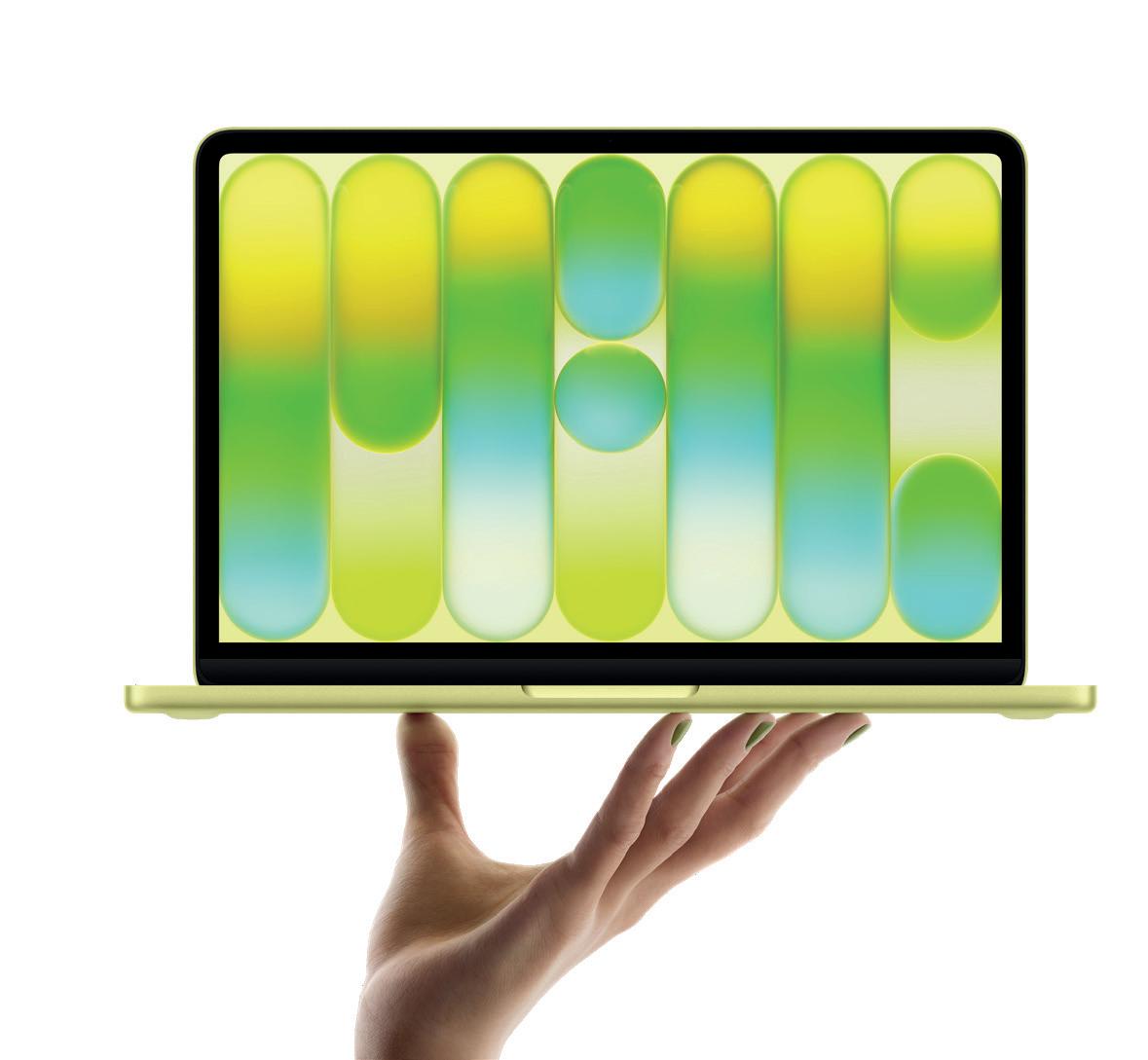
Preiswerter Mac
Apple erweitert sein NotebookPortfolio mit dem neuen und besonders günstigen MacBook Neo. Optisch orientiert es sich an den Air-Modellen.
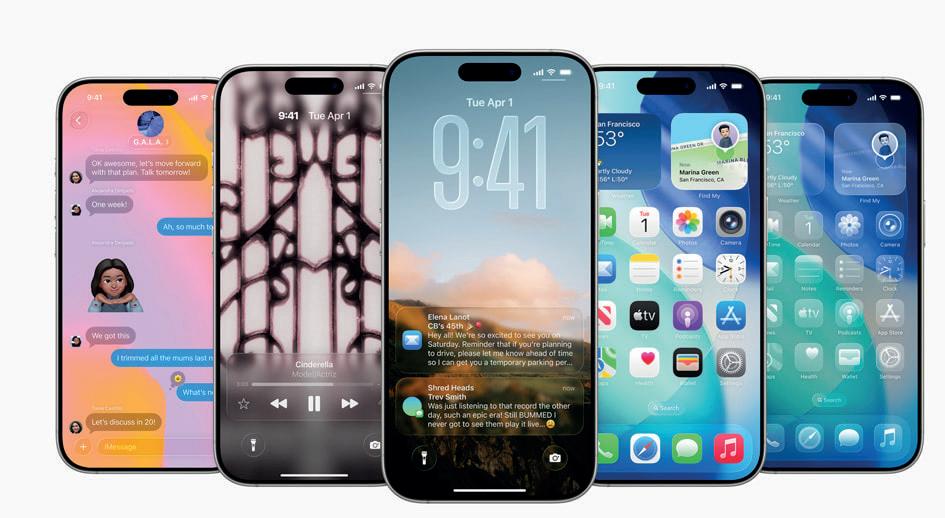
Diese Neuerungen bringt
iOS
Seit Anfang Herbst 2025 steht die neue Software-Version für iPhones zur Verfügung. Wir präsentieren die wichtigsten Features!
Text: Philipp Lumetsberger
WWDC. Vier Buchstaben, die jedes Jahr im Juni den Software-Herbst im Hause
Apple einläuten. Konkret handelt es sich dabei um die Worldwide Developers Conference, die bereits seit dem Jahr 1983 an wechselnden Standorten stattfindet. Das letztjährige Event des Techkonzerns aus Cupertino stand ganz im Zei-

chen eines neuen Designs, das Apple schlichtweg auf den Namen Liquid Glass getauft hat und die iPhone-Nutzung noch angenehmer machen soll. Von 9. bis 13. Juni 2025 wurde mit iOS 26 die neueste Version vorgestellt, außerdem präsentierte Apple Upgrades für andere Plattformen wie etwa iPadOS, tvOS, watchOS und macOS.
Diese Geräte bekommen iOS 26
Machen Sie den Selbstcheck: Ist Ihr iPhone in dieser Liste mit dabei, dann können Sie iOS 26 auf Ihrem Apple-Gerät nutzen.
• iPhone 11
• iPhone 11 Pro
• iPhone 11 Pro Max
• iPhone SE (2. Gen oder neuer)
• iPhone 12 mini
• iPhone 12
• iPhone 12 Pro
• iPhone 12 Pro Max
• iPhone 13 mini
• iPhone 13
• iPhone 13 Pro
• iPhone 13 Pro Max
• iPhone 14
• iPhone 14 Plus
• iPhone 14 Pro
• iPhone 14 Pro Max
• iPhone 15
• iPhone 15 Plus
• iPhone 15 Pro
• iPhone 15 Pro Max
• iPhone 16
• iPhone 16e
• iPhone 16 Plus
• iPhone 16 Pro
• iPhone 16 Pro Max
• iPhone 17
• iPhone 17 Pro
• iPhone 17 Pro Max
• iPhone Air
• iPhone 17e
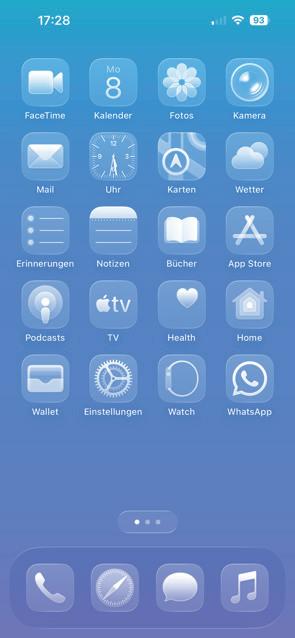
Transparenz als Gebot der Stunde
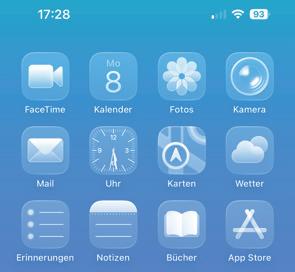
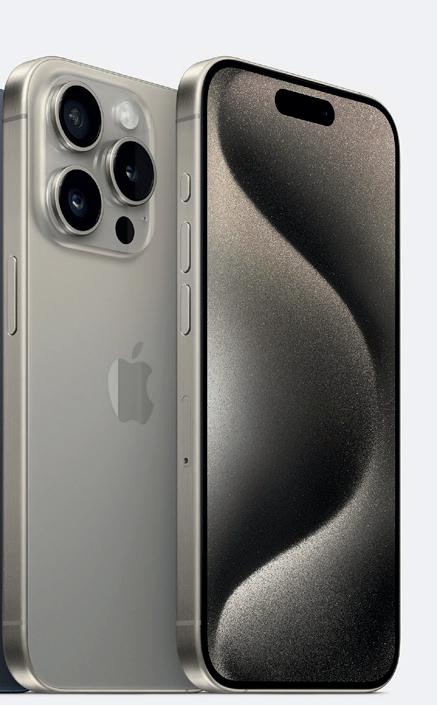
Nicht nur von der Namensgebung hat sich Apple verabschiedet: Denn statt iOS 19 kommt nun mit iOS 26 die große Design-Revolution. Der Techkonzern setzt dabei ganz klar auf Transparenz. Das Design basiert auf Echtzeit-Rendering und passt sich intelligent an Helloder Dunkelumgebung an. So soll nicht nur das Nutzererlebnis erheblich verbessert, sondern ein einheitliches Erscheinungsbild über alle Apple Geräte hinweg geschaffen werden. Das gläserne Design lässt sich dabei nach Belieben anpassen. Neben einem Dunkelmodus, bei dem die App-Icons in Schwarz dargestellt werden, lassen sich diese auch in verschiedenen Farben oder auch komplett durchsichtig gestalten.

Fotos-App: Die Rückkehr zum Altbewährten
Nach dem großen Redesign der FotosApp mit iOS 18 hat Apple diese nun erneut überarbeitet. Damit reagiert das Unternehmen auf kritische Stimmen, die nach dem Umbau der App im Vorjahr laut wurden. Dort wurde die klassische Navigationsstruktur, die über viele Jahre hinweg ein zentraler Bestandteil der Anwendung war, zugunsten eines moderneren Layouts entfernt. Ein wesentlicher Nachteil des neuen Designs: Inhalte mussten durch umständliches Scrollen gesucht werden. Mit iOS 26 kommt nun die Kehrtwende und die Fotos-App wird erneut in drei

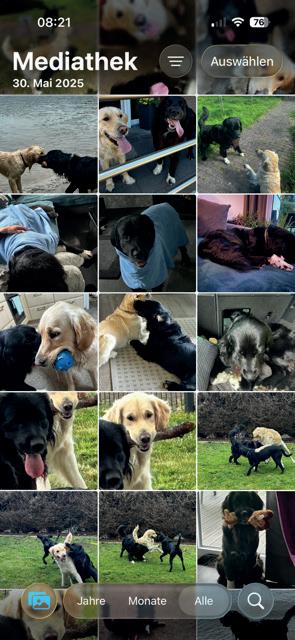
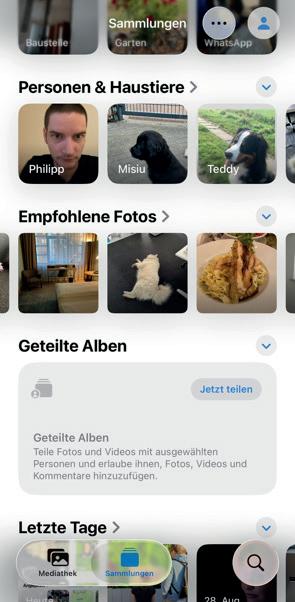
zentrale Bereiche unterteilt. Im Bereich „Mediathek“ werden alle Fotos und Videos in gewohnter Rasteransicht dargestellt. Der Bereich „Sammlungen“ umfasst eine übersichtliche Auflistung nach bestimmten Kategorien wie etwa Alben, Personen, Medienarten und Orte. Zu guter Letzt wurde die „Suchen“-Funktion überarbeitet und liefert laut den Entwicklern nun schnellere und präzisere Ergebnisse. Hierfür genügt ein Tipp auf das Lupen-Symbol. Das Durchforsten der Mediathek erfolgt dabei wahlweise per Eingabe eines entsprechenden Suchbegriffs oder mittels Sprachbefehl. Insgesamt bringt die Neugestaltung der Fotos-App nicht nur mehr Struktur, sondern vereinfacht auch den Zugriff auf die gespeicherten Inhalte. Ein echter Mehrwert für die Nutzer und auch ein Zeichen Apples, dass man auf seine Nutzer hört und deren Kritik ernst nimmt.
Dynamische Steuerung
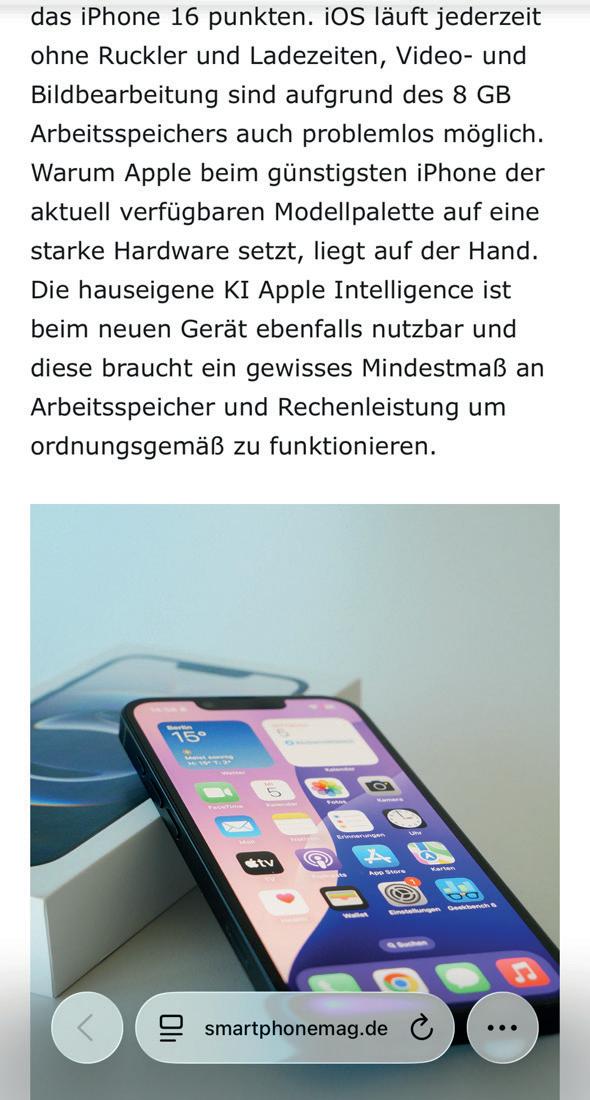
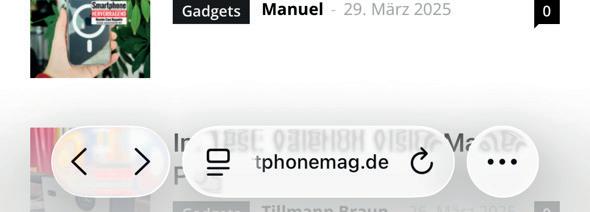
Mit iOS 26 führt Apple ein überarbeitetes Konzept dynamischer Steuerelemente ein – als Teil der umfassenden Liquid Glass-Designsprache. Die einzelnen Bedienelemente passen sich dabei visuell und funktional je nach Kontext und Nutzerinteraktion an. So verschwinden etwa in Apps wie etwa Safari die Steuerelemente beim Scrollen nach unten und erscheinen wieder beim Scrollen nach oben. Auf diese Weise bleibt der jeweilige Content im Fokus. Darüber hinaus sind Knöpfe, Icons und Menüs nicht statisch – sie erscheinen glasartig, schwimmen über dem Inhalt, reflektieren und brechen Farben. Gleichzeitig passen sie sich an Hell- oder Dunkelmodus an.
Gläserne Eleganz
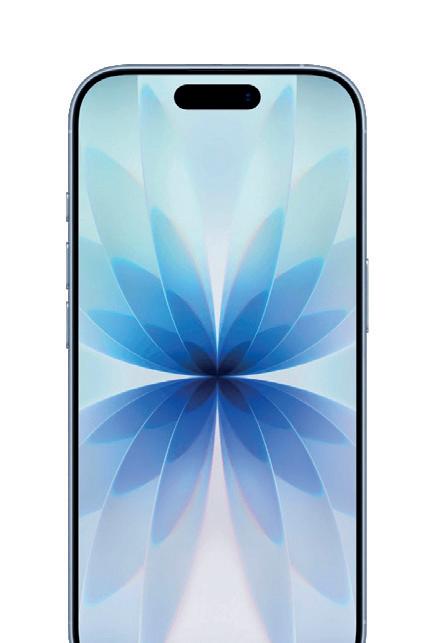
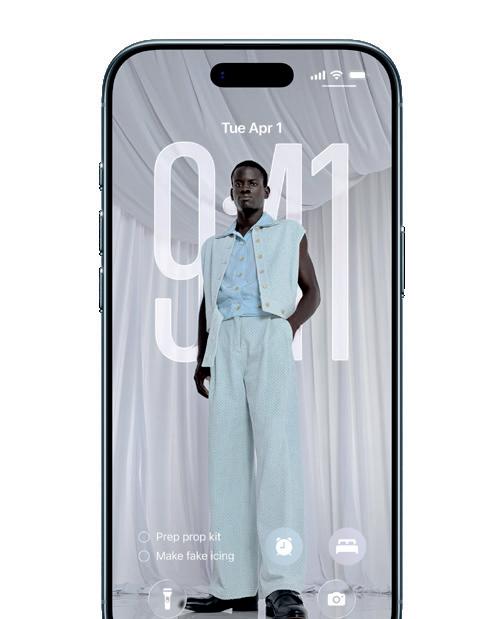
Dank des durchgängigen Liquid Glass-Designs wird der Sperrbildschirm nicht nur visuell aufgewertet, sondern auch funktional deutlich flexibler. So sind beispielsweise Widgets frei positionierbar. Die Motive selbst können mit einem 3D-Effekt versehen werden. Damit das jeweilige Hintergrundbild stets sichtbar bleibt passen sich die Ziffern der Uhr dynamisch an, damit Ihr Motiv stets sichtbar bleibt.
Chats mit individueller Note
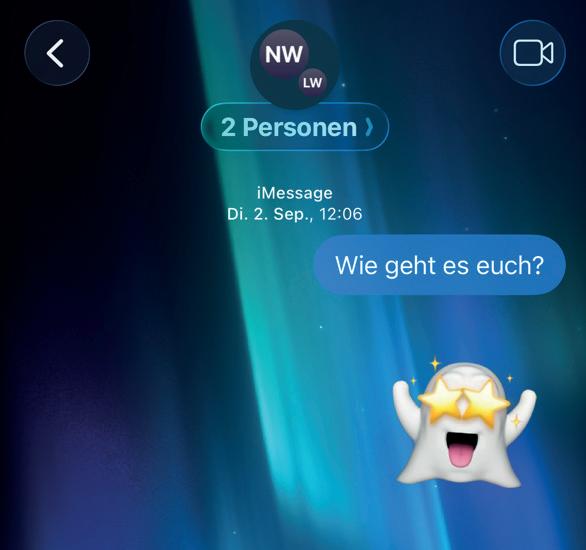
Mit iOS 26 bringt Apple endlich eine lang ersehnte Personalisierung in die Nachrichten-App: individuelle Hintergründe für Chats, sowohl in Einzel- als auch in Gruppenkonversationen. Hierfür öffnen Sie lediglich den gewünschten Chat, tippen auf den Namen des Gesprächspartners und wählen anschließend den Tab „Hintergründe“ aus. Neben vordefinierten Farbverläufen stehen auch animierte Hintergründe zur Verfügung. Aber auch das Verwenden eigener Fotos ist möglich.
Apple Intelligence bringt frischen Schwung
In der neuesten Version des iPhone-Betriebssystems wächst Apple Intelligence zu einem festen Bestandteil des Systems heran und prägt das Nutzungserlebnis deutlich stärker als bisher. Insgesamt umfasst das KI-Update mehr als 20 neue Funktionen. Beispielsweise hat Apple im Bereich der visuellen Intelligenz nachgebessert. Screenshots und Fotos lassen sich nun nicht nur durchsuchen, sondern auch direkt interpretieren. Inhalte können analysiert, nach Objekten gefiltert oder mit einem Fingertipp in den Kalender übernommen werden, wenn etwa Termine

oder Tickets erkannt werden. Auch die Kommunikation gewinnt spürbar an Komfort, da Live-Übersetzungen in Nachrichten und FaceTime-Calls verfügbar sind und Sprachgrenzen damit mühelos überbrückt werden.
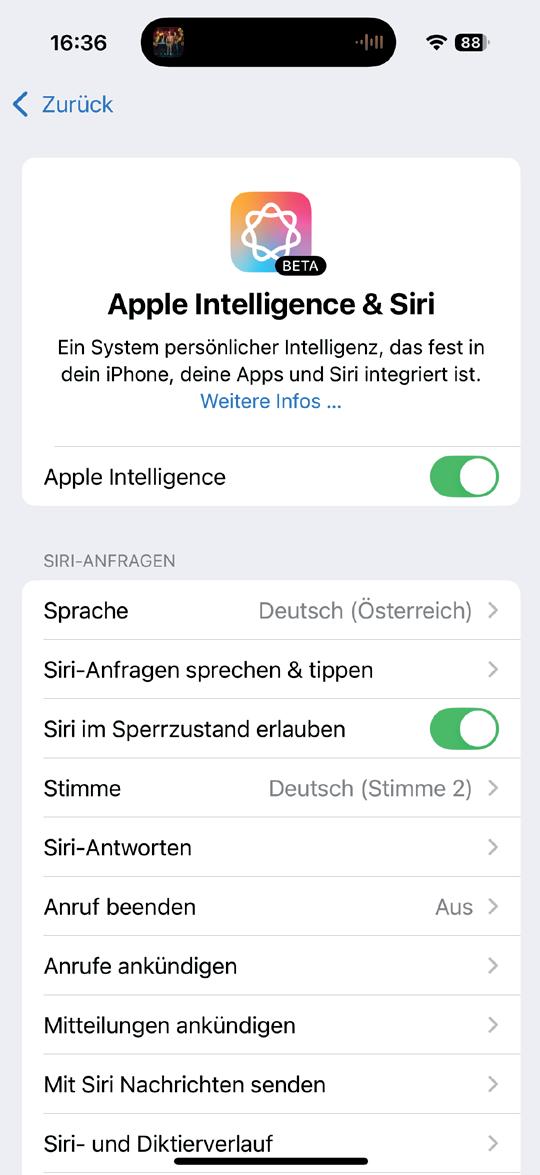
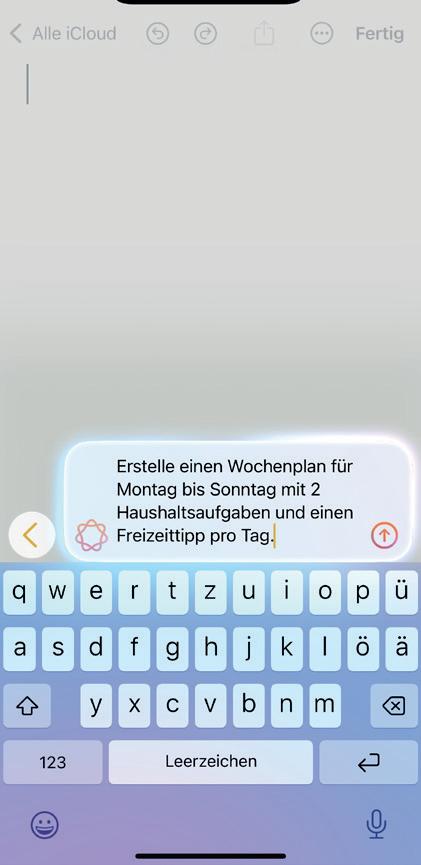
Kreative Nutzer profitieren von der weiterentwickelten Image-PlaygroundFunktion und den sogenannten Genmojis, die aus KI-gestützten Vorschlägen entstehen und für eine sehr persönliche Ausdrucksform sorgen. Gleichzeitig zieht die Intelligenz in praktische Alltagsbereiche ein: Bestell- und Lieferinformationen werden automatisch in der Wallet-App aufbereitet, sodass man seine Einkäufe jederzeit im Blick behält. Sogar Kurzbefehle gewinnen durch die KI an Mehrwert, da man mit deren Hilfe schnell und einfach Texte generieren oder Bilder erstellen kann.
Damit positioniert sich Apple Intelligence in iOS 26 als vielseitiger Begleiter, der Alltag, Kreativität und Organisation gleichermaßen unterstützt.
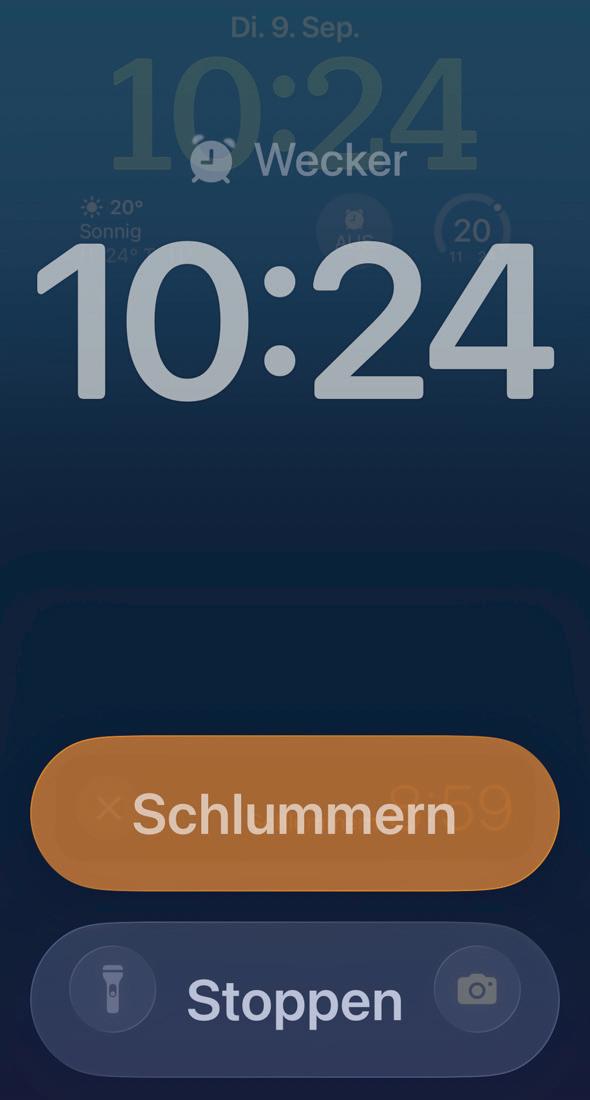
Aufstehen leicht gemacht
Mit iOS 26 hat die Uhr-App von Apple eine kleine, aber bedeutsame Verwandlung erfahren – ein Update, das den Alltag im Bett noch nutzerfreundlicher macht. Herzstück ist die neu hinzugekommene Möglichkeit, die Schlummerdauer individuell anzupassen: Statt wie bislang ausschließlich neun Minuten festzulegen, steht nun ein flexibler Rahmen zwischen 1 und 15 Minuten zur Verfügung. Wenn der Wecker klingelt, zieren größere Buttons zum Stoppen oder Schlummern den Bildschirm. Dies vereinfacht das Handling des Weckers früh am Morgen.
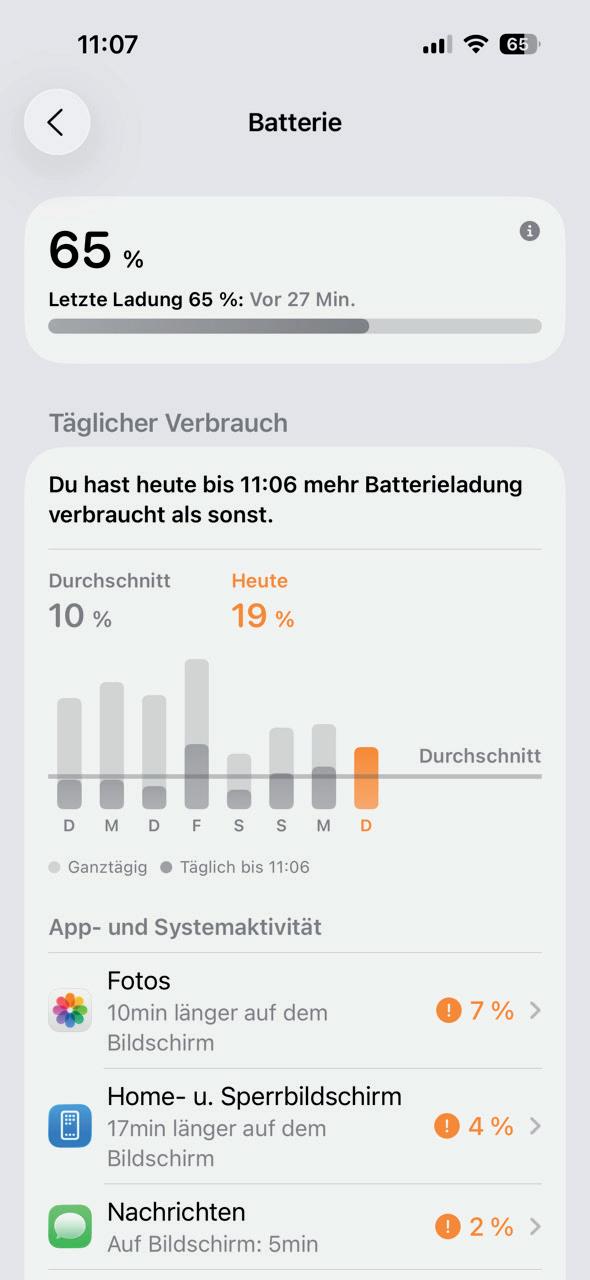
Smartere Akku-Kontrolle
In iOS 26 hält auch die KI im Bereich Strommanagement Einzug. Ein zentrales neues Feature ist dabei der adaptive Energiesparmodus – eine KI-gestützte Stromsparfunktion, die subtil auf das Nutzungsverhalten reagiert. Statt wie der klassische Energiesparmodus radikal Funktionen zu drosseln, verringert dieser etwa die Displayhelligkeit oder verlangsamt Hintergrundprozesse –und passt sich dem Nutzerverhalten laufend an, ohne Inputs zu unterbrechen.
Zudem erkennt die Batterie-App, wann der Energieverbrauch einzelner Apps –durch eine vermehrte Nutzung – erhöht ist und setzt eine Markierung. Auf diese Weise sehen Sie sofort, welche Anwendungen den Strom aus der Batterie ziehen.
Doch auch beim Laden gibt iOS 26 Ihnen mehr Transparenz und Kontrolle: Die geschätzte verbleibende Ladezeit wird nun sowohl auf dem Sperrbildschirm als auch in den Einstellungen angezeigt.
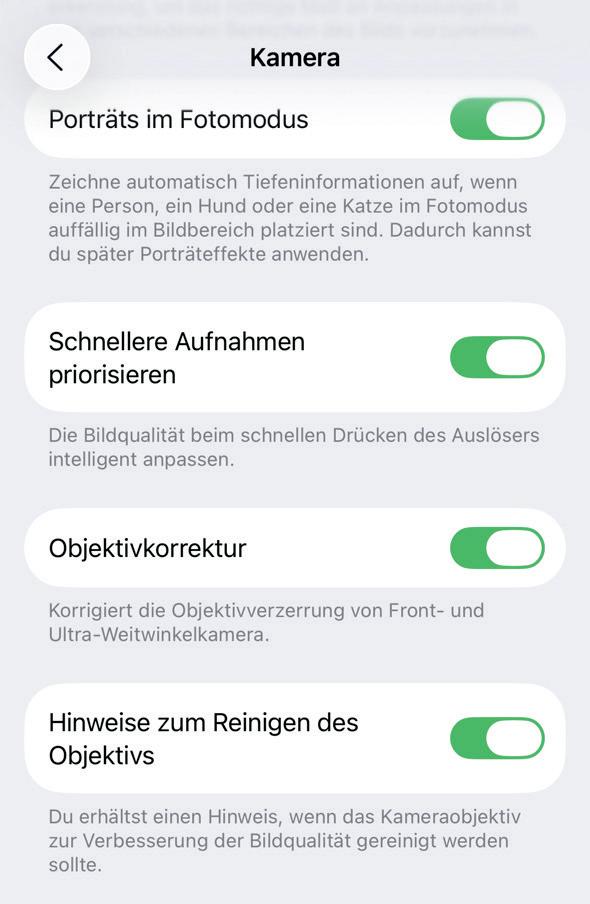
Saubere Linse, scharfes Bild
Apple bringt mit der neuen iOS-Version ein überaus praktisches Feature in die Kamera-App: Diese erkennt automatisch, wenn das Kameraobjektiv verschmutzt ist und fordert Sie zum Reinigen auf. Sobald Sie die Kamera öffnen und das System Schlieren, Fingerabdrücke oder Staub erkennt, erscheint ein kurzer Hinweis, der erst verschwindet, wenn Sie die Linsen reinigen.
Die Aktivierung erfolgt unkompliziert in den Einstellungen unter „Kamera“. Dort finden Sie den Schalter für die Funktion „Hinweise zum Reinigen des Objektivs“. Die Funktion ist zwar simpel, aber durchaus sinnvoll – besonders für Nutzer, die oft fotografieren und verschwommene Bilder nicht gleich bemerken.

Apple verleiht Bildern mehr Dimension
Apple verleiht nun Ihren Fotos eine neue Dimension: Dank des neuen 3D-Effekts erhalten Schnappschüsse eine beeindruckende Tiefenwirkung und Beweglichkeit, ganz ohne zusätzliche Hardware. Das System analysiert im Hintergrund per Neural Engine Ihre Fotos, trennt Vorder- und Hintergrund voneinander und simuliert realistische Perspektivverschiebungen. Dieses räumliche Erlebnis wird direkt am iPhone – ohne Internetzugang oder Cloud-Verarbeitung – generiert.
Der Effekt lässt sich mit einer einzigen Geste aktivieren: In der Fotos-App erscheint ein kleines Symbol, mit dem sich ein Bild in eine räumliche Szene verwandeln lässt. Auf Wunsch kann das 3D-Bild in nur wenigen Schritten auch als Hintergrund für den Sperrbildschirm verwendet werden.
Mehr Übersicht in der Kamera-App
Im Rahmen von iOS 26 erhält auch die Kamera-App ein größeres Design-Update. Apple hat dabei die Oberfläche radikal vereinfacht und gleichzeitig viele kleine Verbesserungen eingeführt, die den täglichen Einsatz der Kamera spürbar angenehmer machen. Dies wird schon beim Öffnen der App deutlich: Statt einer Vielzahl von Modi stehen zunächst nur noch die Kernfunktionen Foto und Video im Vordergrund. Zusätzliche Optionen wie Porträt oder Zeitlupe sind ausgeblendet und durch eine Wischgeste nach links bzw. rechts erreichbar. Dadurch wirkt die App insgesamt strukturierter und intuitiver.
Auch die Bedienelemente wurden überarbeitet. Der Auslöser rückt stärker in den Mittelpunkt, während andere Schaltflächen
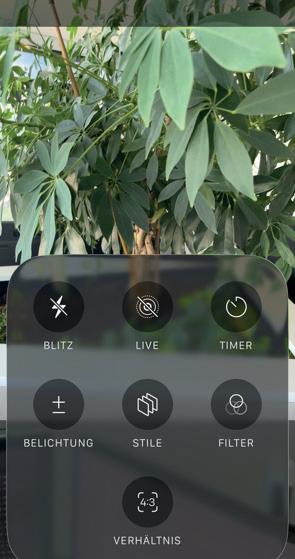
dezent zurücktreten. Besonders praktisch ist zudem die Möglichkeit Einstellungen wie Auflösung oder Bildformat direkt innerhalb der Kamera-App anzupassen, ohne den Umweg über die allgemeinen Einstellungen gehen zu müssen. Das spart Zeit und macht den Wechsel zwischen unterschiedlichen Szenarien – etwa vom spontanen Schnappschuss zur hochauflösenden Videoaufnahme – wesentlich flüssiger.
Insgesamt präsentiert sich die Kamera in iOS 26 moderner, effizienter und anwenderfreundlicher.


iPhone

Text: Philipp Lumetsberger
Jedes Jahr blicken Apple-Fans weltweit gespannt auf den Spätsommer – denn dann präsentieren Tim Cook und sein Team die neueste iPhone-Generation. Wie gewohnt bleibt der US-Konzern seiner bewährten Namenslinie treu und nennt die neuen Modelle iPhone 17. Neben dem Standard- und den beiden Pro-Vari-
Bekanntes
Antlitz
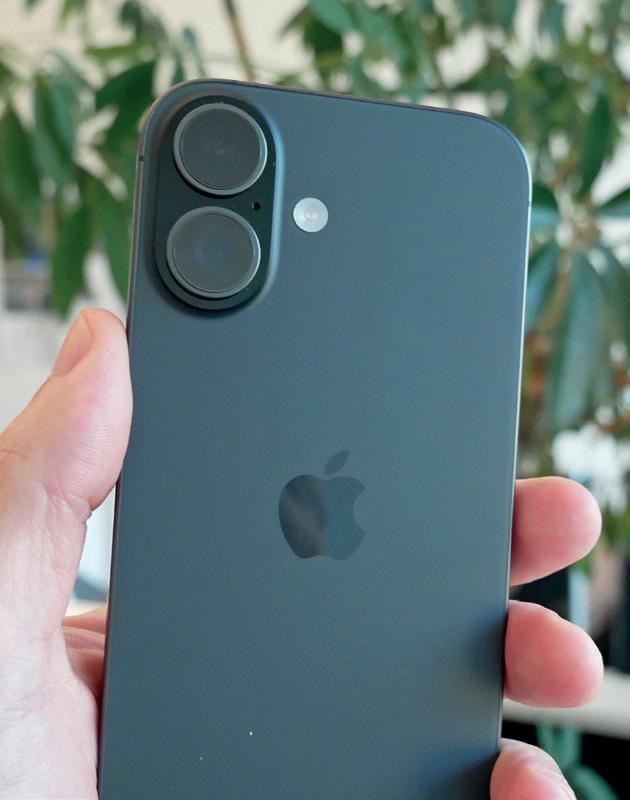
Das iPhone 17 ähnelt rein optisch dem Vorjahresmodell wie ein Ei dem anderen.
anten überrascht Apple in diesem Jahr mit einer echten Neuheit: dem iPhone Air.
iPhone 17: Evolution statt Revolution
Optisch bleibt beim neuen iPhone 17 alles beim Alten. Das Design gleicht dem Vorgängermodell fast bis ins Detail, lediglich neue Farben – wie etwa Salbei – sorgen für frischen Wind. Trotz des gewachsenen Displays von 6,1 auf 6,3 Zoll bleibt das Gerät angenehm kompakt, da die Ränder rund um den Bildschirm deutlich schmaler ausfallen. Die Vorderseite
Bilder: Hersteller, CDA Verlag GmbH
wird weiterhin durch Ceramic Shield geschützt, und selbstverständlich ist das Gehäuse nach IP68 gegen Staub und Wasser abgedichtet.
Die technischen Verbesserungen fallen hingegen mehr ins Gewicht. Das SuperRetina-Display bietet erstmals eine adaptive 120-Hertz-Bildwiederholrate, wodurch das Scrollen und Navigieren spürbar flüssiger abläuft. Schärfe, Kontrast und Farbwiedergabe bewegen sich auf dem gewohnt hohen Apple-Niveau, lediglich die
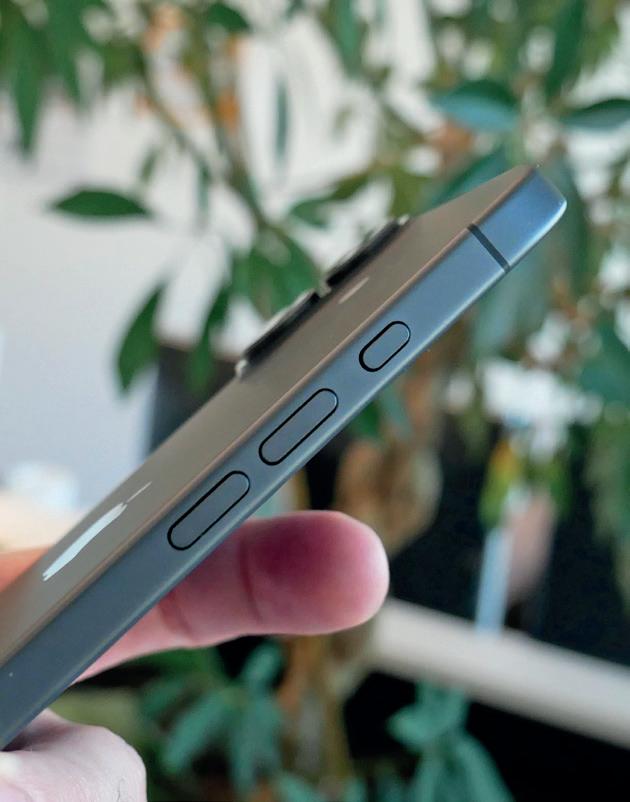
Drei in einer Reihe
Direkt über den Lautstärketasten befindet sich der Action Button, der mit dem iPhone 15 Pro eingeführt wurde.
Spiegelung bei direkter Sonneneinstrahlung könnte etwas geringer sein. Der neue A19-Prozessor sorgt im Zusammenspiel mit iOS 26 für eine beeindruckend flüssige Performance, selbst bei anspruchsvollen 3D-Spielen oder intensiver MultitaskingNutzung. Mit 8 Gigabyte Arbeitsspeicher und wahlweise 256 oder 512 Gigabyte internem Speicher bietet das iPhone 17 ausreichend Reserven.
Im Test überzeugte vor allem die hohe Energieeffizienz. Trotz eines relativ kleinen Akkus hält das Gerät erstaunlich lange durch – hier profitiert Apple erneut von der engen Verzahnung zwischen Hardund Software. Bei der Kamera bleibt der Hersteller seiner Linie treu und verzichtet weiterhin auf ein separates Teleobjektiv. Stattdessen kommt ein Dual-System aus Haupt- und Ultraweitwinkelkamera mit jeweils 48 Megapixeln zum Einsatz. Die Bildqualität ist hervorragend: Farben wirken lebendig, aber natürlich, und der Detailgrad ist durchweg beeindruckend. Selbst der digitale Zweifach-Zoom liefert hochwertige Ergebnisse.
Eine besondere Erwähnung verdient die neue Selfiekamera mit 18 Megapixeln. Dank ihres quadratischen Sensors sind Aufnahmen im Hoch- oder Querformat möglich, ohne Qualitätsverlust. Die Selfies überzeugen mit kräftigen Farben und hoher Schärfe. Auch bei der restlichen Ausstattung präsentiert sich das iPhone 17 zukunftssicher: Wi-Fi 7, Bluetooth 6, 5G und NFC sind an Bord.
iPhone 17 Pro: Kraft trifft Eleganz
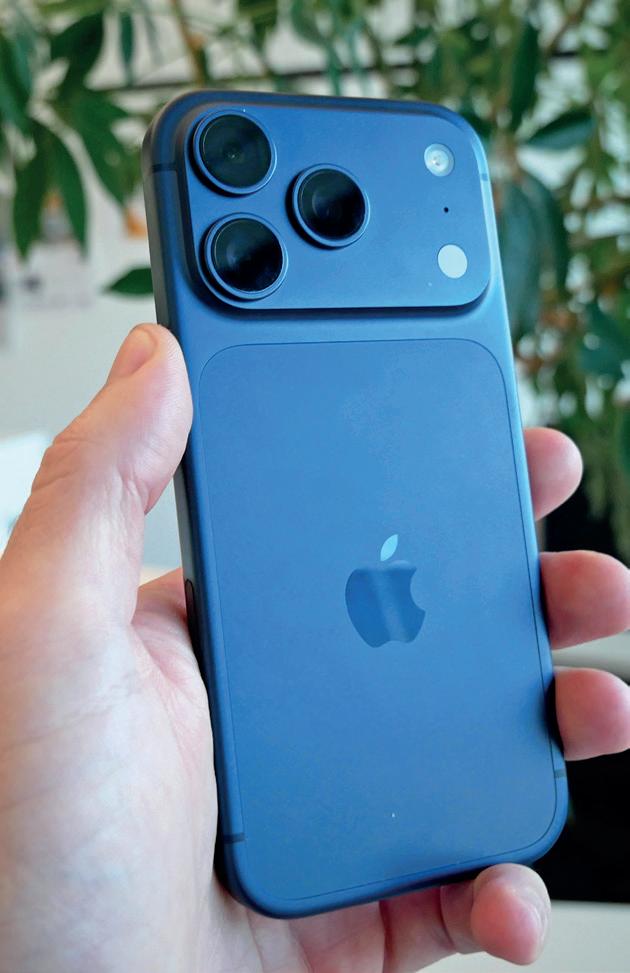
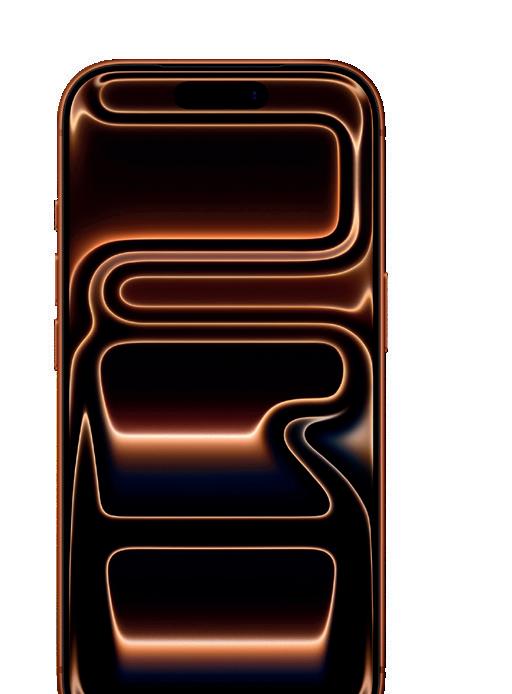
Mit dem iPhone 17 Pro setzt Apple erneut ein starkes Zeichen – sowohl in puncto Design als auch bei der Technik. Das 6,3 Zoll große Super-Retina-Display überzeugt mit gestochen scharfer Darstellung, kräftigen Farben und beeindruckendem Kontrast. Dank der flüssigen 120-HertzBildwiederholrate scrollt und animiert alles butterweich. Apple hat das Erscheinungsbild nach Jahren des Feinschleifens spürbar aufgefrischt: Die Kameras sitzen nun in einem separaten Block auf der Rückseite, wirken dadurch moderner und heben sich optisch klar ab. Der aus einem Guss gefertigte Aluminiumrahmen verleiht dem Gerät Stabilität und Eleganz, wäh -
Erfreuliche Neuerung
Erstmals hat das Display Standardmodells ein Upgrade auf 120 Hertz erhalten. Damit steht es in puncto flüssigem Scrollen dem Pro-Modell und Air in Nichts nach.

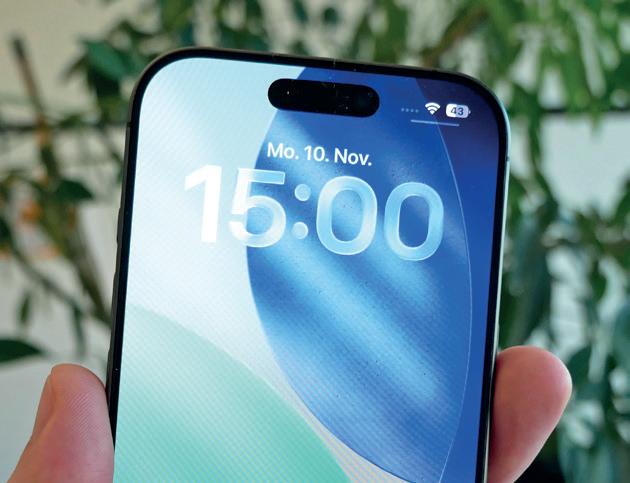
Gläserne Eleganz
Kaum ein Hersteller schafft es so überzeugend wie Apple, Bewährtes weiterzuentwickeln und zugleich modern zu inszenieren.
PHILIPP LUMETSBERGER Chefredakteur
Dank des Liquid Glass-Designs von iOS 26 wird der Sperrbildschirm deutlich flexibler und visuell aufgewertet - Stichwort 3D-Effekt.

Bilder: Hersteller, CDA Verlag GmbH
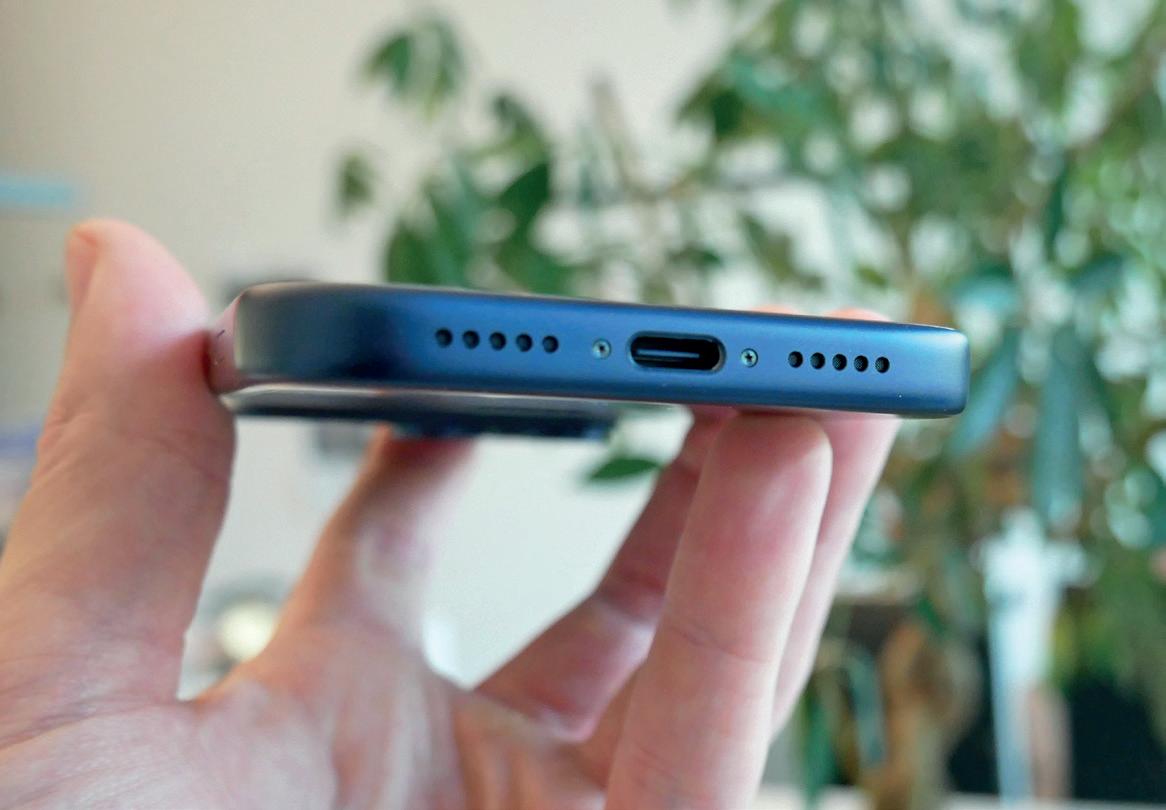
Sound-Power
An der Unterseite des iPhone 17 Pro befindet sich ein kraftvoller Stereolautsprecher für die Musikwiedergabe.
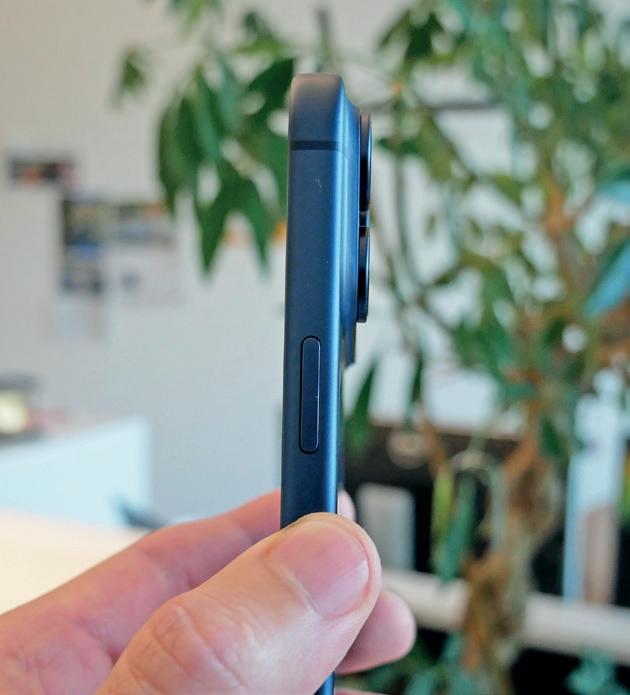
Robuster
Zeitgenosse
Der aus einem Guss gefertigte Aluminumrahmen verleiht dem 17 Pro nicht nur Eleganz, sondern auch Stabilität.
Bilder: Hersteller, CDA Verlag GmbH
rend nur der zentrale Glasbereich für das MagSafe-Laden unterbrochen wird. Neben klassischen Farben wie Silber und Tiefblau sorgt vor allem die neue Variante in Cosmic Orange für einen markanten Akzent. Der neue Ceramic Shield 2 bietet nochmals besseren Schutz vor Kratzern und Stürzen, und das leicht entspiegelte Display sorgt selbst bei hellem Sonnenlicht für gute Ablesbarkeit. Auch im Inneren hat Apple aufgerüstet: Der Akku bietet mit 3.988 mAh spürbar mehr Kapazität als beim Vorgänger und erwies sich im Test als sehr ausdauernd. Für die Rechenleistung sorgt der neue A19 Pro-Prozessor, der im 17 Pro in seiner stärksten Ausführung mit sechs CPU- und sechs GPU-Kernen arbeitet. Unterstützt von 12 Gigabyte Arbeitsspeicher läuft iOS 26 absolut flüssig, und selbst aufwendige 3D-Spiele

oder Videobearbeitung bringen das Gerät nicht ins Schwitzen – nicht zuletzt dank der neuen Kühlkammer mit FlüssigkeitsDampf-Kreislauf. Beim Speicherplatz können die Käufer zwischen 256 GB, 512 GB, 1 TB und 2 TB wählen.
Die Kameraausstattung markiert einen weiteren Höhepunkt. Alle drei Linsen –Weitwinkel, Ultraweitwinkel und Tele –verfügen nun über 48 Megapixel. Besonders das Teleobjektiv profitiert mit einem optischen Vierfach-Zoom und digital bis zu achtfacher Vergrößerung, wobei der hochauflösende Sensor auch in höheren Zoomstufen für klare Ergebnisse sorgt. Fotos überzeugen mit beeindruckender Detailtreue, präzisen Kontrasten und natürlichen Farben, während 4K-Videos in Dolby Vision mit bis zu 120 Bildern pro Sekunde aufgenommen werden können.
Die 18-Megapixel-Frontkamera mit quadratischem Sensor liefert ebenfalls exzellente Ergebnisse – egal ob im Hoch- oder Querformat.
iPhone Air: Leichtgewicht mit Stil
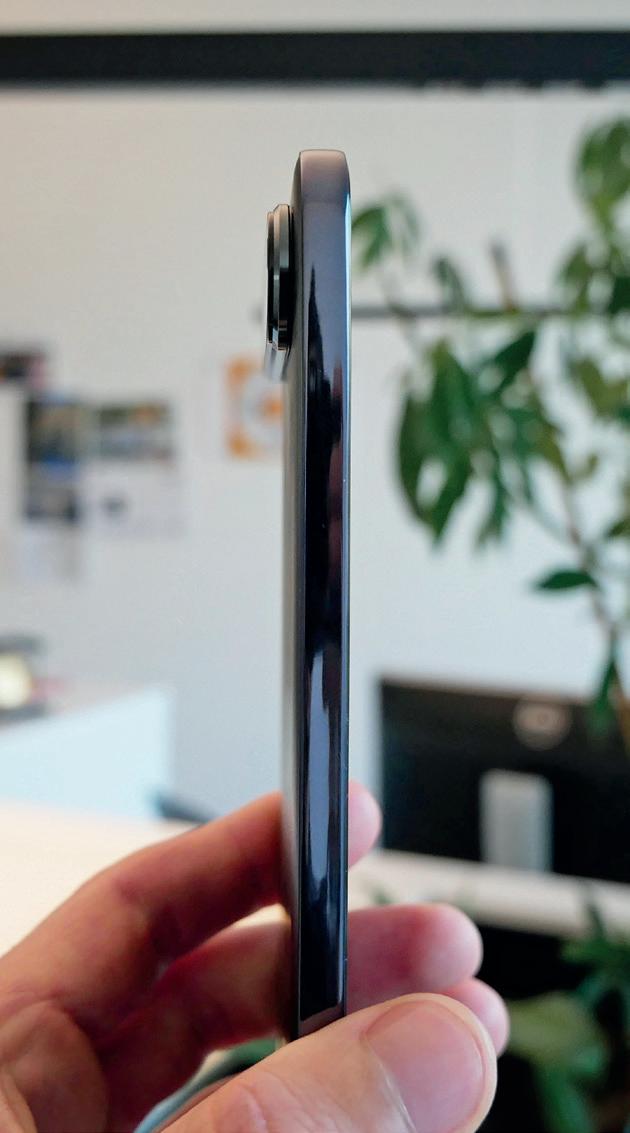
Apple setzt mit dem iPhone Air ein klares Statement: weniger Gewicht, mehr Eleganz. Mit nur 5,6 Millimetern Dicke und 165 Gramm ist es das schlankste und leichteste Smartphone des Konzerns aus Cupertino überhaupt. Das Gehäuse aus Titan verleiht dem Gerät eine hochwertige Anmutung und sorgt gleichzeitig für Stabilität. Technisch orientiert sich das
Optischer Neustart
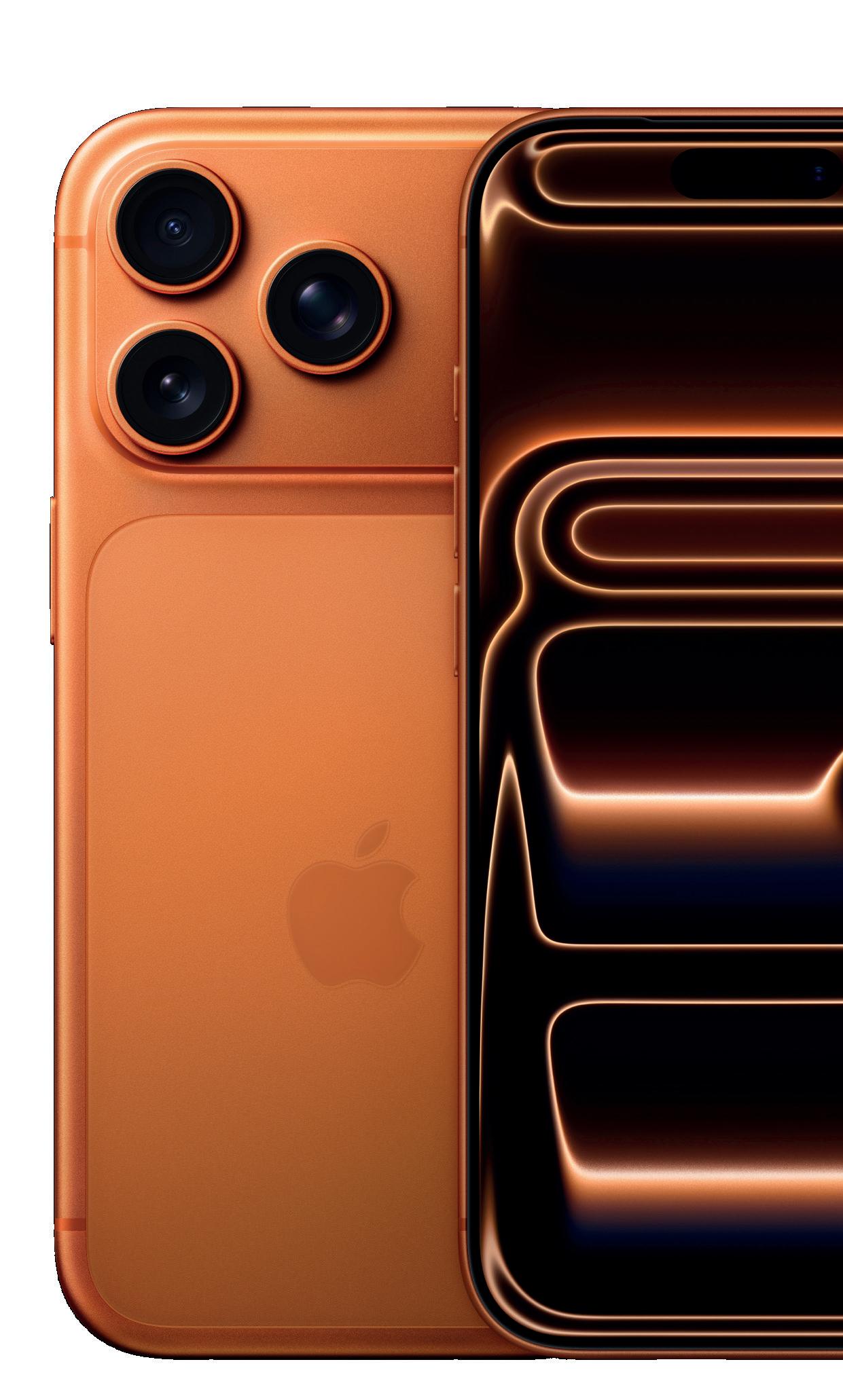
Das Design des iPhone 17 Pro wurde komplett neu gestaltet. Neben dem Kamerablock sticht auch der gläserne Bereich auf der Rückseite ins Auge.
Air am iPhone 17, allerdings mit gezielten Einsparungen zugunsten der kompakten Bauweise. So verzichtet Apple auf den SIM-Kartenslot, setzt stattdessen auf eSIM-Technologie und verzichtet auch auf einen zweiten Lautsprecher. Der Akku reicht bei moderater Nutzung für einen Tag – keine Spitzenleistung, aber ange -
Ultradünn
Das iPhone Air ist mit 5,6 Millimetern erstaunlich dünn, dank Titangehäuse aber sehr widerstandsfähig.
Bilder: Hersteller, CDA Verlag GmbH
sichts der dünnen Bauweise respektabel. Wer mehr Ausdauer benötigt, kann die optionale MagSafe-Batterie für rund 115 Euro nutzen, die laut Apple die Laufzeit um bis zu 65 Prozent verlängert.
Das 6,5 Zoll große OLED-Display liegt in der Größe zwischen dem Standardund dem Pro-Max-Modell und überzeugt mit intensiven Farben, hoher Schärfe und sehr guten Kontrasten. Die 48-Megapixel-Hauptkamera liefert bei guten Lichtverhältnissen detailreiche, natürliche Aufnahmen, schwächelt aber leicht bei Zoom und Dunkelheit. Videos werden in 4K und 60 Bildern pro Sekunde aufgezeichnet. Ein Tele- und Ultraweitwinkelobjektiv fehlt aus Platzgründen.
Unter der Haube arbeitet der A19 ProProzessor, hier in einer etwas reduzierten Version mit fünf CPU- und fünf Grafik-Kernen. Im Zusammenspiel mit 12 Gigabyte Arbeitsspeicher läuft iOS 26 dennoch absolut flüssig, auch bei aufwendigeren Anwendungen.
Das iPhone 17, 17 Pro und Air wurden uns von A1 zum Test zur Verfügung gestellt.
Hersteller Modell
Preis (Testgerät)
iOS-Version
CPU-Hersteller
CPU-Modell
CPU-Taktung
GPU-Modell
Arbeitsspeicher
Speicher intern
SD-Karte (max. Größe)
Kamera (Haupt-/Front)
USB-Port
Bluetooth-Version
WLAN-Standard LTE
Fingerprintscanner NFC
Abmessungen Gewicht
Akku-Kapazität
Akku tauschbar
Laden (kabellos)
Schnellladen
Ladezeit 0-50 / 31 min**
Ladezeit 0-100 / 88 min**
Laufzeit Browser / 897 min**
Laufzeit Video / 978 min**
Laufzeit 3D-Spiel / 400 min**
Display-Größe
Display-Typ
Display-Auflösung
Display-Pixeldichte
Helligkeit Ø / 451 cd/m2**
Helligkeit (max) / 498 cd/m2**
Leistung (GeekBench 5) / 2820**
Grafik (GFXBench) / 8936**
Display Speed (Leistungstest) Speed (Hardware)
Akku (Laufzeit)
Akku (Hardware) Features Kamera
Verarbeitung
Design
Apple
iPhone 17 Pro
1.219,00 Euro
A19 Pro (3 nm)
2 x 4.26 GHz + 4 x Apple GPU 12 GB
256 GB, 512 GB, 1024 GB48 / 18 MP
Apple
iPhone 17 899,00
/ 18 MP
Apple A19 Pro (3 nm) 2 x 4.26 GHz + 4 x Apple GPU 12 GB
256 GB, 512 GB, 1024 GB
48 / 18 MP USB Typ-C 6.0 a, b, g, n, ac, 6e, 7 ja nein
156 x 75 x 5,6 mm
g 3149 mAh nein ja ja 29 min
min 1313 min 1280 min 551 min 6.5 Zoll
1260 x 2736 Pixel 463.41 ppi 856.33 cd/m2 887 cd/m2
SIE HABEN DIE WAHL - AUS SIEBEN MODELLEN
Text: Philipp Lumetsberger
Das iPhone-Line-Up ist bunt und umfangreich, auch abgesehen von den zahlreichen Farbvariationen. Vom etwas
antiquierten, aber preislich attraktiven Einsteiger-Telefon bis zum Highend-Modell in Preisregionen, die ein Monatsgehalt verschlingen, ist für jeden Geschmack etwas dabei. Die Auswahl ist in jedem Fall groß genug und wer ein iPhone möchte, wird bestimmt fündig. Unser Tipp: Ziehen Sie vor dem Kauf eine Preissuchmaschine zu Rate, vor allem die etwas älteren Modelle gibt es auf dem freien Markt bereits deutlich unter den von Apple aufgerufenen Preisen.
Veröffentlicht am 20. September 2024
Maße / Gewicht 147,6 x 71,6 x 7,80 mm / 170 g
Displaygröße 6,1 Zoll
Auflösung 2.556 x 1.179 Pixel
Chip Apple A18
Hexa-core (2x4.04 GHz + 4x2.20 GHz)
Speichervarianten 128/256/512 GB / 8 GB RAM
Kamera Dual, 48+12 MP (Haupt), 12 MP (Front)
Lautsprecher Stereo
Klinkenanschluss nein
Anschlüsse USB-C
Entsperrung mittels Face ID, Code
Akkukapazität 3.561 mAh
Erhältliche Farben
Ultramarin, Blaugrün, Pink, Weiß und Schwarz
Preis auf apple.com/de ab 849 Euro
ab 949 €
iPhone 16
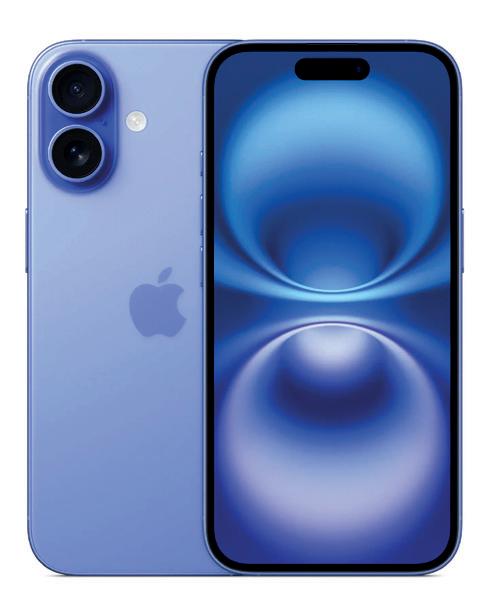
Beim Standardmodell iPhone 16 ist rein optisch die größte Änderung die Anordnung der Hauptkamera. Die beiden Linsen sind nun untereinander platziert. Der im Vorjahr neu eingeführte Action-Button hat beim diesjährigen Line-up auch den Weg zum Standard-Modell gefunden. Beim Prozessor hat Apple im Vergleich zum Vorgängermodell ordentlich nachgebessert. Dies liegt vor allem an der hauseigenen KI Apple Intelligence, die ein bestimmtes Mindestmaß an Rechenpower benötigt.
Bilder: Apple
iPhone 16 Plus
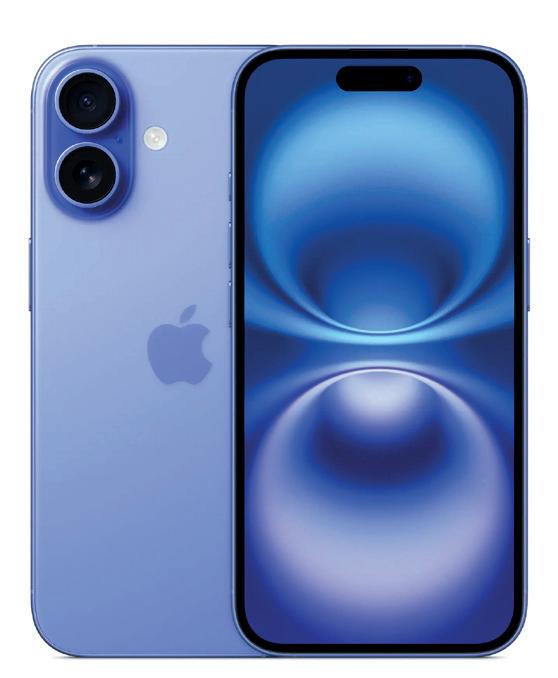
Bis auf die Größe ist das iPhone 16 Plus hinsichtlich technischer Ausstattung nahezu identisch mit dem iPhone 16. Lediglich der Akku ist etwas größer. Laut Apple schafft der Energiespender eine um bis zu fünf Stunden längere Laufzeit bei der Videowiedergabe. Nebem dem Action-Button haben beide Modelle auch die neue Camera-Control-Taste spendiert bekommen, mit der die Hauptkamera bequem per Fingertipp auf die Gehäusekante gesteuert werden
20. September 2024
160,9 x 77,8 x 7,8 mm / 199 g
6,7 Zoll
2.796 x 1.290 Pixel
Apple A18
Hexa-core (2x4.04 GHz + 4x2.20 GHz)
128/256/512 GB / 8 GB RAM
Dual, 48+12 MP (Haupt), 12 MP (Front)
Stereo nein
USB-C
Face ID, Code
4.006 mAh
Ultramarin, Blaugrün, Pink, Weiß und Schwarz ab 949 Euro
iPhone 17e
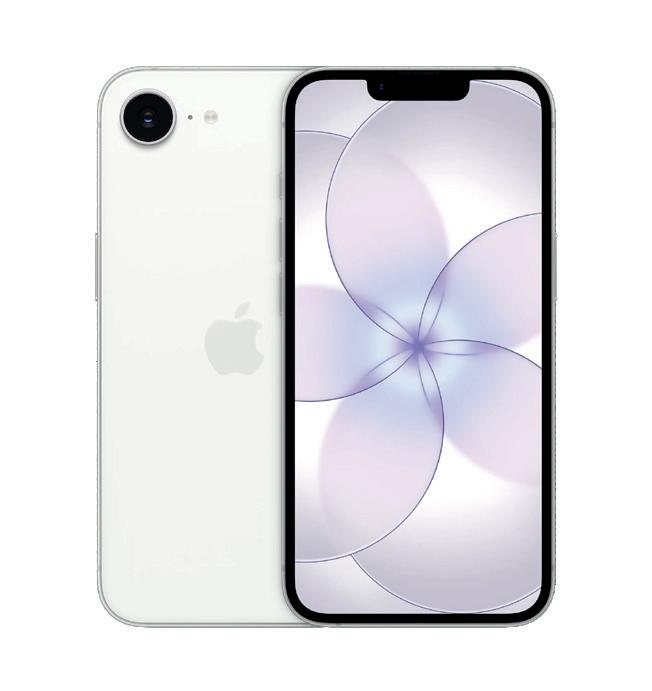
In puncto Design hat Apple beim iPhone 17e keine Experimente gewagt. Und auch beim Display gibt es im Vergleich zum Vorgängermodell 16e keine nennenswerten Verbesserungen. Dafür sorgt der neue A19-Chip für die nötige Rechenleistung, die für rechenintensive Aufgaben sowie KI-Features mehr als ausreicht. Eine der wesentlichsten Neuerungen betrifft die Integration von MagSafe. Aber auch in Sachen Ladeleistung hat Apple nachgebessert. ab 1.099 €
11. März 2026
146,7 x 71,5 x 7,8 mm / 170 g
6,1 Zoll
2.532 x 1.170 Pixel
Apple A19
Hexa-core
256/512 GB / 8 GB RAM
48 (Haupt), 12 MP (Front)
Stereo nein
USB-C
Face ID, Code
4.005 mAh
Schwarz, Weiß, Hellrosa ab 699 Euro
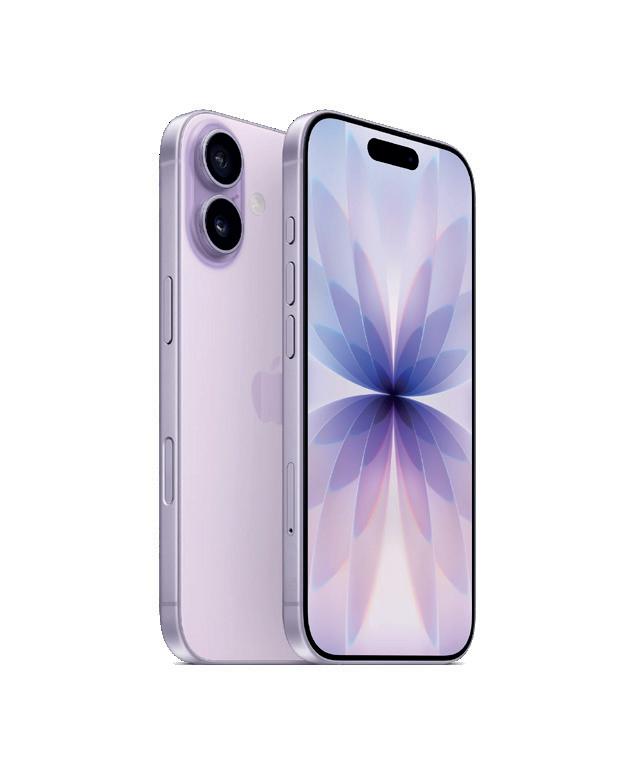
iPhone 17
Das Standardmodell iPhone 17 ist im Vergleich zum Vorgänger iPhone 16 etwas gewachsen. So misst der Bildschirm nun 6,3 statt 6,1 Zoll. Erstmals spendiert Apple der Basisvariante zudem ein 120 Hertz-Display. Im Inneren verrichtet der neue A19 Prozessor seinen Dienst, der um bis zu 20 Prozent leistungsfähiger sein soll als der A18-Chip. Darüber hinaus ist er laut eigenen Angaben auch wesentlich energieeffizienter. Die Hauptkamera umfasst nun zwei Linsen mit einer Auflösung von 48 Megapixeln.
19. September 2025
149,6 x 71,5 x 8 mm / 177 g
6,3 Zoll
2.622 x 1.206 Pixel
Apple A19
Hexa-core (2x4.26 GHz + 4x k.A. GHz)
256/512 GB / 8 GB RAM
Dual, 48+48 MP (Haupt), 18 MP (Front)
Stereo
nein
USB-C
Face ID, Code
3.692 mAh
Lavendel, Salbei, Nebelblau, Weiß, Schwarz
ab 949 Euro
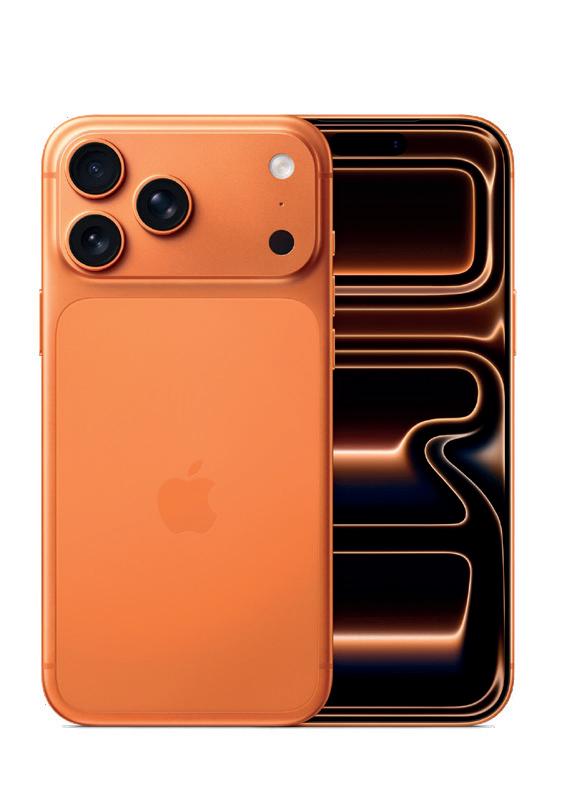
iPhone 17 Pro
Beim iPhone 17 Pro hat Apple das Design von Grund auf neu gedacht. Denn das Gerät wurde gänzlich neu designt. Die drei Linsen des KameraSystems sitzen nun in einem eigenen Block. Beim Rahmen verzichtet Apple auf Titan und nutzt stattdessen Aluminium. Erstmals wird dieser auch aus einem Guss gefertigt, was für mehr Stabilität sorgen soll. Angetrieben wird es vom neuen Apple A19 Pro Chip, bei dem KI-Anwendungen noch effizienter laufen sollen.
19. September 2025
150 x 71,9 x 8,8 mm / 206 g
6,3 Zoll
2.622 x 1.206 Pixel
Apple A19 Pro
Hexa-core (2x4.26 GHz + 4x k.A. GHz)
256/512 GB, 1TB / 2 TB / 12 GB RAM
Triple, 48+48+48 MP (Haupt), 18 MP (Front)
Stereo nein
USB-C
Face ID, Code
3.988 mAh
Silber, Cosmic Organce, Tiefblau
ab 1.299 Euro
Bilder:
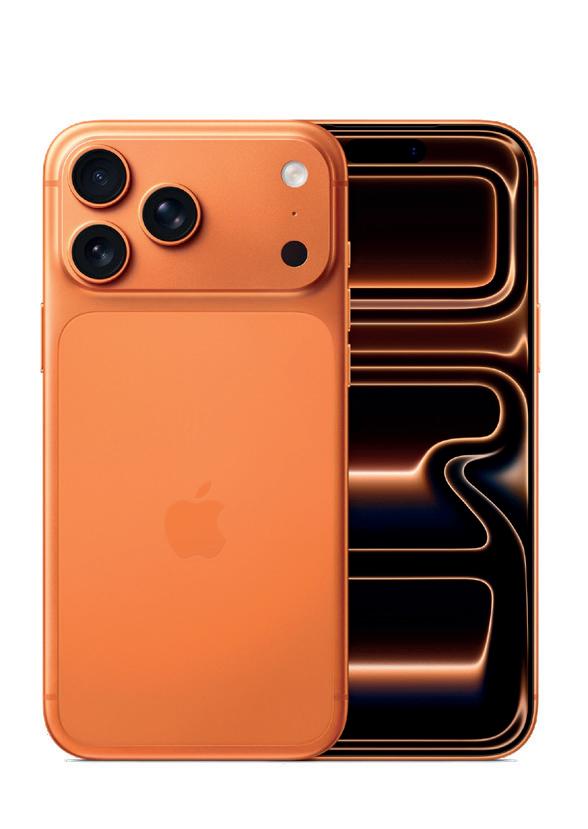
iPhone 17 Pro Max
Das Super Retina Display des iPhone 17 Pro Max misst 6,9 Zoll und erreicht eine Helligkeit von 3000 Nits. Für bessere Konnektivität sorgt der neue N1 Chip. Er unterstützt WLAN im Standard Wi-Fi 7, schnelle Datenübertragungen via Bluetooth 6 und Mesh-Netzwerke über Thread. Neben dem A19 Pro Chip ist die Max-Variante mit dem stärksten Batterie ausgestattet, der jemals in einem iPhone zum Einsatz kam. Laut Apple reicht eine Akkuladung für bis zu 37 Stunden Videolaufzeit.
19. September 2025
163,4 x 78 x 8,8 mm / 233 g
6,9 Zoll
2.868 x 1.320 Pixel
Apple A19 Pro
Hexa-core (2x4.26 GHz + 4x k.A. GHz)
256/512 GB, 1TB / 2 TB / 12 GB RAM
Triple, 48+48+48 MP (Haupt), 18 MP (Front)
Stereo nein
USB-C
Face ID, Code
4.832 mAh
Silber, Cosmic Organce, Tiefblau
ab 1.499 Euro
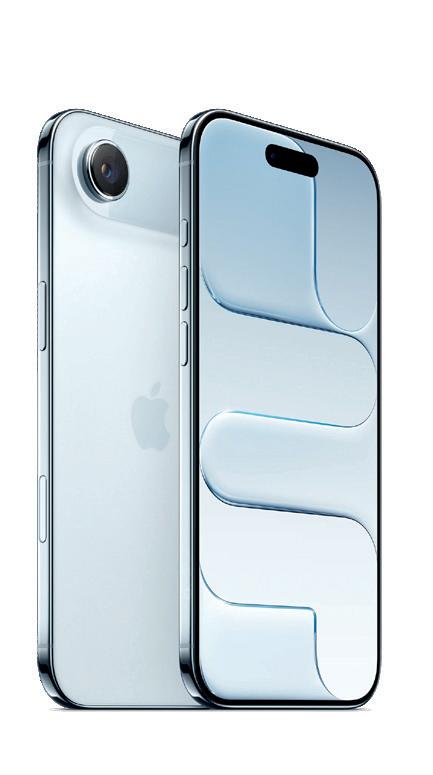
iPhone Air
Beim iPhone Air – das nur 5,6 Millimeter dick ist – hat Apple nahezu die gesamte Elektronik in der Wölbung der Kamera verbaut. Dies war notwendig, um möglichst viel Platz für den Akku zu schaffen. Es ist mit einem 6,5 Zoll Bildschirm ausgestattet und wird ebenfalls vom A19 Pro Chip angetrieben. Der Rahmen ist aus Titan gefertigt und für zusätzlichen Schutz sorgt das Ceramic Shield 2 Glas an der Vorder- und Rückseite.
19. September 2025
156,2 x 74,7 x 5,6 mm / 165 g
6,5 Zoll
2.736 x 1.260 Pixel
Apple A19 Pro
Hexa-core (2x4.26 GHz + 4x k.A. GHz)
256/512 GB, 1TB / 12 GB RAM
Single, 48 MP (Haupt), 18 MP (Front)
Stereo nein
USB-C
Face ID, Code
3.149 mAh
Himmelblau, Lichtgold, Wolkenweiß, Space Schwarz
ab 1.199 Euro

iPAD LINE-UP
DIESE GERÄTE KÖNNEN SIE AKTUELL KÄUFLICH ERWERBEN
Text: Philipp Lumetsberger
iPad ist nicht gleich iPad. Das wird mit einem Blick auf die unterschiedlichen Modelle deutlich. Für den Einstieg, für einfaches Surfen, Mails bearbeiten und Videos gucken reicht das günstige Ein-steiger- Gerät völlig aus, alternativ auch das iPad mini für Personen, die einen kleineren Bildschirm bevorzugen. Wer anspruchsvollere Tätigkeiten ausüben will und mehr Leistung braucht, der greift zum iPad Air. Und wer besonders viel Wert auf massenhaft Leistung legt, der findet im iPad Pro seinen idealen Begleiter.
Veröffentlicht am Maße / Gewicht
Displaygröße
Auflösung
Chip
CPU
Speichervarianten
Kamera
Lautsprecher Klinkenanschluss
Anschlüsse
Entsperrung mittels Akkukapazität Erhältliche Farben
Preis auf apple.com/de
649 €
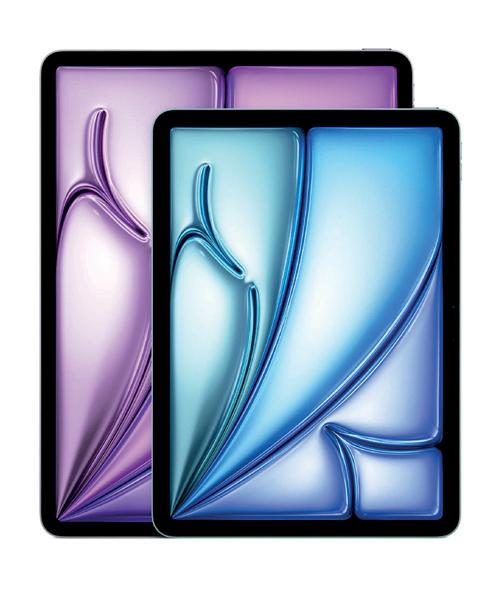
iPad Air
2026 hat Apple das iPad Air einer Frischzellenkur unterzogen. Die wichtigste Neuerung betrifft dabei den Chip, den mit dem M4-Prozessor ist das Tablet laut Unternehmensangaben um bis zu 30 Prozent schneller als das Vorgängermodell. Darüber hinaus wurde der Arbeitsspeicher auf 12 GB erhöht. Anwendungen wie Grafikdesign, Bildbearbeitung oder Videoproduktion lassen sich so effizienter bewältigen. Und auch KI-gestützte Funktionen können dank des Leistungs-Upgrades schneller ausgeführt werden. Durch den Einsatz des neuen N1-Chips unterstützt das iPad Air nun Wi-Fi 7, Bluetooth 6 und Thread. Dadurch sind schnellere Datenverbindungen möglich.
11. März 2026
247,6 x 178,5 x 6,1 mm / 464 g (11“ Variante), 280,6 x 214,9 x 6,1 mm / 616 g (13“ Variante)
11 bzw. 13 Zoll
2.360 x 1.640 Pixel (11 Zoll), 2.732 x 2.048 Pixel (13 Zoll)
Apple M4
Octa-core 128/256/512 GB, 1 TB / 12 GB
Single, 12 MP (Haupt), 12 MP (Front)
Stereo Nein USB C
Touch ID, Code
7.600 mAh (11 Zoll) / 9.630 mAh (13 Zoll)
Space Grau, Blau, Violett, Polarstern ab 649 Euro
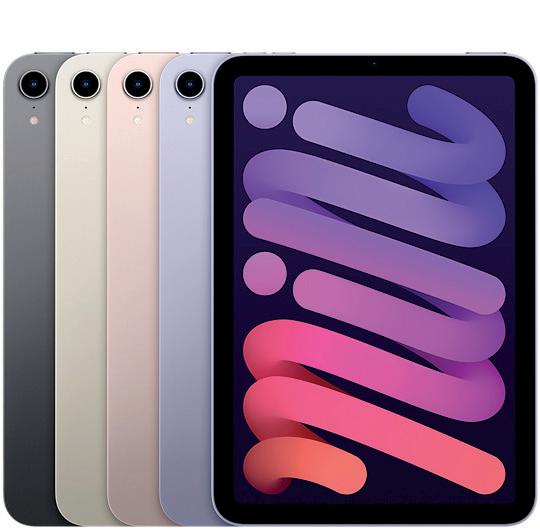
iPad mini
ab 549 €
Das iPad mini ist Apples kompaktestes Tablet und richtet sich an Nutzer, die viel Leistung in einem besonders mobilen Format suchen. Mit seinem 8,3 Zoll großen Liquid-Retina-Display bietet es eine scharfe und farbintensive Darstellung bei gleichzeitig sehr handlichen Abmessungen. Im Inneren arbeitet der leistungsstarke A17-Pro-Chip, der für deutlich mehr Performance sorgt und auch anspruchsvollere Anwendungen sowie grafikintensive Spiele flüssig ausführt. Zudem ermöglicht der Chip die Nutzung moderner KI-Funktionen direkt auf dem Gerät. Auch der Apple Pencil Pro wird unterstützt, wodurch sich das Tablet besonders für Notizen, Skizzen oder kreatives Arbeiten eignet.
23. Oktober 2024
195,4 x 134,8 x 6,3 mm / 293 g (Wi-Fi), 297 g (LTE)
8,3 Zoll
2.266 x 1.488 Pixel
Apple A17 Pro
Hexa-core
128/256/512 GB / 8 GB RAM
Single, 12 MP (Haupt), 12 MP (Front)
Stereo Nein
USB C
Touch ID, Code 5.124 mAh
Space Grau, Blau, Violett, Polarstern ab 549 Euro

iPad
Mit dem iPad der 11. Generation bringt Apple sein klassisches Tablet auf den neuesten Stand der Technik. Das Gerät verfügt über ein 11 Zoll großes LiquidRetina-Display, das Inhalte scharf und farbintensiv darstellt und damit sowohl für Medienkonsum als auch für produktive Aufgaben geeignet ist. Im Inneren arbeitet der leistungsstarke A16-Chip, der im Vergleich zur vorherigen Generation mehr Leistung bietet und für ein flüssiges Nutzungserlebnis im Alltag sorgt. Auch bei der Ausstattung zeigt sich das iPad vielseitig. Eine 12-Megapixel-Haupt- sowie eine 12-Megapixel-Frontkamera sorgen für eine gute Bildqualität bei Fotos und Videotelefonaten.
12. März 2025
248,6 x 179,5 x 7 mm / 477 g (Wi-Fi), 481 g (Wi-Fi + Cellular Modelle)
11 Zoll
2.360 x 1.640 Pixel
Apple A16
Hexa-Core
128/256/512 GB / 6 GB RAM
Single, 12 MP (Haupt), 12 MP (Front)
Stereo Nein
USB C
Face ID, Code 7.606 mAh
Silber, Blau, Pink, Gelb ab 379 Euro
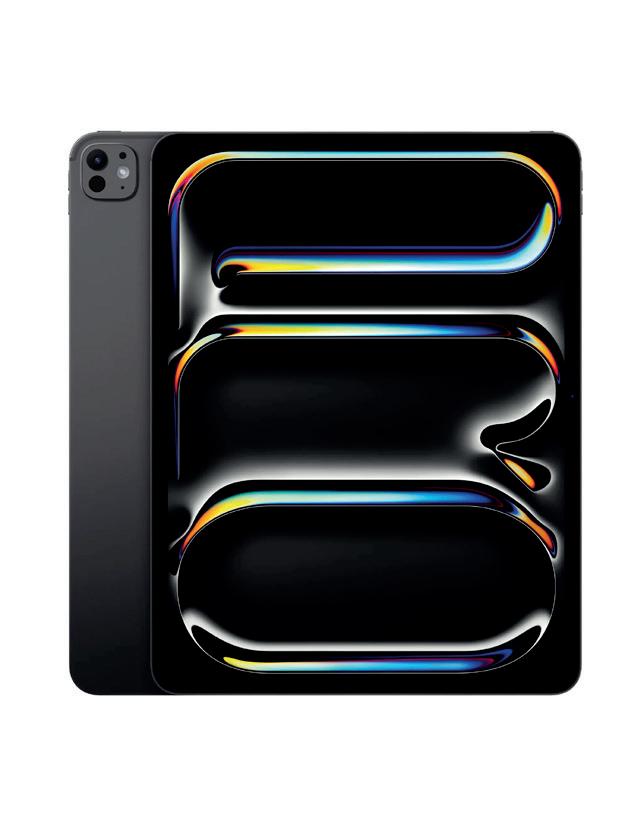
Mit dem iPad Pro positioniert Apple sein leistungsstärkstes Tablet für anspruchsvolle und kreative Nutzer. Das Gerät ist wahlweise mit einem 11- oder 13-Zoll-Display erhältlich und setzt auf ein brillantes Ultra-Retina-XDR-Display mit OLED-Technologie, das besonders hohe Helligkeit, starke Kontraste und eine sehr präzise Farbdarstellung bietet. Dadurch eig net sich das Tablet nicht nur für den Medienkonsum, sondern auch für professionelle Anwendungen wie Bild- und Videobearbeitung. Im Inneren arbeitet der leistungsstarke M5-Chip, der für eine enorme Rechen leistung sorgt und selbst komplexe Workflows prob lemlos bewältigt.
22. Oktober 2025
249,7 x 177,5 x 5,3 mm / 444 g (11“ Variante), 281,6 x 215,5 x 5,1 mm / 579 g (13“ Variante)
11 bzw. 13 Zoll
2.420 x 1.668 Pixel (11 Zoll), 2.752 x 2.064 Pixel (13 Zoll)
Apple M5
9-Core CPU, 10-Core GPU, 10-Core CPU, 10 Core GPU (1/2 TB Variante
256/512 GB, 1/2 TB / 12 GB RAM, 1, 2 TB / 16 GB RAM
Dual, 12 MP (Haupt), 12 MP (Front)
Stereo
Nein
USB C
Face ID, Code

8.230 mAh (11“ Variante) / 10.290 mAh (13“ Variante)
Space Schwarz, Silber ab 1.099 Euro

Jetzt Newsletter abonnieren und kostenlosen
Zugang zu allen ePaper-Ausgaben erhalten!





ADGETS
Mit einem iPhone können wir nicht nur telefonieren, das Internet unsicher machen und mit Hilfe geeigneter Apps unseren Alltag organisieren, wir können auch eine Menge Spaß haben oder ganz einfach aus der Technik noch eine ganze Menge mehr herausholen. Die hier vorgestellten Gadgets liefern auch nur einen ganz kleinen Vorgeschmack darauf, was überhaupt alles möglich ist. Von nutzwertig bis hin zum hohen Spaßfaktor ist für den jeden Geschmack etwas Passendes dabei.


Diese und weitere Tests finden Sie unter dietester.de. www.dietester.de IN KOOPERATION MIT

ELEGANTER TRACKER
Der Blaupunkt Smart Ring Light V2 überzeugt mit einer sehr guten Passform und präziser Datenerfassung. In unserem Test reichte eine Akkuladung für eine Laufzeit von etwas mehr als fünf Tagen. Ist der Energiespeicher leer, dauert eine vollständige Ladung rund 1,5 Stunden. Die Verbindung zum Smartphone erfolgt sofort per Bluetooth, auch die notwendige Erstkalibrierung funktioniert reibungslos. Im Alltag trägt sich der Ring angenehm und unauffällig, die Datenerfassung samt Übertragung arbeitet zuverlässig. Er misst Schlafphasen, Schritte, Herzfrequenz, Herzratenvariabilität, Stress, Erholung sowie die Blutsauerstoffsättigung. Die Messintervalle lassen sich individuell einstellen. Die kostenlos nutzbare App überzeugt mit übersichtlichen Diagrammen, detaillierten Erläuterungen und einer Einordnung der Werte. Zudem bleibt der Datenschutz gewahrt, da alle erfassten Gesundheitsdaten lokal auf dem Smartphone gespeichert werden.
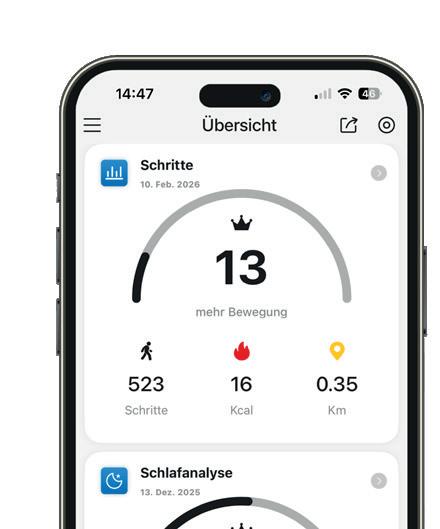
Blaupunkt Smart Ring Light V2
Preis: EUR 99,00 / Ringbreite: 6,9 mm / Ringstärke: 2,3 mm / Gewicht: 3,5 - 4,2 g (je nach Ringgröße) / Material: Edelstahl, Kunstharz / Akku: 14 - 18 mAh / Akkulaufzeit: 5-7 Tage / Konnektivität: Bluetooth / Kompatibel mit: Android, iOS, Apple Health / Features: IP68-Zertifizierung, Bildauslösung der Handykamera durch Gesten / blaupunkt-ring.de
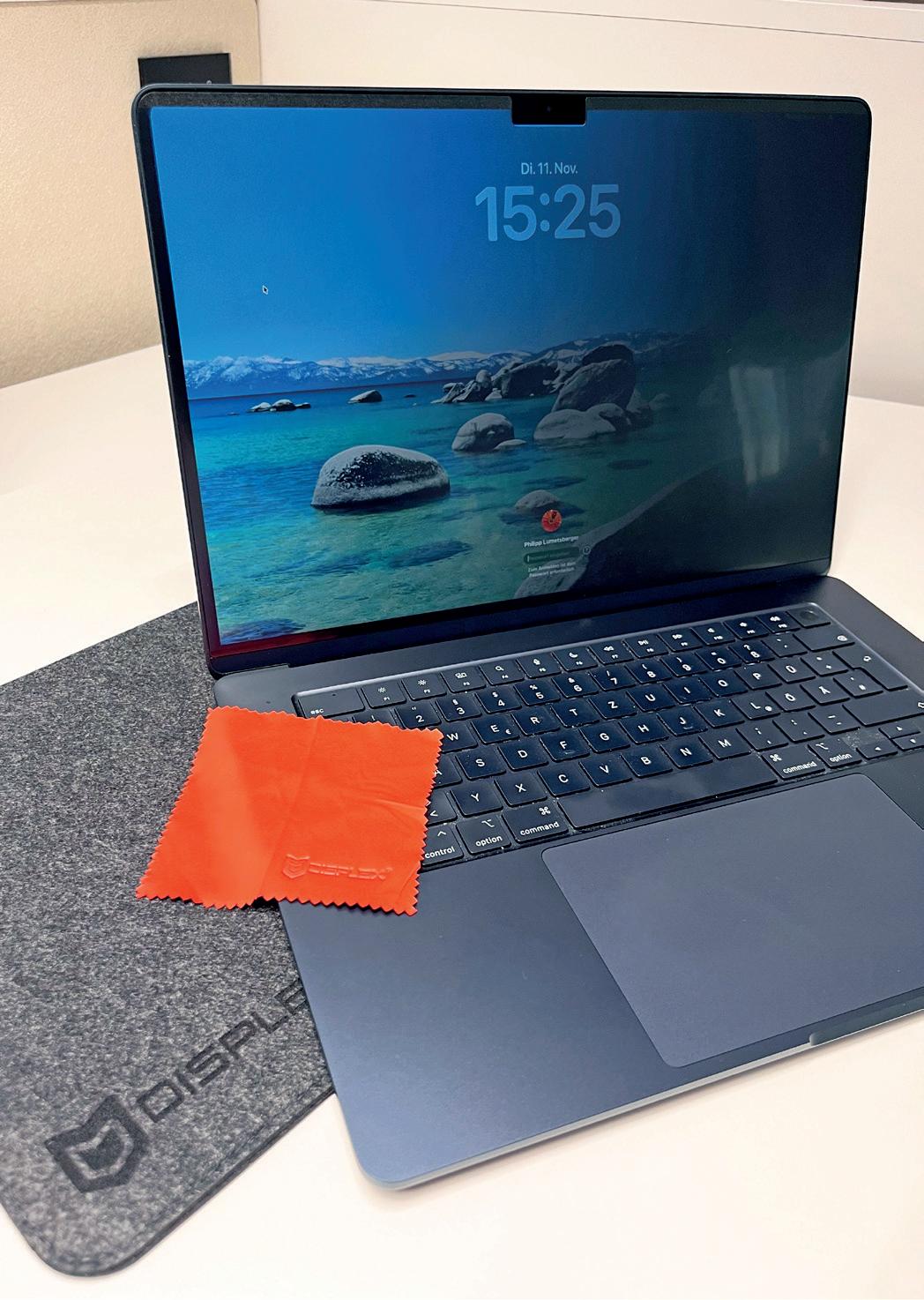
CLEVERER SICHTSCHUTZ
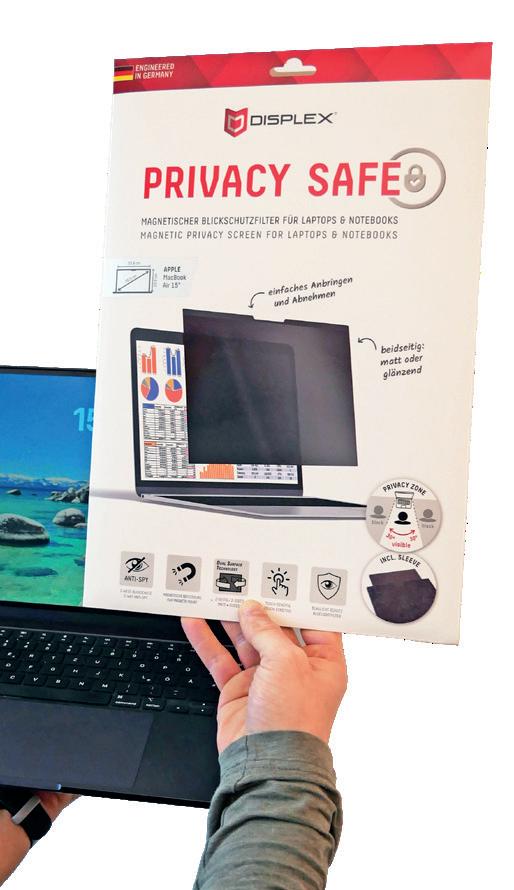
Der Blickschutzfilter von Displex überzeugt im Test mit durchdachter Funktionalität und hochwertiger Verarbeitung. Neben effektivem Schutz vor Kratzern und fremden Blicken sorgt er ab einem seitlichen Winkel von etwa 30 Grad für maximale Privatsphäre. Die magnetische Befestigung ermöglicht eine einfache Handhabung, während die matte Seite störende Reflexionen und Fingerabdrücke reduziert – ideal für den Einsatz im Freien. Die glänzende Seite hingegen sorgt bei geringem Umgebungslicht für eine bessere Sicht auf den Bildschirm. Ein integrierter Blaulichtfilter entlastet zudem die Augen. Als besonders praktisch erweist sich die mitgelieferte Schutzhülle aus Öko-Filz, die den Filter beim Transport schützt.
Preis: ab EUR 39,90 / Material: PET, Nedodym (Magnete) / Härtegrad: 3H / Features: Blaulichtfilter, Anti-Spy-Sichtschutz, Matte Anti-Reflex-Seite & glänzende Seite für maximale Farbbrillanz / displex.com Displex Privacy Safe Blickschutzfilter
3-IN-1-LADER
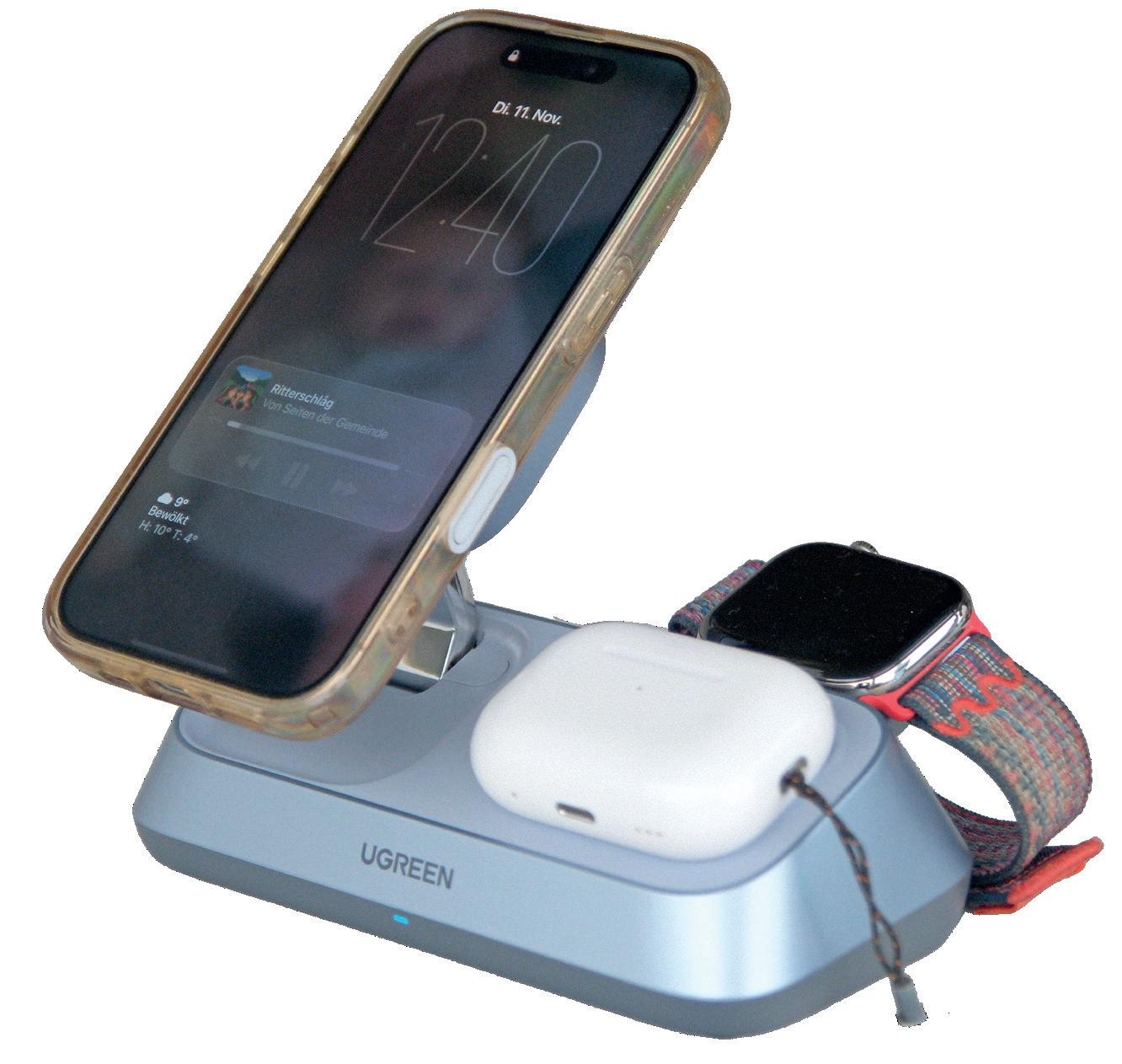
Die Station überzeugt im Alltag vor allem durch ihre Vielseitigkeit: Smartphone (bis zu 25 W bei Qi2), Kopfhörer (ca. 5 W) und Smartwatch (ca. 5 W) lassen sich gleichzeitig laden – ideal für Nutzer mit mehreren Apple-Geräten. Der magnetische Smartphone-Puck hält das Handy sicher, selbst mit Hülle, und der integrierte 45-W-Netzadapter sowie das Kabel ermöglichen den sofortigen Einsatz.
Die Verarbeitung ist insgesamt solide und ordentlich. Das Gehäuse wirkt stabil, die Materialien hochwertig. Lediglich der ausziehbare Ladepunkt für die Apple Watch könnte etwas leichtgängiger sein – hier wäre ein sanfterer Mechanismus wünschenswert. Der Rest des Aufbaus macht einen robusten Eindruck, die Station steht sicher und wackelt nicht.
Drei auf einen Streich iPhone, Watch und AirPods laden gleichzeitig mit dem UGREEN MagFlow.
Ugreen MagFlow 3-in-1 Magnetic Wireless Charger € 94,99
Weiterer Geräte laden
Auf der Rückseite befinden sich ein USB-C-Eingang und ein zusätzlicher Ausgang.
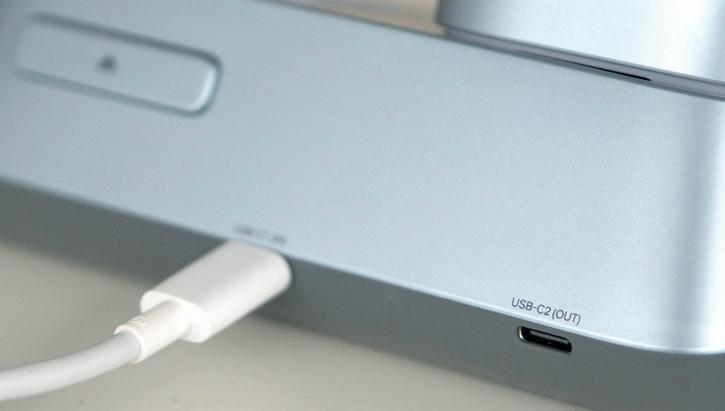
Preis: EUR 94,99 / Kabelloses Laden: Smartphone bis max. 25 W, Kopfhörer bis ca. 5 W, Smartwatch bis 5 W / USB-C2 Ausgang: 10 W / Zubehör: USB C Kabel,45W USB-C Netzteil / eu.ugreen.com
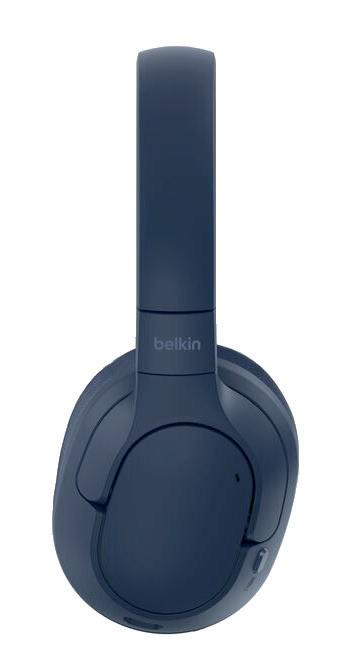
KABELLOSER HÖRGENUSS
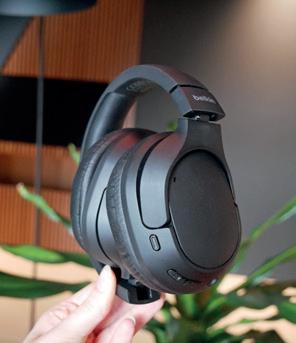
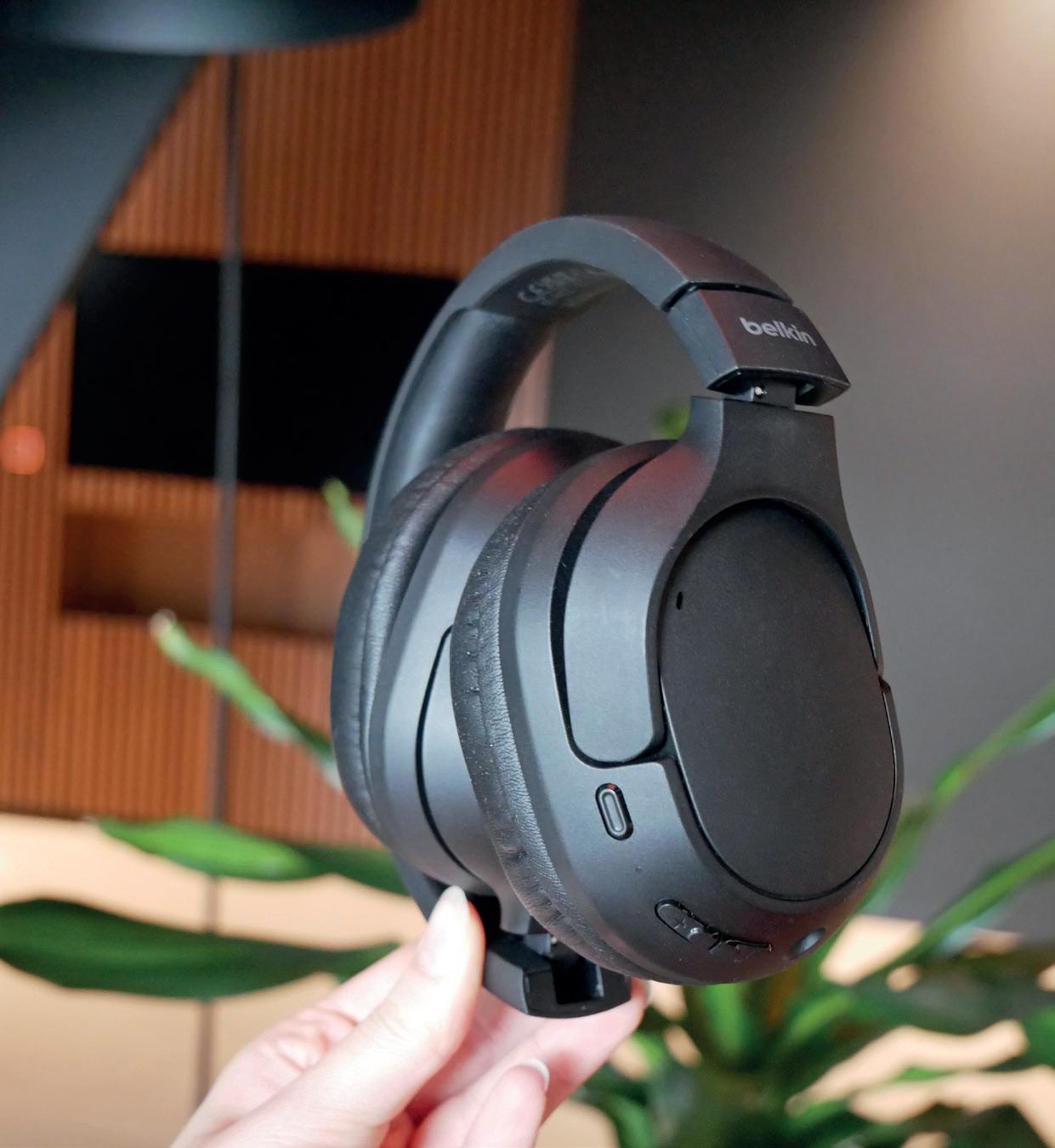
Belkin erweitert sein Audio-Portfolio mit den Soundform Surround Wireless Over-Ear Headphones und verspricht kabellosen Komfort gepaart mit kraftvollen Sound. Schon beim ersten Ausprobieren fällt der angenehme Tragekomfort auf: Die Ohrpolster sind sehr weich und passen sich ergonomisch der Kopfform an, der Anpressdruck ist moderat, sodass auch längere Hörsessions problemlos möglich sind.
€ 39,99
Klanglich überzeugen die Kopfhörer mit einem ausgewogenen Profil. Die Bässe klingen kraftvoll, die Mitten sauber und die Höhen klar – ideal also für Musik jeder Stilrichtung. Das integrierte Surround-Feature sorgt für einen großartigen Sound, ohne diesen künstlich wirken zu lassen. Stimmen kommen darüber hinaus besonders deutlich zur Geltung, ein echter Pluspunkt beim Videostreaming und Telefonieren.
Auch die aktive Geräuschunterdrückung (ANC) erfüllt ihren Zweck: Umgebungsgeräusche werden merklich reduziert, ohne dass man
Preis: EUR 39,99 / Akkulaufzeit: bis 60 Stunden / Konnektivität: Bluetooth 5.4 / Features: Multipoint-Verbindung bis zu zwei Geräte, bis zu 10 Metern Bluetooth-Reichweite belkin.com Belkin SoundForm Surround
dabei komplett von der Umwelt abschottet wird – praktisch für unterwegs oder im Büro. Hinzu kommen eine lange Akkulaufzeit von bis zu 30 Stunden und eine praktische Schnellladefunktion. Die Verbindung via Bluetooth und Kopplung mit dem Smartphone funktioniert zuverlässig und unkompliziert.
SMARTES STETHOSKOP

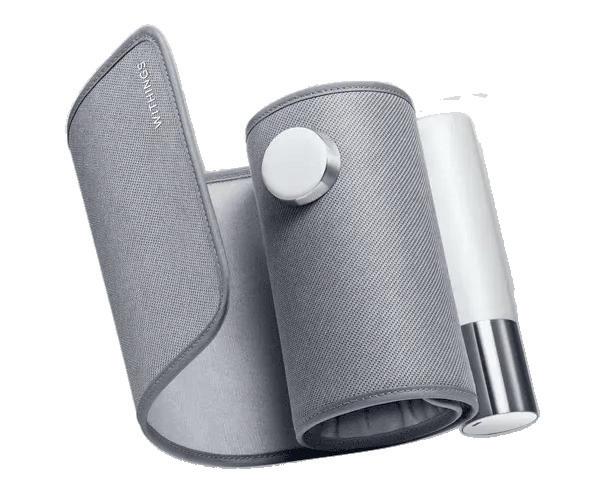
Das Withings BPM Core sieht aus wie ein klassisches Blutdruckmessgerät, kann aber deutlich mehr. Per Doppelklick misst es sys tolischen und diastolischen Blutdruck sowie die Herzfrequenz. Die Werte werden schnell via Bluetooth oder WLAN übertragen und in der Withings App übersichtlich darge stellt. Zusätzlich bietet das Gerät ein 1-Kanal-EKG, erkennt Vorhofflimmern und verfügt über ein digitales Stethoskop zur Erkennung von Herzklappenerkrankungen. Alle Messungen werden zuverlässig direkt am Gerät und in der Cloud gespeichert. Für 249,95 Euro inklusive drei Testmonaten Withings Plus bietet das BPM Core umfassende Herzgesundheitsfunktionen.
€ 249,95
Preis: EUR 249,95 / Größe: 560 x 165 x 450 mm / Gewicht: 430 g / Konnektivität: Bluetooth 5.0, WLAN / Display: LED-Display / Armumfang von: 22 bis 42 cm withings.com Withings BPM Core
Vielseitiges Messgerät
Neben Blutdruck und EKG kann der BPM Core das Herz mithilfe des digitalen Stethoskops abhören.
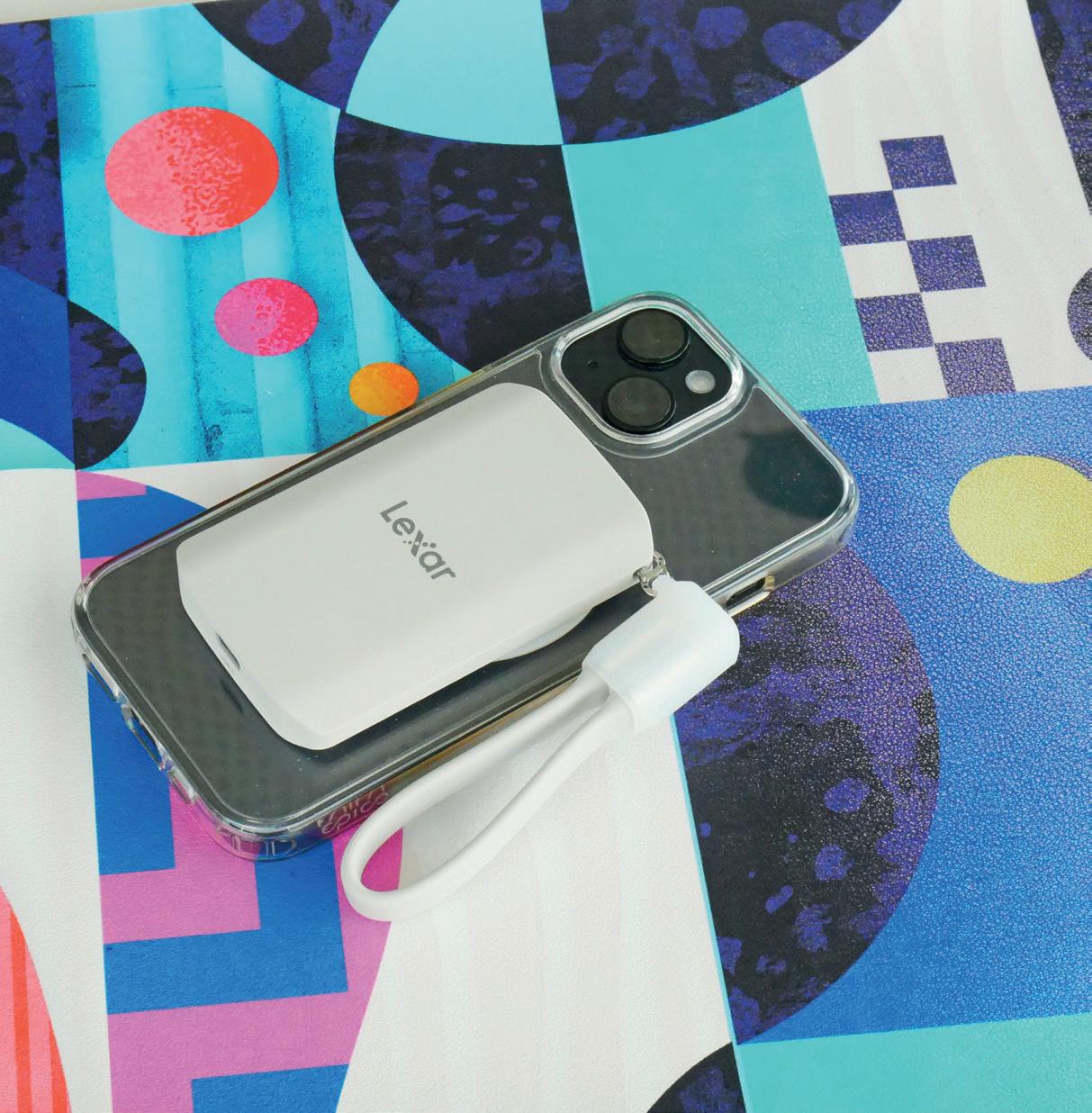
FESTPLATTE TO GO
Die Lexar ES5 präsentiert sich im Test als kompakte und vielseitige Lösung für Speicherprobleme moderner Smartphones. Die kompakte Festplatte lässt sich dank MagSafe unkompliziert am iPhone befestigen und überträgt Fotos, Videos oder Dokumente per Plug&Play zuverlässig und schnell. Mit bis zu 2.000 Mb/s sind die Übertragungsraten sehr hoch, die Bedienung ist sehr einfach. Besonders praktisch: Über die Lexar-App können Fotos automatisch gesichert werden, sodass der begrenzte Smartphone-Speicher merkbar entlastet wird. Mit wahlweise 1 oder 2 TB Kapazität ist die ES5 auch für große Mediensammlungen gerüstet und zudem mit Windows-, Androidund Mac-Geräten kompatibel.

Lexar® ES5 Magnetische Tragbare SSD ab € 149,99
Preis: ab EUR 149,99 / Schreib- und Lesegeschwindigkeit: bis zu 2.000 Mb/s / Kapazität: 1 oder 2 TB / kompatibel mit: Windows, Android, iOS (iPhone 15 oder neuer), macOS / Features: IP65-Zertifizierung, USB 3.2, sturzfest bis zu 3 Meter / lexar.com
SO WERDEN SIE ZUM APPLE PROFI
Sie halten Ihr erstes iPhone in Händen? Auf den folgenden 30 Seiten erklären wir Ihnen die gängisten Anwendungen und liefern Ihnen zahlreiche Tipps, mit denen Sie Ihr Mobiltelefon aus dem Hause Apple problemlos bedienen können. Zu Beginn widmen wir uns der Einrichtung und Inbetriebnahme des iPhones.
SIM-Karte einsetzen
Das erste, was Sie nach dem Einschalten Ihres iPhones einlegen sollten, ist Ihre SIMKarte. Neben einer klassischen SIM-Karte ermöglichen aktuelle iPhones auch die Nutzung einer sogenannten eSIM-Karte. Um eine physische Karte einzulegen, stecken Sie hierfür das mitgelieferte „SIMTool“ in das kleine Loch an der linken Seite des Gehäuses.
Sprache, Land und Netzwerk
Nun wählen Sie die gewünschte Sprache und Ihr Land aus. Diese Einstellung dient unter anderem dazu, die richtige Zeitzone festzulegen. Dann buchen Sie das Gerät in ein WLAN ein. Alternativ können Sie auch das mobile Netzwerk über die SIM verwenden – seien Sie sich aber bewusst, dass beim Einrichten größere Datenmengen anfallen können, die dann von Ihrer Freimenge beim Tarifanbieter abgezogen werden.
Tipps für Anfänger Tipps für Profis Tipps für Fortgeschrittene
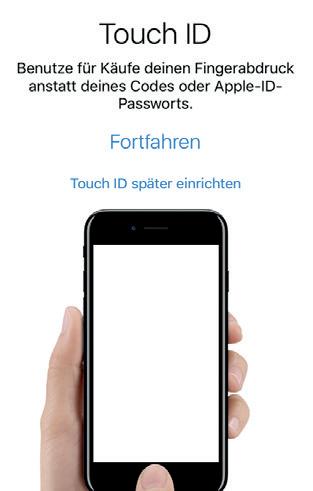
Touch ID / Face ID
Jetzt geht es an die Einrichtung des Fingerabdrucksensors alias „Touch ID“. Starten Sie den Vorgang und legen Sie auf Kommando Ihren Daumen auf den Home-Button (ohne diesen allerdings zu drücken). Zwischendurch werden Sie erinnert, den Finger in verschiedenen Positionen aufzulegen. Tippen Sie jeweils auf „Fortfahren“. Zusätzlich zur Touch ID müssen sie einen Entsperrcode festlegen – für den Fall, dass die Entsperrung per Sensor nicht funktionieren sollte. Der Code besteht aus sechs Ziffern. Wollen Sie nur vier Ziffern verwenden oder aber Buchstaben in den Code mischen, tippen Sie im unteren Bereich auf „Codeoptionen“. Genauso wie Touch ID können Sie bei iPhones mit Gesichtserkennung die Face ID aktivieren. Folgen Sie dazu den Einrichtungsschritten.
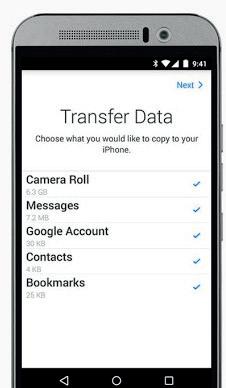
Daten wiederherstellen
Als nächstes können Sie Daten von einem alten iPhone wieder auf das Gerät spielen – falls Sie schon einmal eines hatten. Das funktioniert entweder übers Internet (falls Sie Ihre Sicherung in Apples „iCloud“ abgelegt haben) oder aber per Kabel und PC mithilfe von Apples Desktop-Software iTunes, mit der sich ebenfalls Sicherungen anlegen und verwalten lassen. Sind Sie neu in der iPhone-Welt, können Sie auch Daten von einem bestehenden Android-Gerät übertragen. Dazu wählen Sie auf dem iPhone die entsprechende Option, installieren unter Android die App „Auf iOS übertragen“ und folgen den weiteren Anweisungen. Haben Sie gar keine Daten zu übertragen, wählen Sie einfach „Als neues iPhone konfigurieren.“


Apple ID
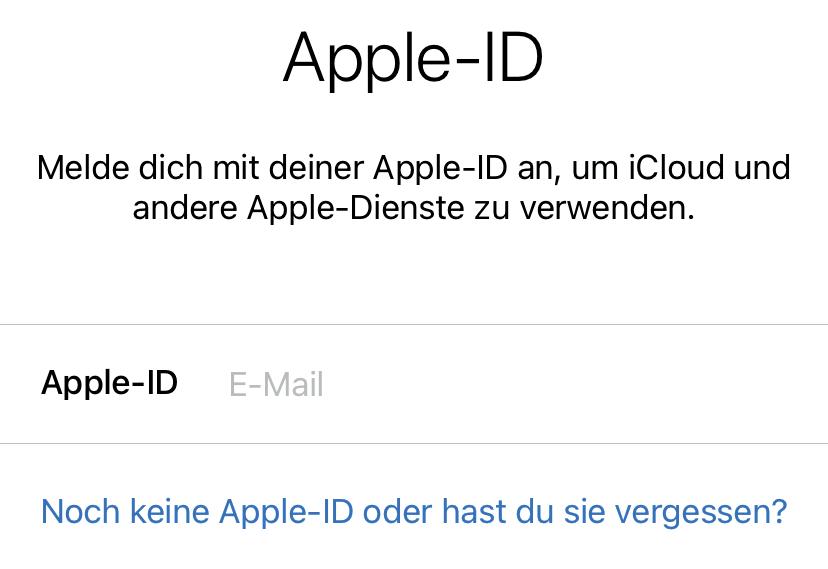
Nun tragen Sie Ihre „Apple ID“ ein - Ihr Login zum gratis Online-Benutzerkonto, das zur Nutzung verschiedener Apple-Dienste wie App Store, iTunes und iCloud nötig ist. Haben Sie noch keine ID, können Sie diese einfach erstellen. Technisch gesehen lässt sich das iPhone auch ohne Apple ID nutzen (indem Sie bei diesem Schritt auf „später in Einstellungen konfigurieren“ tippen), Sie können dann aber zum Beispiel keine Apps aus dem App-Store installieren. Haben Sie Ihre bestehende Apple ID zuvor schon auf einem anderen Gerät verwendet, werden Sie unter Umständen gebeten, die Anmeldung per SMS an Ihre Telefonnummer zu bestätigen. Außerdem wird (bei iCloud-Nutzern) ein iCloud-Sicherheitscode abgefragt.
Siri
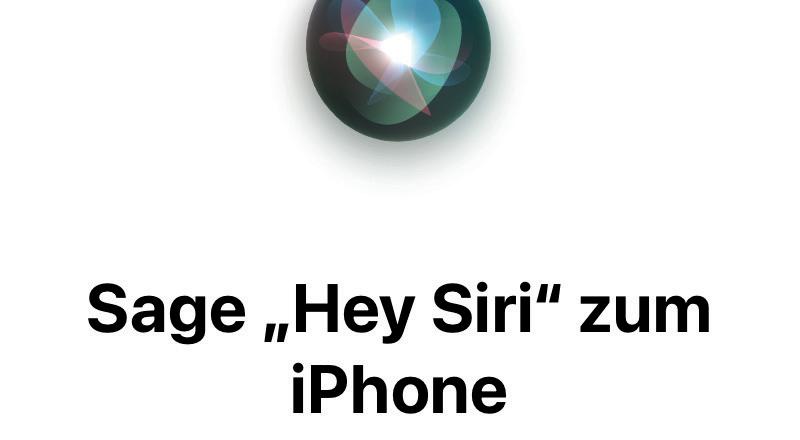
Nun können Sie entscheiden, auf dem iPhone Apples Sprachassistentin Siri zu nutzen, um etwa per Sprachbefehl Web-Recherchen zu unternehmen oder SMS zu verschicken. Bei der erstmaligen Aktivierung werden Sie gebeten, ein paar Beispielsätze ins Mikrofon zu sprechen, um die Spracherkennung zu trainieren.
Tastatur
Unter den Einstellungen befindet sich der Menüpunkt „Allgemein“, in dem etwas weiter unten der Punkt „Tastaturen“ eine Vielfalt an Möglichkeiten bietet. Auto-Korrektur, Rechtschreibprüfung, Kurzbefehle, Diktierfunktion und vieles mehr. Ganz schön schlau, diese Tastatur!
Tastaturen
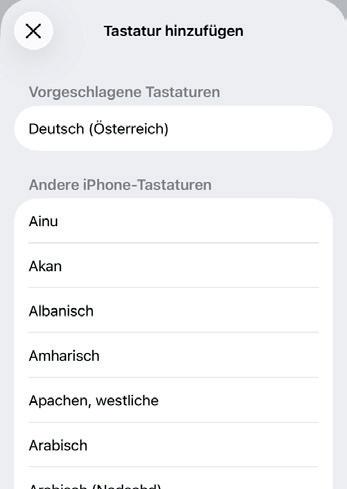
In Ihren Einstellungen können Sie sich eine Tastatur aussuchen. Unter „Allgemein“, Tastatur“, „Tastaturen“, „Tastatur hinzufügen“ ist es möglich, eine Tastatur einzustellen, die man sich als App heruntergeladen hat. Im App-Store finden Sie jede Menge Tastaturen mit tollem Design. Aber auch die Sprache lässt sich in diesem Unterpunkt ändern. Am sinnvollsten ist es natürlich, die Muttersprache als Standard zu wählen, man kann aber natürlich auch eine Fremdsprache einstellen – zu Übungszwecken etwa. Bei den vorgeschlagenen Tastaturen kann man sich zwischen QWERTZ, QWERTY und AZERTY, entscheiden. Diese drei Buchstabenkombinationen, stehen für die Tastaturbelegung der ersten sechs Tasten. Wie QWERTZ für die deutsche Tastatur steht, bezeichnet QWERTY die US-amerikanische und AZERTY die französische Tastaturbelegung. Der Unterschied: Einige Buchstaben sind bei diesen Tastaturen einfach vertauscht, was daher kommt, dass andere Sprachen andere Buchstaben häufiger nutzen.
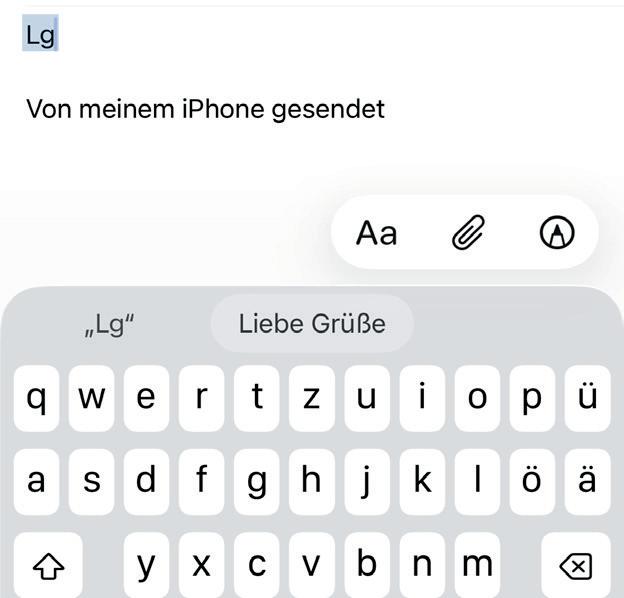
jedoch den „.“-Kurzbefehl in den „Einstellungen“, „Allgemein“, „Tastatur“ aktivieren. Tippt man zum Beispiel beim Nachrichten schreiben „lg“ in das Textfeld erscheint die Grußformel „Liebe Grüße“. Zu der Textersetzung kann man beliebige Kürzel hinzufügen oder entfernen. Dies funktioniert ganz einfach mit Klick auf das „+“ in der rechten oberen Ecke. Dort wird der Text und der Kurzbefehl angelegt. Mit „sichern“ wird dieser Befehl gespeichert und alphabetisch unter die anderen gereiht. Mit „Bearbeiten“ kann man unerwünschte Befehle wieder löschen.
Auto-Großschreibung
Die automatische Großschreibung lässt Sie nach jedem Satzpunkt wieder groß beginnen. AutoGroßschreibung zu aktivieren und zu deaktivieren funktioniert über den Schieberegler.
Textersetzung
Unter „Textersetzung“ kann man bestimmten Wörtern eine Abkürzung zuteilen, beim Tippen der Abkürzung erscheint dann das ganze Wort, das man zuvor festgelegt hat. Dazu muss man
Auto-Korrektur
Wenn Sie beim Tippen auf der kleinen Tastatur Schwierigkeiten haben, hilft Ihnen die Auto-Korrektur oft aus der Patsche. Sie bessert offensichtliche Tippfehler ohne Nachfragen automatisch aus.
Rechtschreibprüfung
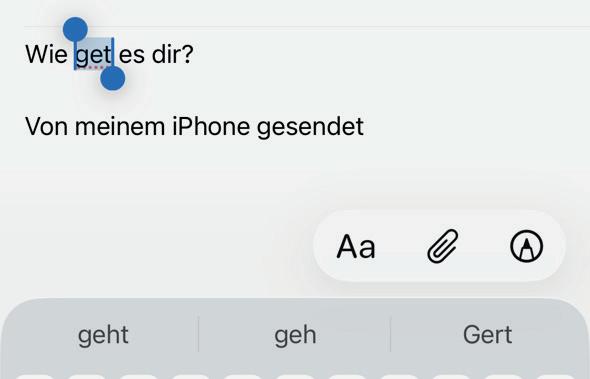
Die Rechtschreibprüfung hingegen markiert falsch geschriebene Wörter gleich von Anfang an. Eine rot gepunktete Linie erscheint unter dem Ausdruck, den Sie (vermeintlich) falsch haben.
Nun können Sie, wie auch bei der Auto-Korrektur, das Wort antippen, um Hinweise auf die richtige Rechtschreibung zu erhalten. Der Unterschied ist jedoch, dass die Auto-Korrektur falsche Wörter nicht rot markiert. Ausschalten kann man die Rechtschreibprüfung unter „Einstellungen“, „Allgemein“, „Tastatur“. In der Zeile „Rechtschreibprüfung“ tippen Sie hierfür auf den An-/Aus-Schalter.
Feststelltaste
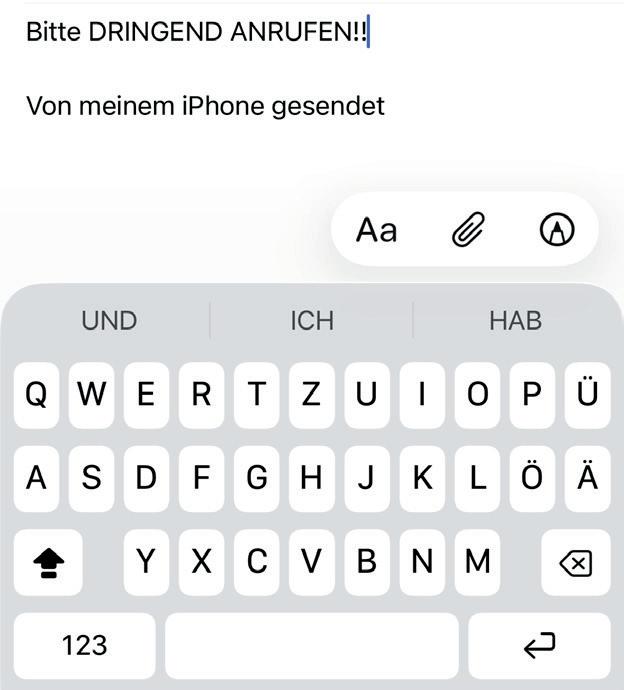
In den Einstellungen der Tastatur lässt sich auch eine Feststelltaste aktivieren. Falls man z.B. eine besonders wichtige Nachricht senden möchte und alles in Großbuchstaben geschrieben werden soll, kann man die Umschalttaste dann per Doppeltipp fixieren. Unter dem Pfeilsymbol auf der Taste erscheint in diesem Fall ein Strich, der anzeigt, dass die Tastatur nur noch Großbuchstaben auswirft.
Vorschläge
Das Aktivieren der „Vorschläge“ hat zur Folge, dass die Tastatur zu erraten versucht, welches Wort Sie als nächstes tippen wollen. Passt ein Vorschlag, können Sie das Wort einfach auswählen, anstatt es händisch zu Ende zu tippen.

Zeichenvorschau
Diese Funktion ermöglicht es Ihnen, die Buchstaben beim Tippen vergrößert zu sehen.
Diktierfunktion
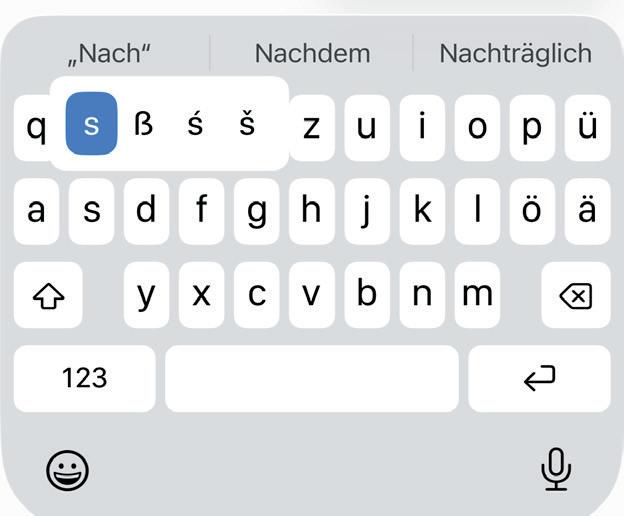
Mit aktivierter Diktierfunktion und Drücken des Mikrofon-Symbols in der rechten unteren Ecke des Bildschirms können Sie Ihrer Tastatur ansagen, was sie zu schreiben hat!
Telefonieren
Auch wenn es sicherlich keine Überraschung für Sie ist: Sie können mit dem iPhone auch telefonieren – und zwar sehr komfortabel. Allerdings sind für viele Anwender die Telefonfunktionen nur noch von untergeordneter Bedeutung. Oft wird ein iPhone für andere Aufgaben weit öfter genutzt. Auf den folgenden Seiten zeigen wir Ihnen dennoch, wie Sie das iPhone auch tatsächlich als Telefon verwenden.
Anrufen
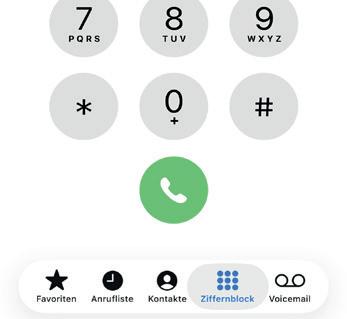
Möchten Sie jemanden mit dem iPhone anrufen, dann haben Sie unterschiedliche Möglichkeiten. Falls Sie die Nummer noch nicht kennen, geben Sie diese einfach selbst ein. Dazu wählen Sie nach dem Start der Telefon-App das Symbol „Ziffernblock“ 1 , tippen die Nummer ein und anschließend auf „Anrufen“ 2 . Des Weiteren ist es möglich über das Symbol „Anrufliste“ 3 die Telefonnummer eines früheren Anrufers zu wählen. Über das Symbol „Kontakte“ 4 rufen Sie Sie schließlich die in ihrer Kontakte-App befindlichen Personen an.
Anruf entgegennehmen oder ablehnen
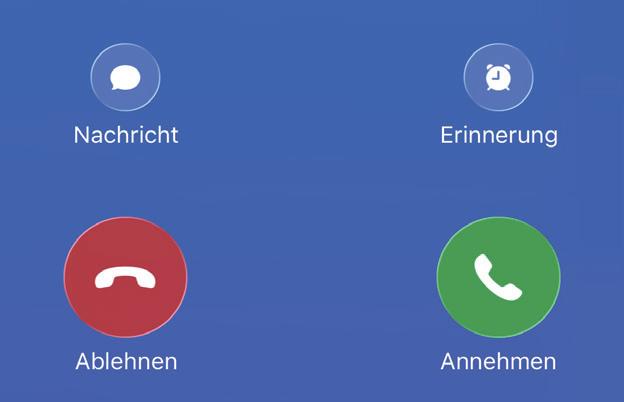
Sobald Sie jemand anruft, erscheint eine Meldung auf dem Display – und zwar auch auf dem Sperrbildschirm. Um den Anruf entgegenzunehmen, genügt es auf das Symbol „Abheben“ zu tippen. Möchten Sie den Anruf nicht annehmen, dann tippen Sie stattdessen auf „Ablehnen“.
Daneben gibt es weitere Möglichkeiten wie Sie bei einem Anruf verfahren können. Diese lernen Sie auf den folgenden Seiten kennen.
Anrufer auf Lautsprecher hören
Falls Sie beim Telefonieren Ihr iPhone nicht ans Ohr halten möchten oder andere Personen das Gespräch mitverfolgen sollen, dann gehen Sie so vor: Nehmen Sie den Anruf entgegen oder rufen Sie den gewünschten Gesprächspartner an. Während des Anrufs tippen Sie auf das Symbol „Lautsprecher“ 1 Nun können Sie den Anrufer über den Lautsprecher hören. Sie selbst sprechen in das Mikrofon Ihres iPhone, müssen dabei aber aber unter Umständen etwas lauter reden, damit Sie richtig verstanden werden.

Telefonnummer eines Anrufers speichern
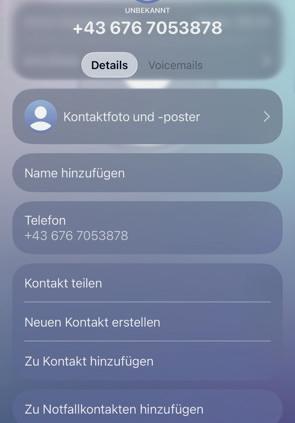
Fall Sie die Telefonnummer eines Anrufers speichern wollen, so ist auch das möglich. Wie Sie wissen, erscheinen alle Anrufe in der „Anrufliste“. Suchen Sie die Telefonnummer, die gespeichert werden soll und tippen Sie auf das kleine i-Symbol rechts 1
Um die Telefonnummer in der KontakteApp zu speichern, wählen Sie den Eintrag „Neuen Kontakt erstellen“ 2 . Anschließend geben Sie dessen Namen und Adresse ein und tippen auf „Fertig“.

Nummer in einer E-Mail oder von einer Website anrufen
Befindet sich auf einer Website, in einer E-Mail oder Nachricht eine Telefonnummer, so können Sie diese direkt anrufen, ohne sie vorher in die Kontakte-App übernehmen zu müssen.
Hierzu tippen Sie auf der Website, in der E-Mail, beziehungsweise in einer Nachricht, auf die dort enthaltene Nummer. Umgehend erscheint ein kleines Fenster, über das Sie die Nummer sofort anrufen können. Alternativ sind unter Umständen ein FaceTime-Anruf möglich oder Sie versenden stattdessen eine Nachricht. Im Fall eines Anrufs wird die Telefon-App gestartet und die entsprechende Nummer gewählt.

Voicemail abhören
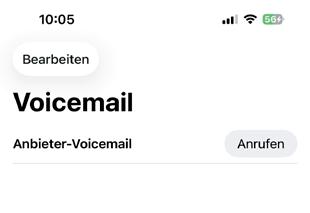
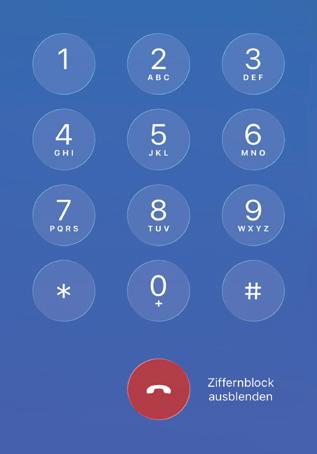
Falls Sie einmal nicht erreichbar sein sollten, dann landet der Anruf, sofern der Anrufer eine Nachricht hinterlassen hat, auf dem Anrufbeantworter Ihres iPhone – Voicemail genannt. Die Voicemail-Nachrichten lassen sich abhören, indem Sie in der Telefon-App auf das gleichnamige Symbol rechts unten tippen 1 . Die Mailbox wird angerufen und die vorhandenen Nachrichten abgespielt. Alternativ können Sie auf dem Ziffernblock auch die „1“ 2 tippen. Zum Beenden von Voicemail tippen Sie auf das Symbol „Auflegen“ 3
Über FaceTime anrufen
Nutzen Ihre Kollegen, Freunde oder Familienmitglieder ebenfalls ein iPhone, ein iPad oder einen Mac, dann können Sie mit ihnen über FaceTime kommunizieren. Hierbei handelt es sich – wie beim ungleich bekannteren Skype – um Internettelefonie. Ob ihr möglicher Gesprächspartner über FaceTime erreichbar ist, erkennen Sie an dessen Eintrag in der Kontakte-App. Öffnen Sie diese und wählen Sie den gewünschten Kontakt aus. Ist dort das FaceTime-Symbol für Videotelefonie (Kamera) 1 zu finden, dann erreichen Sie ihn auch über FaceTime. Tippen Sie zum Anruf über FaceTime auf das entsprechende Symbol.

Kontakte bearbeiten

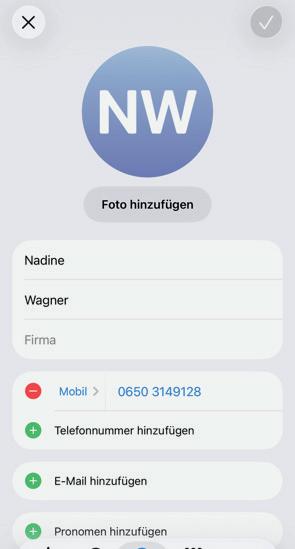
Für die Verwaltung Ihrer Kontakte auf dem iPhone ist bekanntlich die Kontakte-App zuständig. Möchten Sie einen Kontakt bearbeiten, um zum Beispiel eine neue Telefonnummer hinzuzufügen, dann gehen Sie folgendermaßen vor. Wählen Sie den Kontakt aus und tippen Sie rechts oben auf „Bearbeiten“. Um Einträge zu löschen tippen sie auf das rote Minus-Symbol 1 . Um neue hinzuzufügen auf das grüne Plus-Symbol 2 . Falls Sie bestehende Einträge ändern wollen, tippen Sie auf den gewünschten Eintrag, wie die Telefonnummer und geben den neuen Eintrag über die Bildschirmtastatur ein. Sind Sie fertig, dann tippen Sie rechts oben auf „Fertig“.
Telefonnummer sperren
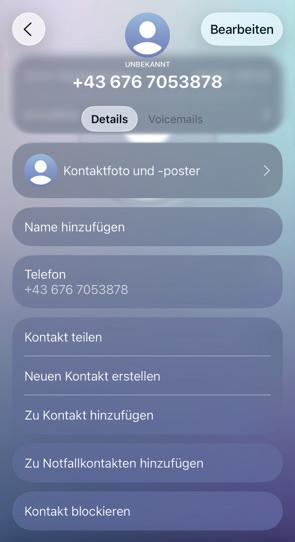
Nervige Telefonanrufe kennt jeder. Meistens drücken Sie diese sicher weg, indem Sie während des Anrufs auf „Ablehnen“ tippen. Manche Anrufer sind allerdings hartnäckig und probieren es immer wieder. In dem Fall hilft es deren Telefonnummer auf dem iPhone zu sperren. Hierbei gehen Sie so vor: Wählen Sie das Symbol „Anrufliste“ und suchen Sie den entsprechenden Anrufer. Nun tippen Sie auf das kleine „iSymbol“ rechts. Um den Kontakt zu sperren, tippen Sie ganz unten auf „Kontakt blockieren“ 1
Anrufer stumm in der Leitung halten
Falls Sie einmal einen Anrufer während eines Gesprächs stumm schalten oder in der Leitung halten wollen, so ist das mit dem iPhone natürlich auch möglich. Tippen Sie dazu während des Gesprächs auf das Symbol „Stumm schalten“ 1 . Um dessen Stummschaltung wieder aufzuheben, tippen Sie noch einmal auf das gleiche Symbol.

Anruf mit einer SMS beantworten
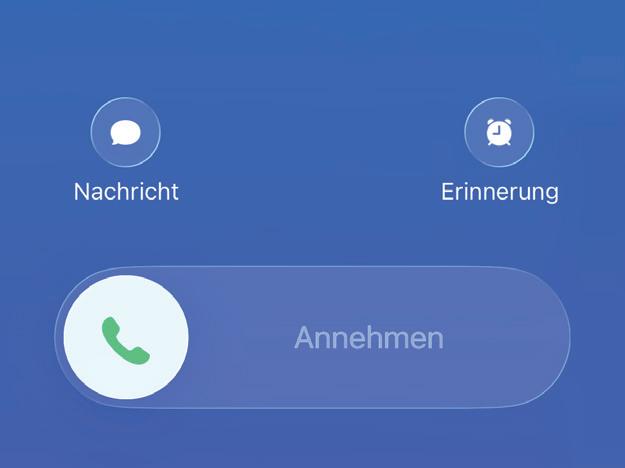
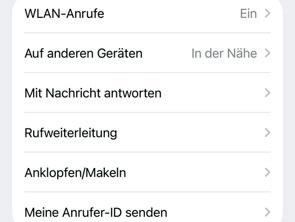
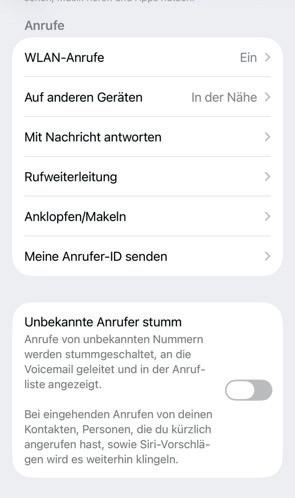
Falls Sie nicht gestört werden wollen aber dem Anrufer eine Antwort zukommen lassen möchten, können Sie dies mittels einer automatisierten SMS tun. Tippen Sie, während der Anruf bei Ihnen eingeht, auf „Nachrichten“ 1 . Anschließend wird der Anrufer benachrichtigt. Die Nachricht können Sie zudem anpassen, indem Sie in den „Einstellungen“ auf „Apps“ und anschließend auf „Telefon“ tippen. In dem Menüfenster tippen Sie auf „Mit Nachricht antworten“ 2 . Hier erhalten Sie die Möglichkeit drei individuelle Textnachrichten zu verfassen 3 , die per SMS an den Anrufer gesandt werden.
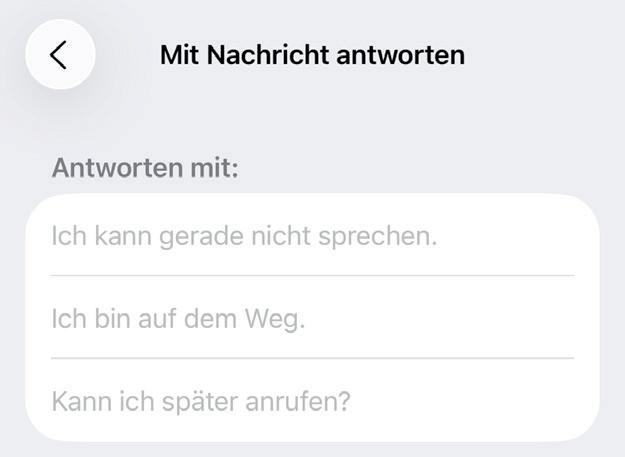
Rufweiterleitung
Falls Sie Anrufe an Ihr iPhone auf eine andere Telefonnummer, wie zum Beispiel Ihre Festnetznummer, umleiten möchten, so gehen Sie so vor: Öffnen Sie die „Einstellungen“ und tippen Sie auf „Telefon“. Über den Eintrag „Rufweiterleitung“ 1 aktivieren Sie diese. Anschließend tippen Sie auf „Weiterleiten an“ 2 und geben die gewünschte Telefonnummer ein, und zwar wie folgt: Erst die Ländervorwahl wie +43 für Österreich oder +49 für Deutschland, dann die Vorwahl ohne „0“ am Anfang und am Schluss die Durchwahlnummer. Vergessen Sie nicht die „Rufweiterleitung“ 3 dann wieder abzuschalten, falls Sie diese nicht mehr benötigen.

Bilder: shutterstock
Nachrichten
Über Kurznachrichten zu kommunizieren ist trotz WhatsApp und Co. nach wie vor sehr verbreitet. Beim iPhone haben Sie sogar die Wahl – je nach Empfänger – hierfür herkömmliche SMS zu verwenden oder Nachrichten (iMessage) von Apple. Im Folgenden erfahren Sie, wie Sie alles aus der Nachrichten-App Ihres iPhone herausholen.
SMS oder iMessage?
Ist Ihnen bekannt, dass der Empfänger Ihrer Nachricht auch ein iPhone, ein iPad oder einen Mac besitzt, dann können mit diesem auch mittels iMessages kommunizieren. Dies hat den Vorteil, dass hierfür keine gesonderten Kosten anfallen wie für alle SMS die Sie verschicken. iMessages werden nämlich über eine Internetverbindung und nicht direkt im Mobilfunknetz versandt, wie SMS. Als Adresse dient jeweils Ihre Mobiltelefonnummer oder Ihre Apple-ID, die Sie beim Einrichten des iPhone erstellt haben.
iMessage aktivieren
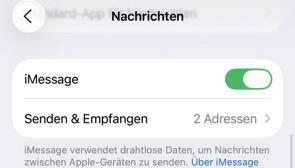
Damit Sie auch über iMessage statt SMS kommunizieren können, müssen Sie dies in der Nachrichten-App aktivieren. Öffnen Sie dazu die „Einstellungen“ Ihres iPhone und tippen Sie dann auf „Nachrichten“ 1 . Hier schalten Sie „iMessage“ 2 ein. Ob Sie sich mit einem Empfänger über SMS oder iMessage unterhalten erkennen Sie übrigens an der Farbe der Nachrichten. SMS sind grün unterlegt und iMessages blau.
Nachricht versenden
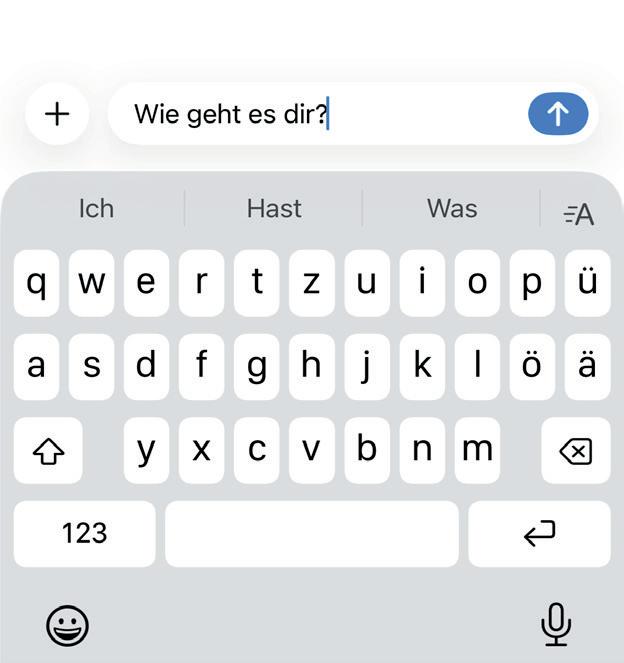
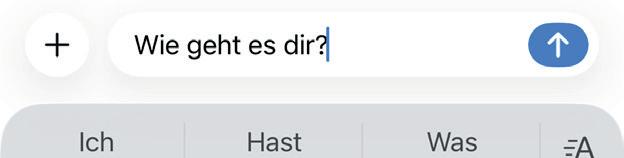
Starten Sie die Nachrichten-App und tippen Sie rechts unten auf das Symbol „Neue Nachricht“ 1 . Geben Sie die Mobiltelefonnummer des Empfängers an oder wählen Sie diesen über das Plus-Symbol aus Ihren Kontakten aus 2 . Anschließend verfassen Sie im Texteingabefeld 3 die Nachricht. Die Länge kann beliebig sein. Wenn die Nachricht aber als SMS versandt wird, wird sie automatisch aufgeteilt, falls Sie die zulässige Anzahl an Zeichen übersteigt. Über das Pfeil-Symbol rechts neben dem Texteingabefeld 4 versenden Sie die Nachricht.


Fotos und Videos verschicken
Mit der Nachrichten-App können Sie nicht nur Textnachrichten, sondern auch Fotos und Videos verschicken. Tippen Sie beim Verfassen einer Nachricht links am Texteingabefeld auf das Plus-Symbol 1 , wenn Sie mit der Kamera Ihres iPhones ein Bild aufnehmen möchten. Tippen Sie auf das Fotos-Icon, um ein vorhandenes Foto oder Video zu versenden. Wählen Sie anschließend das gewünschte Bild oder mehrere durch Antippen 2 aus. Versenden Sie nun die Nachricht wie gewohnt und geben Sie, falls erwünscht, eine Beschreibung ins Texteingabefeld ein.

Nachrichten mit Stickern verschönern
Bei Bedarf können Sie Ihre Nachrichten auch mit Stickern – virtuellen Aufklebern – verschönern. Apple hat dafür extra einen iMessage-Store eingerichtet, in dem Sie die Sticker erwerben oder gegebenenfalls gratis erhalten können. Tippen Sie dazu links am Texteingabefeld auf das PlusSymbol und anschließend auf Sticker 1 . Über dieses gelangen Sie in den iMessage-Store, wo Sie die Sticker herunterladen können. Sind diese heruntergeladen, übernehmen sie diese sich ganz einfach per Fingertipp 2 in die Nachricht.


Nachricht an mehrere Kontakte
Angenommen Sie planen eine Feier und wollen Ihre Freunde per SMS oder iMessage einladen. In diesem Fall können Sie eine gleichlautende Nachricht an mehrere Empfänger verschicken. Tippen Sie dazu in der Nachrichten-App auf „Neue Nachricht“ und wählen über das PlusSymbol rechts oben den ersten Empfänger aus und anschließend die weiteren. Geben Sie dann den Nachrichtentext ein und versenden Sie die Nachricht.

Lesebestätigung senden
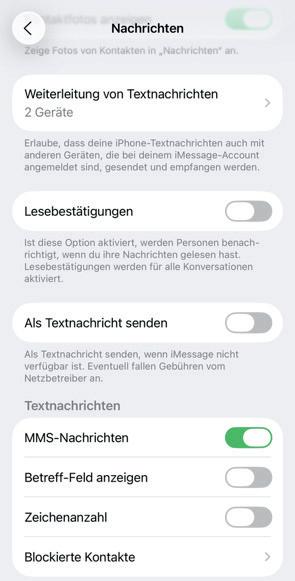
Möchten Sie dem Absender einer Nachricht oder SMS eine Lesebestätigung zukommen lassen, dass dieser informiert ist, ob seine Nachricht angekommen ist und gelesen wurde oder nicht, dann ist auch das möglich. Tippen Sie dazu in den Einstellungen auf „Nachrichten“ und schalten Sie dort die Funktion „Lesebestätigungen“ 1 ein.
Surfen mit Safari
Mit dem iPhone lässt es sich dank dem Web-Browser Safari bequem und schnell im World Wide Web surfen. Die App steht in seiner Funktionalität auch den großen Brüdern wie Google Chrome oder Firefox auf dem Mac oder Windows-PC kaum nach. Alles rund um die wichtigsten Funktionen des Apple-Browsers finden Sie auf diesen Seiten.
Über WLAN surfen
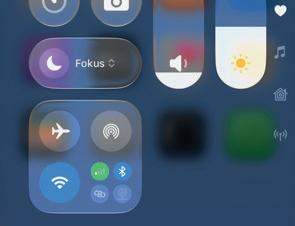
Ist ein WLAN-Netzwerk oder ein WLAN-Hotspot in der Nähe, so haben Sie beim iPhone die Wahl diese zu nutzen. Schauen Sie nach, ob WLAN aktiviert ist. Rufen Sie dazu das Kontrollzentrum auf, indem Sie auf einem iPhone ohne Home-Button vom rechten oberen Bildschirmrand nach unten wischen und beim iPhone mit Home-Button vom unteren nach oben. Schalten Sie die WLAN-Verbindung ein. Findet Ihr iPhone unterwegs ein WLAN-Netzwerk, so können Sie sich mit diesem verbinden. Handelt es sich dabei um einen freien WLAN-Hotspot, dann geschieht dies in der Regel automatisch, sobald Sie eine Webseite aufrufen. Ist er zugangsbeschränkt, geben Sie die erforderlichen Benutzerdaten ein.

Lesezeichen erstellen
Gezielt eine Webseite aufrufen
Um eine Webseite aufzurufen, starten Sie Safari mit einem Fingertipp. Nun tippen Sie in das Adressfeld 1 und geben die Internetadresse ein. Über einen Fingertipp unten rechts auf Pfeil-Symbol 2 wird die Webseite aufgerufen. Sie können durch diese blättern, indem Sie von oben nach unten wischen. Über die Pfeiltasten unten 3 springen Sie vor- und zurück und über das Pfeilsymbol rechts 4 aktualisieren Sie die Ansicht.


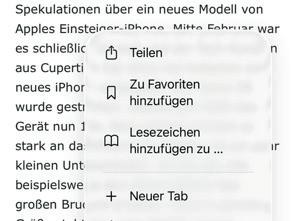
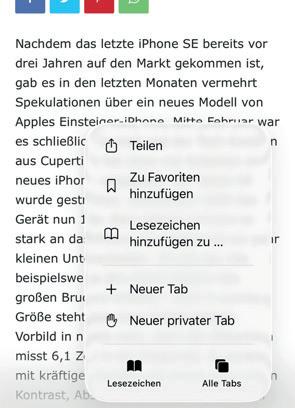
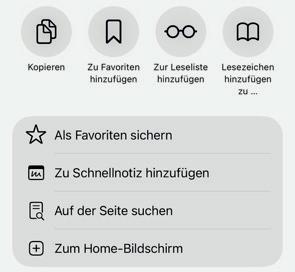
Weit praktischer als die Internetadresse immer wieder erneut einzugeben sind Lesezeichen. Selbstverständlich lassen sich auch bei Safari Lesezeichen anlegen. Rufen Sie dazu die gewünschte Webseite auf und tippen Sie auf das Dreipunkt-Symbol rechts unten 1 . Um ein Lesezeichen anzulegen, tippen Sie einfach auf „Lesezeichen hinzufügen zu...“ 2 . Möchten Sie später Ihre gespeicherten Lesezeichen aufrufen, tippen Sie auf der Safari-Startseite unter „Favoriten“ auf den jeweiligen Eintrag.

Verknüpfung einer Webseite auf den Homebildschirm speichern
Eine wichtige Website, auf die Sie sehr oft zugreifen, können Sie auch direkt auf dem Home-Bildschirm ablegen. Rufen Sie dazu die Website auf, tippen auf das Dreipunkt-Symbol und anschließend auf „Teilen“. Im folgenden Fenster scrollen Sie nach unten und tippen auf das Symbol „Zum Home-Bildschirm“ 1 und ändern gegebenenfalls den Titel der Webseite. Mit einem Fingertipp auf „Hinzufügen“ wird die Verknüpfung der Website auf einem freien Platz des Home-Bildschirms abgelegt.

Internetadresse weitergeben
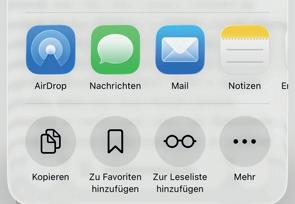
Falls Sie irgendwo eine interessante Website oder einen Onlineartikel finden und diese an einen Freund oder Kollegen senden möchten, ist dies mit der Teilen-Funktion problemlos möglich. Rufen Sie die Website oder den Artikel auf. Tippen Sie auf das Dreipunkt-Symbol rechts unten und danach auf „Teilen“ 1 . Dort wählen Sie aus auf welche Weise die Internetadresse verschickt werden soll, über die Nachrichten-App 2 oder über Mail 3 . Nun müssen Sie nur noch den Empfänger angeben und können die Nachricht oder die E-Mail versenden.

Den Lesemodus nutzen
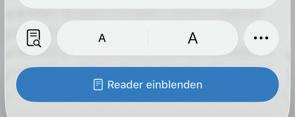
Am iPhone längere Texte zu lesen, wie beispielsweise Zeitungsartikel, kann etwas mühsam sein. Oft ist die Schrift sehr klein und der Lesefluss wird durch Werbeanzeigen gestört. Daher gibt es den Lesemodus von Safari. Rufen Sie eine entsprechende Webseite mit einem umfangreichen Textanteil auf, dann erscheint links im Adressfeld ein kleines Symbol mit einem kleinen Quadrat und zwei Strichen. Mit einem Fingertipp darauf öffnen Sie ein Menü, in dem Sie unter anderem den Lesemodus einblenden 1 können. Zudem ist es möglich die Schriftgröße anzupassen 2 .
Mit „Tabs“ mehrere Webseiten öffnen
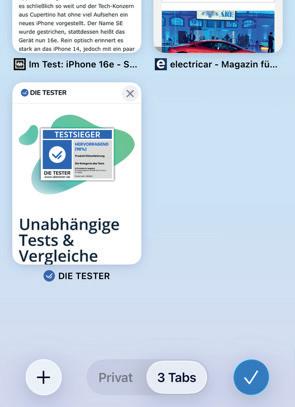
Mit Safari auf dem iPhone können Sie, wie mit anderen Web-Browsern auf dem Windows-PC oder Mac, über die Tab-Funktion parallel mehrere Webseiten öffnen. Öffnen Sie Safari und tippen Sie auf die zwei kleinen Quadrate unten in der Symbolleiste 1 . Fügen Sie über das Plus-Symbol 2 einen neuen Tab hinzu und geben Sie die gewünschte Internetadresse ein oder wählen Sie ein gespeichertes Lesezeichen aus. Über einen Fingertipp auf die zwei kleinen Quadrate können Sie auch zwischen bereits geöffneten Tabs wechseln.
Privates Surfen
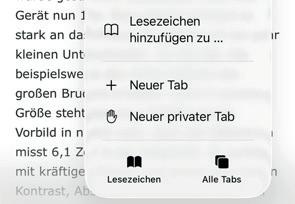
Beim Surfen im Internet hinterlassen Sie Spuren. Daher kann jemand, der Zugriff auf Ihr iPhone hat, nachverfolgen, welche Webseiten Sie besucht haben. Möchten Sie dies weitgehend unterbinden, dann nutzen Sie die Möglichkeit des privaten Surfens mit Safari. Dazu starten Sie Safari und tippen auf die das Dreipunkt-Symbol 1 rechts unten. Anschließend tippen Sie in dem eingeblendeten Fenster auf „Neuer privater Tab“ 2 , um den „Privaten Surfmodus“ zu aktivieren. Die nachfolgenden Webzugriffe werden nicht mitprotokolliert und auch nicht im Browserverlauf aufgelistet. Ein hundertprozentiger Schutz gegen neugierige Zeitgenossen ist dies aber dennoch nicht.

Webseiten durchsuchen
Webseiten sind leider nicht immer übersichtlich aufgebaut und oftmals auch sehr umfangreich geraten. Daher wäre es praktisch nicht nur nach Webseiten suchen zu können, sondern auch auf den Webseiten selbst. Auch das ist möglich. Öffnen Sie die Webseite und tippen Sie auf das Dreipunkt-Symbol. In dem folgenden Fenster wählen Sie „Teilen“ aus und danach den Eintrag „Auf der Seite suchen“ 1 und geben den gewünschten Suchbegriff ein. Falls Sie den Befehl nicht auf Anhieb finden, wischen Sie etwas nach unten. Nach der Eingabe des Suchbegriffs starten Sie die Suche mit einem Fingertipp auf „Fertig“.
Die Leseliste von Safari
Nicht für jeden Artikel, den Sie einfach nur mal lesen möchten, müssen Sie gleich ein Lesezeichen anlegen. In diesem Fall nutzen Sie die Leseliste von Safari. In der Leseliste sammeln Sie alle Webseiten, die Sie später aufrufen und studieren wollen. Tippen Sie auf das Dreipunkt-Symbol, danach auf „Teilen“ und anschließend auf „Zur Leseliste hinzufügen“ 1 . Der Artikel wird in die Leseliste übernommen. Diese rufen Sie auf, indem Sie in Safari einen neuen Tab öffnen und nach unten zu dem Bereich „Lesliste“ 2 scrollen. Die dort gespeicherten Artikel können Sie einfach per Fingertipp öffnen.
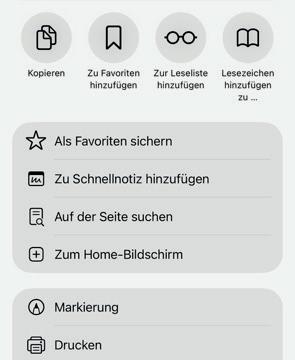
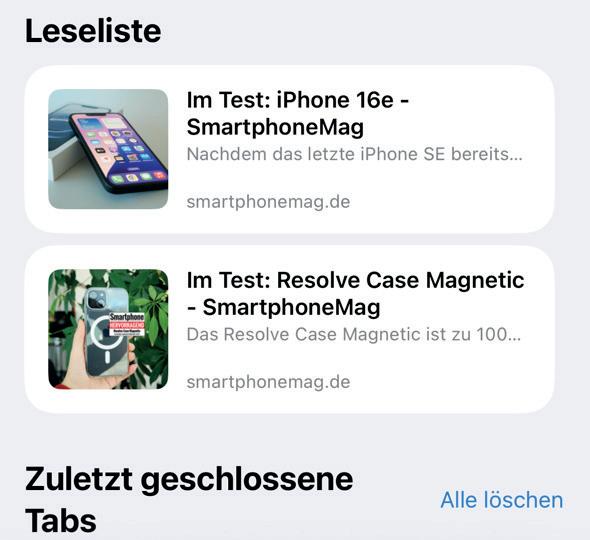
Spuren verwischen
Falls es einmal notwendig sein sollte Ihre gesamten auf dem iPhone befindlichen Spuren, die beim Surfen mit Safari entstanden sind, zu verwischen, gehen Sie so vor: Öffnen Sie die Einstellungen und tippen Sie dort unter dem Menüpunkt „Apps“ auf den Eintrag „Safari“. Hier scrollen Sie nach unten, bis der Eintrag „Verlauf und Websitedaten löschen“ erscheint. Wenn Sie auf diesen tippen, können Sie auswählen, für welchen Zeitraum der Verlauf gelöscht werden soll 1 . Nachdem Sie diesen ausgewählt haben, tippen Sie auf Verlauf löschen 2
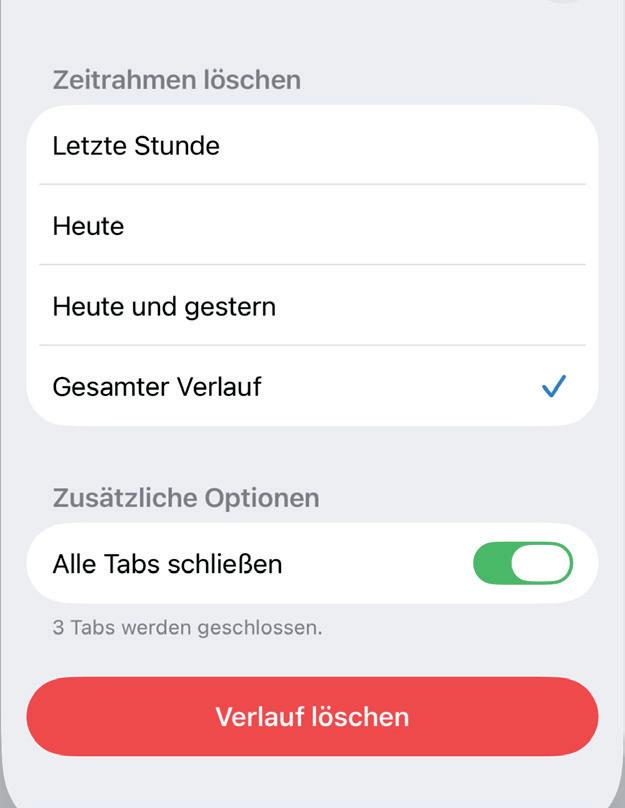
Notizen und Erinnerungen
Mit „Notizen“ und „Erinnerungen“ sind auf Ihrem iPhone zwei praktische Apps vorinstalliert, mit denen Sie Ihren Alltag prima organisieren können. Einkauflisten zum Abhaken lassen sich ebenso erstellen wie Aufgaben definieren. Und natürlich werden Sie von Ihrem iPhone auch immer rechtzeitig an Ihre Aufgaben erinnert.
Neue Aufgabe definieren
Angenommen Sie müssen den Müll rausbringen, einkaufen oder etwas anderes erledigen. Dann definieren Sie eine neue Aufgabe mit der Erinnerungen-App. Nach dem Start der App, tippen Sie unten links auf das Plus-Symbol 1 und erstellen eine neue Aufgabe.
Geben Sie deren Bezeichnung ein und bestätigen Sie die Eingabe. Unter dem Punkt „Liste“ können Sie die Erinnerung einer gewünschten Liste (etwa Allgemein) zuordnen.
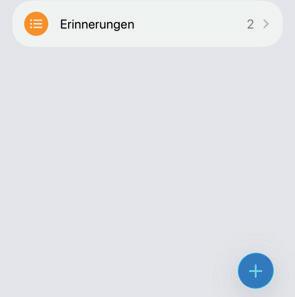
Erinnerungen erstellen
In dem folgenden Fenster geben Sie die zuerst einen passenden Begriff ein 1 . Danach tippen Sie auf den Ein-/Aus-Schalter neben Datum, um den gewünschten Tag auszuwählen. Wenn Sie zu einer bestimmten Uhrzeit erinnert werden möchten, können Sie diese unter „Uhrzeit“ 2 eingeben. Zum Speichern tippen Sie auf das Häkchen rechts oben. Nun erhalten Sie rechtzeitig vor einem anstehenden Termin eine Benachrichtigung.

Neue Notiz anlegen
Für Notizen oder Listen müssen Sie nicht unbedingt eine Textverarbeitung fürs iPhone, wie Apple Pages oder Microsoft Word benutzen. Hierfür ist die Notizen-App hervorragend geeignet.
Nach dem Start erstellen Sie über das gleichnamige Symbol unten rechts eine „Neue Notiz“ 1 . An erster Stelle steht immer deren Bezeichnung 2 Darunter geben Sie die eigentliche Notiz ein. Haben Sie die Notiz verfasst, tippen Sie auf „Fertig“ 3 rechts oben. Um eine Liste aller Notizen anzuzeigen, tippen Sie auf den Linkspfeil oben 4 .


Ortsabhängige Erinnerung
Sehr praktisch sind ortsabhängige Erinnerungen. In diesem Fall werden Sie immer dann an eine Aufgabe erinnert, wenn Sie sich an einem bestimmten Ort befinden. Legen Sie dazu erneut eine Erinnerung an. Tippen Sie auf das kleine iSymbol und wählen Sie die Einstellung „Ort“ 1 . Anschließend suchen Sie einen vorhandenen Ort aus oder geben ihn über einen Fingertipp auf die drei kleinen Punkte ganz rechts 2 in das Suchfeld ein 3 – mit Straße und Hausnummer. Nun entscheiden Sie, wann Sie daran erinnert werden wollen, bei „Ankunft“ oder „Beim Verlassen“ 4 . Über „Fertig“ wird die Erinnerung erstellt.
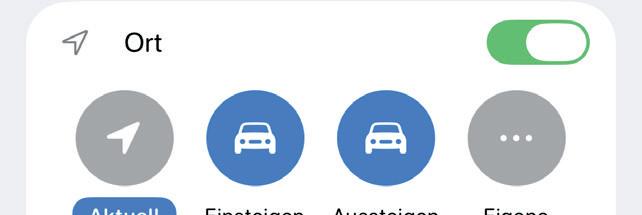
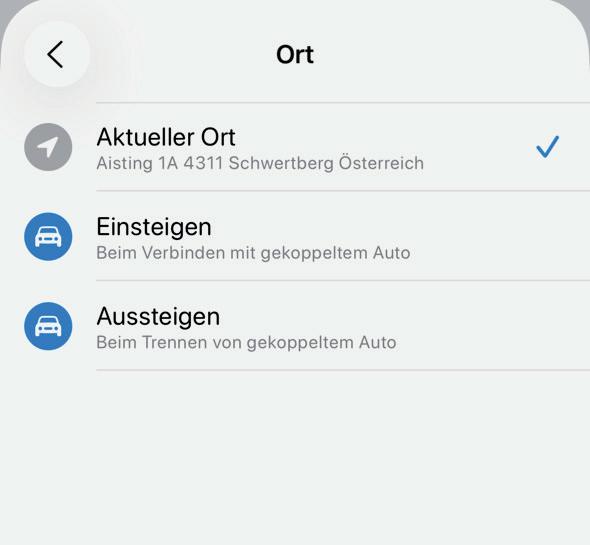

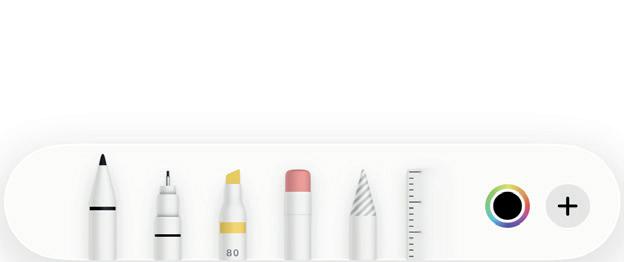

Einkaufsliste erstellen
Mit dem iPhone und der Notizen-App gehören handgeschriebene Einkaufslisten der Vergangenheit an. Denn mit der praktischen App lassen sich Listen zum Abhaken erstellen. Legen Sie dazu eine neue Notiz an – wie oben beschrieben. Nennen Sie diese „Einkaufsliste“. Tippen Sie zuerst auf das Aufzählungssymbol oberhalb der Tastatur 1 .
Geben Sie den ersten Eintrag für die Einkaufsliste ein, wie zum Beispiel „Kaffee“. Tippen Sie auf die Eingabetaste und geben Sie die weiteren Einträge ein. Beim Einkaufen können Sie die Liste nun nach und nach abarbeiten und durch antippen abhaken.
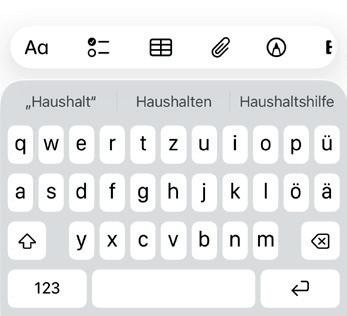
Fotos und Zeichnungen einfügen
Ihre Notizen dürfen nicht nur schriftlicher Natur sein. Sie können auch Fotos, Videos oder sogar Zeichnungen sowie handschriftliche Notizen hinzufügen. Tippen Sie nach dem Anlegen der Notiz auf das kleine Kamera-Symbol 1 und wählen Sie ein Foto aus der Foto-Mediathek aus oder nehmen Sie es mit der Kamera-App auf. Über das Zeichnen-Symbol 2 ist es auch möglich, handschriftliche Notizen oder Zeichnungen zu erstellen 3 – entweder mit dem Finger oder einem handelsüblichen einfachen Stift für Tablets und Smartphones. Den Apple Pencil unterstützt das iPhone nämlich nicht.
Notizen gemeinsam bearbeiten
Ihre Notizen in der Notizen-App können Sie bei Bedarf auch für andere freigeben und gemeinsam mit ihnen bearbeiten. Öffnen Sie dazu die Notiz und tippen Sie oben auf das TeilenSymbol 1 . Suchen Sie nach dem gewünschten Kontakt 2 . Lassen Sie der entsprechenden Person über die Nachrichten- oder die Mail-App eine Einladung zukommen. Bitte beachten Sie, der oder diejenige muss ebenfalls ein iPhone, ein iPad oder einen Mac sowie eine Apple-ID nutzen.

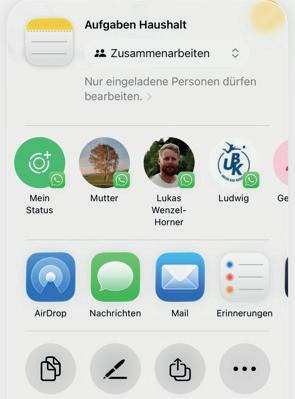
Musik hören
Apple hat aus gutem Grund die Produktion des iPod eingestellt – der einst ruhmreiche MP3Player ist mittlerweile ein Relikt aus vergangenen Zeiten. Schließlich können Sie mit dem iPhone genauso gut Musik hören und müssen zudem nicht noch ein weiteres Gerät mit sich führen. Vor allem wenn es um Musikstreaming geht, ist das iPhone ohnehin die bessere Wahl.
Musiktitel abspielen
Der in Ihr iPhone integrierte „iPod“ heißt schlicht und einfach „Musik“. Sie finden die App in der Regel im Dock, so dass Sie jederzeit Zugriff auf sie haben. Nachdem Sie die App gestartet haben, können Sie über Playlists, Künstler, Alben und Titel 1 auf Ihre (in der iCloud-Musikmediathek befindlichen) Titel, zugreifen. Um einen Titel abzuspielen, wählen Sie zum Beispiel „Alben“. Dort tippen Sie auf jenen Song, den Sie sich anhören möchten. Die Bedienelemente 2 sind selbsterklärend.
Zufallsmodus
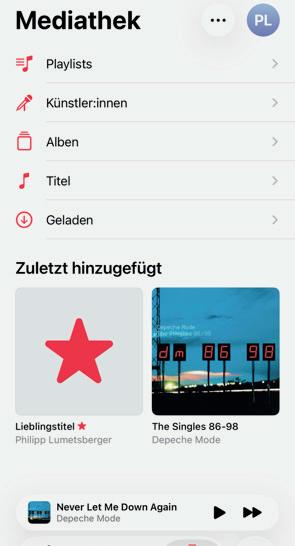
Favoriten und Lieblingstitel
Gefällt Ihnen ein Musiktitel, dann können Sie diesen als Favoriten oder Lieblingstitel markieren. Tippen Sie dazu, während der Titel abgespielt wird, das kleine Stern-Symbol 1 . Der Titel ist nun als einer Ihrer Lieblingstitel markiert und in der Mediathek unter dem Eintrag „Lieblingstitel“ zu finden.

Musikstreaming mit Apple Music
Eine der beliebtesten Funktionen der Musik-App, wie ehemals des iPods, ist der Zufallsmodus. Hierbei werden die Titel der von Ihnen gewählten Playlist oder eines Albums in zufälliger Reihenfolge abgespielt. Tippen Sie dazu beispielsweise auf „Geladen“ und dann auf „Titel“. Dort finden Sie oben den Schalter „Zufällig“ 1 . Wählen Sie diesen, werden Ihre geladenen Titel abgespielt. Über „Weiter“ 2 springen Sie zum nächsten Titel.
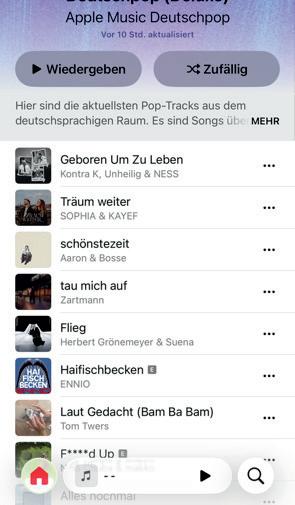
Musikstreaming ist beliebt und auch Apple hat ein entsprechendes Angebot: Apple Music. Es kostet 10,99 Euro im Monat. Abonnieren und aktivieren können Sie es in den Einstellungen der Musik-App am iPhone. Wählen Sie den Eintrag „Musik“ aus und tippen Sie dort unter Mediathek auf „Abonnieren“. Alternativ suchen Sie am Mac in der Musik-App oder auf älteren Macs und Windows-PC in iTunes im iTunes Store nach einer roten Apple-Music-Werbeanzeige und klicken auf diese sowie auf „Fortfahren“ und „Kostenlos testen“ 1 . Sie haben die Möglichkeit Apple Music einen Monat lang kostenlos zu testen. Wie immer bei Apple benötigen Sie eine Apple-ID. Läuft das Probeabo, können Sie es natürlich auch auf dem iPhone nutzen. Falls dies nicht möglich sein sollte, schauen Sie in den Einstellungen unter „Musik“ nach und aktivieren dort „Apple Music zeigen“.

Neue Musik bei Apple Music finden
Suchen Sie neue Titel und Alben, dann tippen Sie in der Musik-App auf „Neu“ 1 . Dort können Sie dann unter „Neuheiten“ 2 , „Charts“ oder auch „Genres“ nach Herzenslust stöbern. Um ein Album oder einen Titel Ihrer Mediathek hinzuzufügen, halten sie es/ihn kurz gedrückt und wählen „Hinzufügen“. Falls Sie einen speziellen Interpreten oder Titel beziehungsweise ein Album suchen, dann tippen Sie rechts unten auf „Suchen“ 3 und geben den oder die Suchbegriffe ein.

Musiktitel laden
Weitere Informationen zu einzelnen Songs abrufen
Sie möchten wissen, wann einer Ihrer Lieblingssongs veröffentlicht wurde, wer diesen geschrieben hat oder den Liedtext im Detail nachlesen?
Für diese und weitere Fragen hält die Apple Music App Informationen parat. Um diese abzurufen, tippen Sie, während der Titel abgespielt wird, auf das Dreipunkt-Symbol und anschließend auf „Titelinfos anzeigen“ 1 . In dem folgenden Fenster werden Ihnen die Informationen übersichtlich dargestellt. Durch einen Tipp auf „Liedtext anzeigen“ können Sie den Songtext abrufen 2
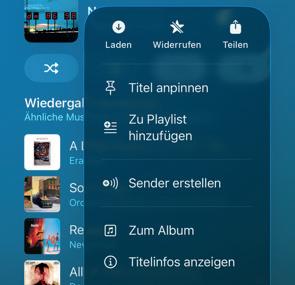
Bei Apple Music hören Sie – wie bei anderen Musikstreamingdiensten – die dort bereitgestellte Musik online. Damit Sie Ihre Lieblingsmusik unterwegs ohne Zugang ins Internet genießen können, ist es möglich, diese herunterzuladen. Wählen Sie über „Mediathek“ sowie „Zuletzt hinzugefügt“ ein Album aus. Zum Herunterladen halten Sie es kurz gedrückt und tippen in dem eingeblendeten Fenster auf „Laden“ 1 . Anschließend finden Sie das Album oder die Titel in der Wiedergabeliste „Geladene Musik“. Die von Apple Music geladenen Titel gehören Ihnen aber nicht, diese dürfen Sie nur im Rahmen eines bestehenden Abos nutzen.
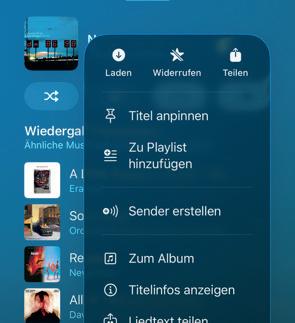
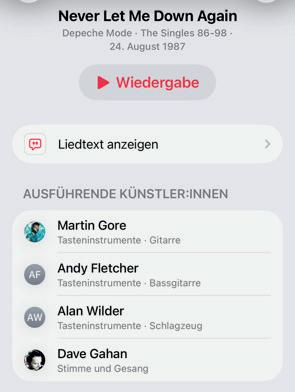
Fotografieren und filmen
Die beste Kamera ist immer die, die sie dabeihaben. Ihr iPhone führen Sie meist mit sich und daher ist es für Schnappschüsse im Alltag oder bei einem kleinen Ausflug besonders geeignet. Die Bildqualität ist mittlerweile zumindest mit einer Kompaktkamera vergleichbar beziehungsweise übertrifft diese sogar.
Schnappschuss mit dem iPhone
Bei Schnappschüssen kommt es darauf an, schnell zu sein. Bevor Sie Kamera gezückt haben, ist die Situation oft schon vorbei. Mit dem iPhone können Sie auch, ohne sich erst anmelden zu müssen, ein Foto schießen. Tippen Sie dazu einfach rechts unten auf dem Sperrbildschirm auf das kleine KameraSymbol 1 und schon können Sie ein Foto schießen, indem Sie auf den Auslöser tippen.
Fotografieren
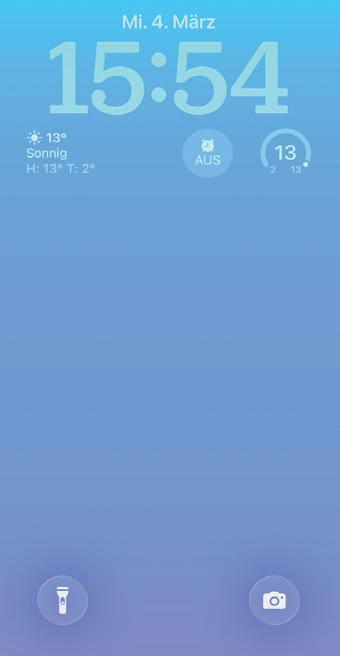
Wenn Sie beim Fotografieren Zeit haben, können Sie die Funktionen der Kamera auch gezielt nutzen. Wählen Sie nach dem Start der KameraApp (Kamera-Symbol) zunächst den Zoomfaktor aus (0,5x, 1x oder 2x) und richten Sie die Kamera auf das Motiv. Bestimmen Sie den Fokus und die Belichtung, indem Sie auf die entsprechende Stelle auf dem Display tippen. Betätigen Sie den Auslöser 1 . Das Foto wird aufgenommen und an die Foto-App übergeben. Dort können Sie es später betrachten.

Filmen
Für das Filmen wählen Sie in der Kamera-App statt „Foto“ natürlich „Video“. Nun richten Sie die Kamera auf das Motiv, bestimmen – sofern vorhanden – den Zoomfaktor sowie ebenfalls per Fingertipp die Belichtung und den Fokus und starten die Aufnahme über den Auslöser 1 . Vermeiden Sie schnelle Schwenks beim Filmen. Oben auf dem Display wird eingeblendet, wie lange die Videoaufnahme dauert 2 . Zum Beenden der Aufnahme tippen Sie erneut auf den Auslöser 3 Das Video wird an die Foto-App übergeben und dort im Album „Videos“ gespeichert.

Live Photos schießen
Bei „Live Photos“ handelt es sich um animierte Fotos, in die eine kleine Videosequenz eingebettet wird. Um ein Live Photo zu erstellen, müssen Sie diese Funktion zuerst aktivieren. Hierfür tippen Sie auf das Punkte-Symbol 1 und anschließend auf „Live“. Nehmen Sie dann das Foto wie gewohnt auf 2 . Nehmen Sie dann das Foto wie gewohnt auf. Ein kleiner gelber Balken weist darauf hin, das ein „Live Photo“ aufgenommen wird 3
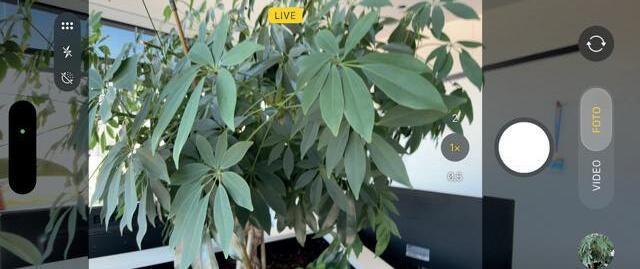
Panorama aufnehmen
Die Kamera des iPhones verfügt über eine weitere Funktion, die selbst viele Digitalkameras nicht bieten – die Panorama-Funktion. Zudem macht es das iPhone dem Fotografen dabei ziemlich einfach. Wischen Sie nach dem Start der Kamera-App nach links und wählen „Pano“ 1 per Fingertipp aus. Es erscheint ein weißer Pfeil auf dem Display 2 . Betätigen Sie nun den Auslöser 3 und bewegen Sie das iPhone langsam aber stetig nach rechts. Achten Sie darauf, dass hierbei der weiße Pfeil immer auf der Linie bleibt. Um die die Aufnahme zu beenden, tippen Sie erneut auf den Auslöser.
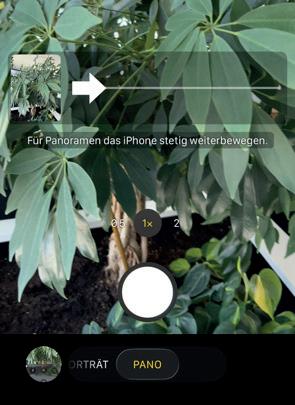
Fotografische Stile für bessere Schnappschüsse
Geknipste Fotos lassen sich nach der Aufnahme mit Bildbearbeitungstools aufhübschen. Das iPhone ermöglicht es Ihnen, diese Bearbeitung bereits in der Kamera-App mit frei wählbaren Stilen durchführen zu lassen. Sie aktivieren diese, indem Sie in den Einstellungen unter Kamera den Menüpunkt „Fotografische Stile“ 1 auswählen und anschließend den Stil festlegen. Die Kamera nutzt die Funktion immer dann, wenn Sie einen Schnappschuss anfertigen.
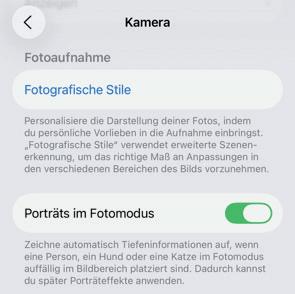
Fotofilter einsetzen
Wie mit „richtigen“ Digitalkameras können Sie auch mit der Kamera Ihres iPhones bei der Aufnahme verschiedene Fotofilter nutzen. Tippen Sie dazu nach dem Start der Kamera-App auf das Punkte-Symbol rechts oben und danach auf das Filtersymbol 1 .
Anschließend erscheint eine Vorschau wie die jeweiligen Filter, wie „S/W“, „Silbertöne“ und so weiter, bei dem gewählten Motiv wirken. Tippen Sie anschließend auf den Filter 2 und nehmen Sie das Foto auf.
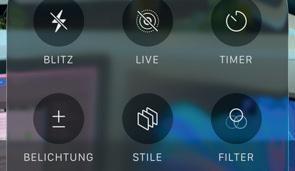

Fotos
Für alle Fotos und Abbildungen, die Sie selbst mit dem iPhone aufgenommen, per E-Mail empfangen oder auch heruntergeladen haben, ist die die Foto-App zuständig. Mit „Fotos“ schauen Sie Ihre kleinen Kunstwerke an, sortieren diese und können sie bearbeiten.
Fotos anschauen
Starten Sie die Foto-App mittels eines Fingertipps. Ihre Fotografien verwaltet die Foto-App in der Mediathek. Dort werden die Fotos nach dem Aufnahmedatum sortiert. Zum Betrachten der Fotos tippen Sie - je nachdem - auf „Jahre“, „Monate“, „Tage“ oder „Alle Fotos“ 1 und dann auf das gewünschte Foto. Mit einer Wischgeste wechseln Sie zum nächsten oder zum vorherigen Bild. Drehen Sie bei Bedarf das iPhone, um das Foto im richtigen Format zu betrachten. Zum Vergrößern ziehen Sie Daumen und Zeigefinger auseinander, zum Verkleinern wieder zusammen.


Fotoalbum erstellen
In der Foto-App scrollen Sie nach unten und tippen auf den Eintrag „Alben“ und im folgenden Fenster links oben auf das Plus-Symbol 1 . Nachdem Sie dem Album einen Namen gegeben haben, tippen Sie auf „Fotos hinzufügen“ und wählen die gewünschten Fotos per Fingertipp aus Ihrer Foto-Mediathek aus. Nachdem Sie Ihre Auswahl
getroffen haben, tippen Sie auf Häkchen-Symbol in der rechten oberen Ecke. Tippen Sie im Album auf das Dreipunkt-Symbol, um dieses zu bearbeiten, Fotos hinzuzufügen oder das Album zu löschen.
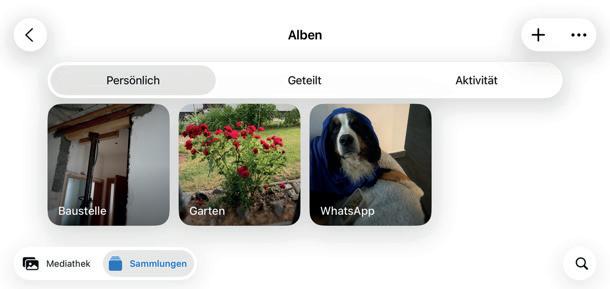
Fotos löschen
Nicht alle Fotos, die Sie mit dem iPhone aufgenommen haben, sind so gut oder interessant, dass Sie diese behalten möchten. Zum Löschen gehen Sie so vor: Öffnen Sie die Foto-App und wischen Sie nach unten, um die Fotosammlung zu öffnen. Wählen Sie das jeweilige Foto durch Antippen aus. Zum Löschen tippen Sie auf das Papierkorb-Symbol rechts unten 1 und bestätigen die Sicherheitsabfrage.
Möchten Sie mehrere Fotos löschen, dann öffnen Sie erneut die Sammlung. Anschließend tippen Sie rechts oben auf „Auswählen“, um die Fotos zu markieren 2 und schließlich auf das Papierkorb-Symbol, um diese zu löschen 3


Fotos suchen
Die Suchfunktion der Fotos-App kann weit mehr als man vermuten würde. So ist sie in der Lage Fotos nicht nur anhand des Datums oder des Orts zu suchen, sondern auch über das Motiv. Tippen Sie auf das Lupen-Symbol rechts unten und geben Sie in das Suchfeld zum Beispiel „Auto“ oder „Rose“ 1 ein. Umgehend werden die passenden Fotos aufgelistet 2 . Selbstverständlich ist die Suchfunktion nicht perfekt und es können ihr schon einmal Fehler unterlaufen. In der Regel werden die passenden Fotos aber gefunden.
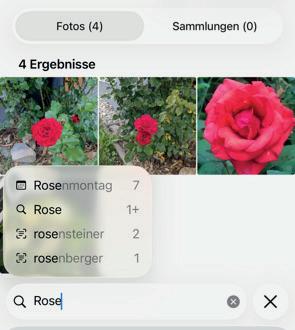
Gesichtserkennung
Die Foto-App ist in der Lage auf Fotos Gesichter von Personen zu erkennen. Die entsprechenden Fotos finden Sie unter dem Eintrag „Personen & Haustiere“. Möchten Sie weitere Personen hinzufügen, dann tippen Sie auf den Eintrag und anschließend auf das Plus-Symbol 1 . Danach tippen Sie auf „Personen hinzufügen“ und treffen eine Auswahl aus den Vorschlägen, um weitere Personen auszuwählen. Ein Fingertipp auf die gewählte Person 2 listet die Fotos auf, auf denen diese Person zu erkennen ist.
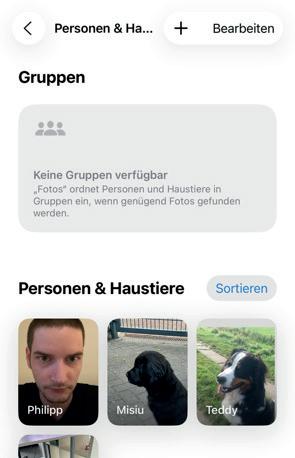
Ortsbestimmung
Schießen Sie mit Ihrem iPhone ein Foto, dann werden die entsprechenden Ortsdaten automatisch hinzugefügt. Welche Fotos sie wo aufgenommen haben finden Sie über einen Fingertipp auf den Eintrag „Karte“ heraus. Dort erscheint eine entsprechende Karte mit der Miniaturansicht von Beispielfotos. Tippen Sie auf die Miniaturansicht, dann können Sie die dazugehörigen Fotos betrachten. Die Karte lässt sich zudem in einer Hybrid-Ansicht 1 oder in einer reinen Satellitensicht 2 anzeigen. Tippen Sie dazu auf das kleine Karten-Symbol und dann auf die gewünschte Ansicht.


Foto bearbeiten
Mit der Foto-App ist es möglich, einfache Bildbearbeitungen vorzunehmen. Wählen Sie dazu das Foto aus und tippen Sie auf das Dreistrich-Symbol links neben der Mülltonne. Unten erscheinen die folgenden Symbole: „Anpassen“ 1 , „Filter“ 2 und „Zuschneiden“ 3
Tippen Sie auf diese, können Sie die entsprechenden Bearbeitungen vornehmen. Über das Stift-Symbol rechts oben 4 können Sie auf dem Schnappschuss mit einem virtuellen Stift zeichnen. Über einen Fingertipp auf den Zauberstab, der erscheint, sobald Sie das Symbol „Anpassen“ gewählt haben wird es automatisch verbessert. Zum Beenden tippen Sie auf das kleine KreuzSymbol links oben 5 .
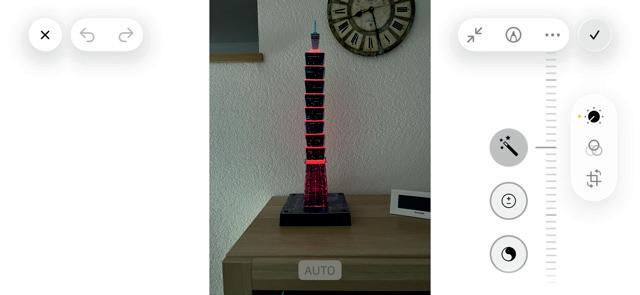
Besitzen Sie ein iPhone, dann können Sie unterwegs Ihre E-Mail-Korrespondenz bequem erledigen. Mit Apple Mail ist eine leistungsfähige E-Mail-App an Bord, die beinahe alle Anforderungen an ein aktuelles E-Mail-Programm erfüllt: Egal ob Sie eine E-Mail verfassen, weiterleiten oder auch Fotos versenden wollen.
E-Mails abrufen
E-Mail beantworten
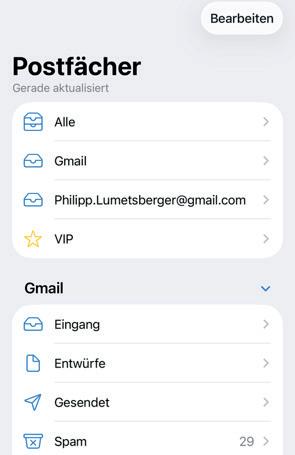
Um Ihre aktuellen E-Mails gezielt abzurufen, starten Sie zunächst die Mail-App und wechseln zu den Postfächern. Um die E-Mails aller Postfächer abzurufen, ziehen Sie diese über eine Wischgeste von oben nach unten. Sofern Sie neue E-Mails eingetroffen sind, werden diese umgehend abgerufen. Anschließend erscheint unten am Display die Meldung Gerade aktualisiert“ 1
E-Mail betrachten und lesen
Tippen Sie in Apple Mail zunächst auf das gewünschte Postfach. Alternativ ist das Postfach „Alle“ eine gute Wahl, weil darin die empfangenen E-Mails aller E-Mail-Konten gesammelt werden. Um eine E-Mail zu betrachten, tippen Sie auf diese. Zum Lesen der gesamten E-Mail blättern Sie über die Wischgeste nach unten. Durch einen Tipp auf den Pfeil links oben 1 gelangen Sie zurück zum Postfach. Über die beiden Pfeile rechts oben 2 können Sie zwischen den Mails in Ihrem Postfach hin und her wechseln.

Auch wenn es viele leider nicht beherzigen, die schnelle Beantwortung einer persönlichen E-Mail sollte zum guten Ton gehören und selbstverständlich sein. Bei Apple Mail für das iPhone müssen Sie dazu nur auf den kleinen geschwungenen Pfeil rechts unten 1 und dann auf „Antworten“ tippen und Ihre Antwort verfassen. Der Empfänger wird ebenso automatisch übernommen wie die Betreffzeile. Der an Sie gesandte E-Mail-Text wird als Zitat hinzugefügt. Haben Sie Ihre Antwort geschrieben, können Sie die E-Mail mit einem Fingertipp auf „Senden“ 2 auf die Reise schicken.


E-Mail weiterleiten
Falls Sie eine an Sie adressierte E-Mail an einen weiteren Empfänger weiterleiten wollen, dann tippen Sie rechts unten in der E-Mail auf den kleinen geschwungenen Pfeil und wählen aber den Eintrag „Weiterleiten“ 1 aus. Als nächstes geben Sie die E-Mail-Adresse des Empfängers sowie Ihren Kommentar dazu an und verschicken die E-Mail über einen Fingertipp auf „Senden“.
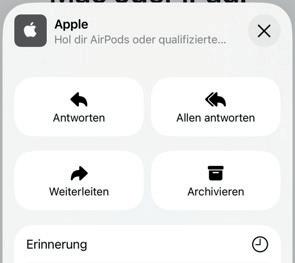
E-Mails löschen
E-Mails markieren
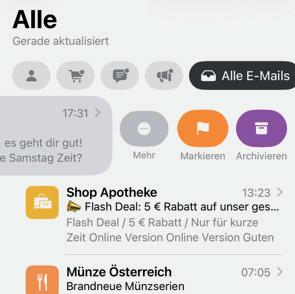
Der Übersichtlichkeit wegen lohnt es sich unwichtige E-Mails oder auch Werbe-E-Mails umgehend zu löschen. Wählen Sie die E-Mail aus und wischen Sie mit dem Finger von rechts nach links. Ganz rechts erscheint ein grau unterlegtes Dreipunkt-Symbol 1 . Auf dieses tippen Sie, um die E-Mail aus dem Postfach auf dem iPhone zu löschen. Um mehrere E-Mails auf einmal zu löschen, tippen Sie im Postfach rechts oben auf „Auswählen“, wählen die E-Mails per Fingertipp 2 aus und tippen dann rechts unten auf das Ordner-Symbol 3 und wählen den Eintrag „Papierkorb“ aus.
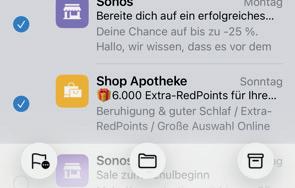
Neue E-Mail erstellen
Starten Sie Apple Mail und tippen Sie rechts unten auf das Symbol „Neue E-Mail“ 1 . Geben Sie nun den Empfänger ein oder übernehmen Sie ihn mit dem kleinen Plus-Symbol rechts oben aus der Kontakte-App. Geben Sie den Empfänger 2 ein, eine aussagekräftige Betreffzeile 3 und den E-Mail-Text 4 . Vergessen Sie die korrekte Anrede und die Grußformel nicht. Über „Senden“ 5 schicken Sie die E-Mail ab.

Um den Überblick zu behalten ist es erforderlich, wichtige von weniger wichtigen E-Mails zu unterscheiden. Dies erreichen Sie indem sie wichtige E-Mails farbig markieren. Wählen Sie zunächst die gewünschte E-Mail aus. Wischen Sie dann von rechts nach links. Tippen Sie auf die orange unterlegte weiße Fahne 1 wird die E-Mail markiert, was sie dann an der kleinen Fahne rechts an der entsprechenden E-Mail erkennen. Um die Markierung rückgängig zu machen, gehen Sie erneut vor wie beschrieben.
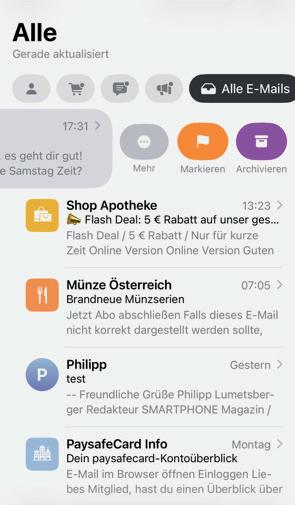
Foto oder Video versenden
Falls Sie bei Apple Mail auf dem iPhone die Funktion zum Versenden von Daten nicht auf Anhieb finden, sind Sie nicht allein. Diese ist etwas versteckt. Erstellen Sie eine neue E-Mail. Tippen Sie auf eine leere Stelle innerhalb des E-Mail-Fensters, bis ein kleines Menü erscheint. In diesem Menü tippen Sie auf den nach rechts zeigenden Pfeil. Danach öffnet sich ein kleines Fenster, in dem Sie dann auf „Foto od. Video einfügen“ 1 tippen. Anschließend können Sie ein Foto oder ein Video aussuchen und in die E-Mail übernehmen. Diese verschicken Sie nach Eingabe des Empfängers und der Betreffzeile.
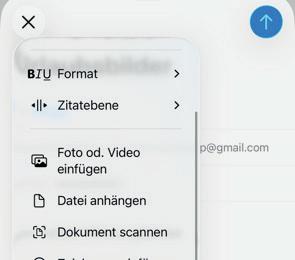
Signatur bearbeiten
Wie Sie sicher schon bemerkt haben, steht in jeder von Ihnen mit den iPhone verschickten Nachricht der Satz „Von meinem iPhone gesendet“. Hierbei handelt es sich um eine automatische Signatur, die sich auch anpassen lässt. Tippen dazu Sie auf „Einstellungen“ und anschließend auf „Mail“. Dort wischen Sie bis zum Eintrag „Signatur“ 1 . Tippen Sie auf den Eintrag, um die bestehende Signatur zu ändern 2
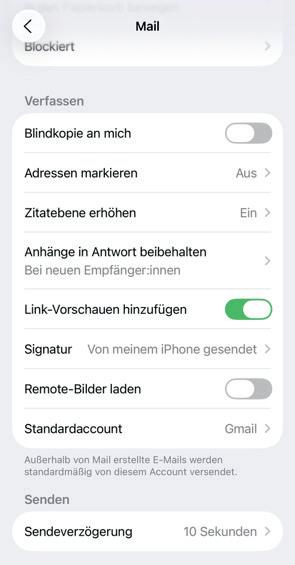
Weiteres E-Mail-Konto hinzufügen
Wenn Sie das iPhone neu einrichten, wird über iCloud automatisch ein kostenloses E-MailKonto erstellt, das Sie sofort nutzen können. Bevorzugen Sie die Verwendung eines anderen E-Mail-Kontos, dann können Sie das nachträglich hinzufügen. Öffnen Sie die „Einstellungen“ und wählen Sie nacheinander die Einträge-„Mail“ sowie „Accounts“ 1 . Um ein neues E-Mail-Konto anzulegen, tippen Sie auf „Account hinzufügen“ 2 und suchen den passenden Anbieter, wie zum Beispiel „Google“. Folgen Sie den Anweisungen und geben Sie die Kontodaten an. Ist die Einrichtung abgeschlossen, finden Sie die neuen Postfächer in Apple Mail und die dort befindlichen E-Mails werden abgerufen.

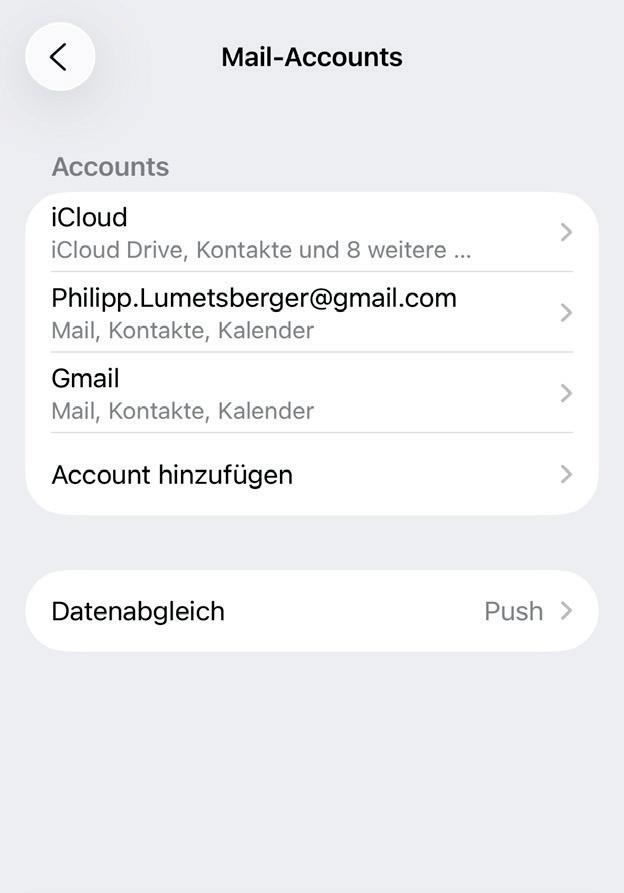
E-Mails als Werbung markieren
An Anfang ist Mail nicht besonders effektiv, wenn es darum geht Werbe-E-Mails zu erkennen und in die passenden Postfächer einzusortieren. Aber Sie können die App dabei unterstützen. Entdecken
Sie eine Werbe- oder SPAM-E-Mail, dann wischen Sie auf dieser von rechts nach links und tippen auf die grau unterlegten drei weißen Punkte, danach wischen Sie nach unten und tippen auf „In Spam bewegen“ 1 . Nun wird die E-Mail in das Postfach „Werbung“ verschoben.
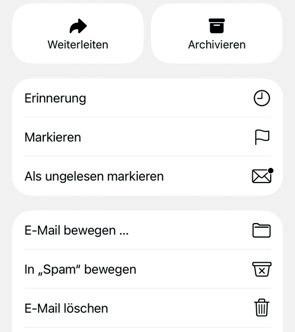
E-Mails bewegen
Um E-Mails in ein anderes Postfach zu bewegen, gehen Sie wie folgt vor: Wischen Sie auf der E-Mail von rechts nach links. Tippen Sie auf die grau unterlegten drei weißen Punkte und dann auf „E-Mail bewegen“. Nun wählen Sie das gewünschte Postfach desselben
E-Mail-Kontos (Accounts) oder eines anderen E-Mail-Kontos aus. Die E-Mail wird umgehend dorthin verschoben.

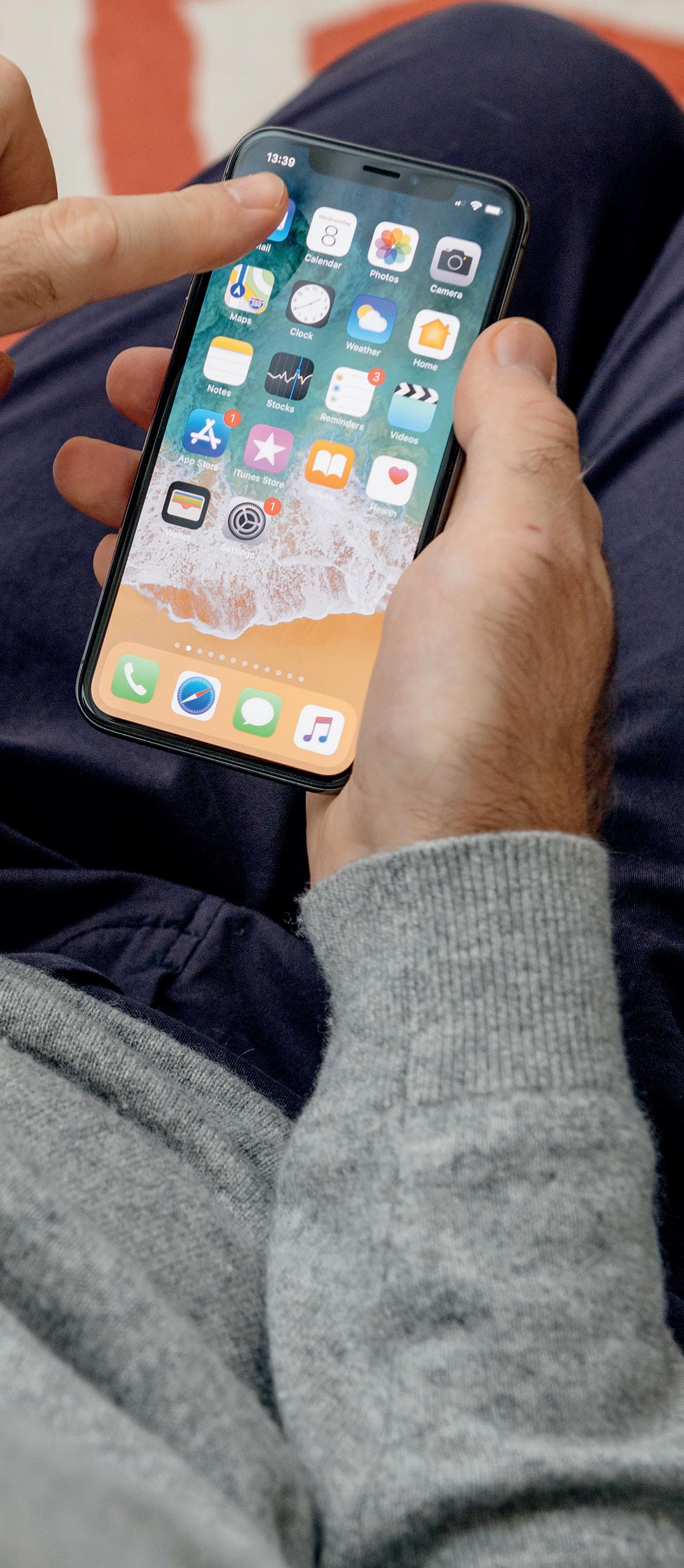
Fitness-Widget
Hier werden Ihnen die Aktivitäten des aktuellen Tages angezeigt. Die drei Ringe signalisieren Bewegung, Training und das tägliche Stehziel und zeigen an, wie weit Sie noch vom Ziel entfernt sind.

Smart-Stapel
In diesem Multi-Widget können Sie gleich mehrere unterschiedliche Widgets anzeigen und per Wischgeste zwischen diesen wechseln. Sorgt für einen aufgeräumten Homescreen.

Mail-Widget
Dieses Widget können Sie in mehreren Variationen verwenden. Entweder Sie sehen die letzten Mails oder auf Wunsch die ungelesenen E-Mails angezeigt. Gerade Letzteres ist im Alltag sehr hilfreich.
Batterie-Widget
Vor allem für Besitzer von gleich mehreren Apple-Geräten erweist sich das Widget als nützliche Ergänzung. Dort sehen Sie nämlich nicht nur den Akkustand des iPhones, sondern auch von allen anderen Apple-Geräten die mit dem Telefon verbunden sind.
WIDGETS
In der Android-Welt schon weit verbreitet, hat sich Apple lange Zeit gelassen, ehe endlich Widgets auf dem iPhone eingeführt wurden. Diese kleinen Informations-Screens ermöglichen eine noch persönlichere und auf die einzelnen Bedürfnisse jedes Nutzers abgestimmte Bedieneroberfläche des Homescreens.
Ein Widget hinzufügen
Grundsätzlich können Sie Widgets überall auf den unterschiedlichen Homescreen-Seiten platzieren. Sie sollten sich aber im Klaren sein, dass sich dadurch manche App-Icons verschieben bzw. diese auf eine neue Homescreen-Seite wandern können. Um ein Widget hinzuzufügen, tippen Sie auf einen freien Bereich auf dem Homescreen und halten den Finger gedrückt, bis die Symbole zu tanzen beginnen. Dann tippen Sie auf „Bearbeiten“ 1 . Nun können Sie in einem Untermenü aus den unterschiedlichsten Widgets wählen 2 . Tippen Sie das gewüschte Widget an, wählen Sie im nächsten Fenster die Größe aus und mit „Widget hinzufügen“ landet dieses auf dem Homescreen 3
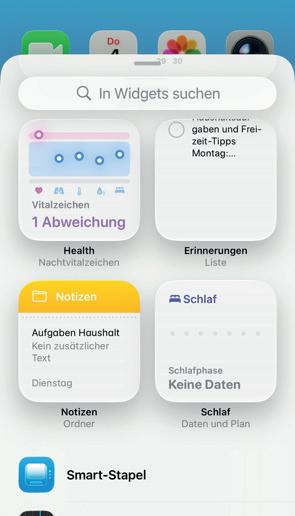
Durch gedrückthalten des jeweiligen Widgets können Sie die Position verändern und es exakt dort platzieren, wo Sie es gerne hätten.
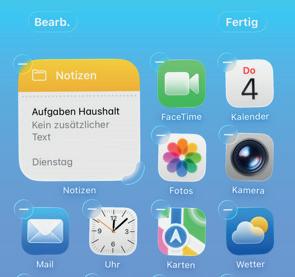
Den Smart Stapel verwenden
Man kann Apple durchaus ankreiden, zu lange mit der Implementierung von Widgets in iOS gewartet zu haben. Eines muss man ihnen aber lassen: Der Smart Stapel ist eine sehr sinnvolle Ergänzung dieser Mini-Anwendungen. Denn während viele Telefone mit Widgets förmlich zugemüllt sind, ermöglicht Ihnen der Smart Stapel, alle gewünschten Widgets in einer Anzeige zu vereinen, durch die dann durchgewischt werden kann. Hinzugefügt wird der Smart Stapel wie ein gewöhnliches Widget (siehe links). Wenn Sie den platzierten Smart Stapel antippen und gedrückt halten, können Sie unter „Stapel bearbeiten“ die Widgets hinzufügen, die Sie gerne hätten 1
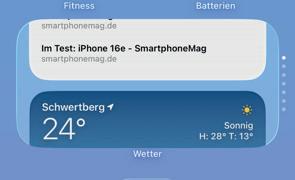
Ein Widget entfernen
Haben Sie von einem Widget genug und möchten Sie es vom Homescreen nehmen? Nichts leichter als das. Tippen Sie es an und halten es gedrückt, dann erscheint ein kleines Untermenü. In diesem müssen Sie nur nur „Widget entfernen“ 1 drücken, schon ist die Mini-Anwendung vom Homescreen verschwunden.
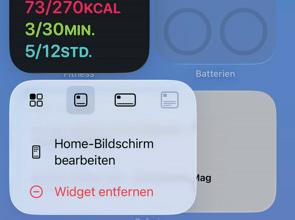

Karten
Navigations-Apps für das Smartphone machen den herkömmlichen Navis zunehmend Konkurrenz. Kein Wunder, diese werden immer leistungsfähiger und vor allem haben Sie das Smartphone immer dabei – anders als ein Navigationsgerät. Auch die Karten-App des iPhone ist zumindest für die einfache Routenplanung brauchbar.
Ortsbestimmung – Wo bin ich?
Möchten Sie zunächst herausfinden, wo Sie sich gerade befinden, dann starten Sie die Karten-App und tippen Sie rechts oben auf das kleine Kompass-Symbol zur Ortsbestimmung
1 . Umgehend wird der passende Kartenausschnitt angezeigt auf dem ein kleiner, blauer Punkt 2 Ihren gegenwärtigen Aufenthaltsort anzeigt. Bitte beachten Sie, dass die Genauigkeit von zahlreichen Faktoren abhängt, wie der Qualität des GPS-Signals oder ob Sie sich gerade in einem Gebäude befinden oder nicht.

Eine Route planen
Um eine Route ausgehend von Ihrem gegenwärtigen Aufenthaltsort zu planen, gehen Sie wie folgt vor: Tippen Sie unten in das Suchfeld der Karten-App die möglichst genaue Zieladresse ein. Handelt es sich hierbei um eine bekannte Adresse, wie beispielsweise einen Hauptbahnhof 1 , dann wird die Straße gegebenenfalls automatisch ergänzt. Auf der Karte wird zuerst der Zielort 2 angezeigt. Möchten Sie die Route berechnen, tippen Sie auf die Schaltfläche mit dem Fahrzeugsymbol 3 und warten bis diese auf der Karte anzeigt wird. In der Regel werden Ihnen unterschiedliche Routen zur Verfügung gestellt.


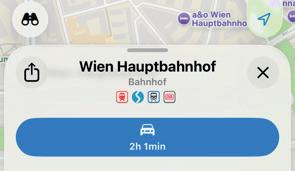
Navigieren mit der Karten-App
Nachdem Sie die Route geplant haben, können Sie das iPhone mit der Karten-App zur Navigation nutzen. Wählen Sie zunächst die gewünschte Route per Fingertipp 1 aus. Die voraussichtliche Fahrtdauer wird jeweils angezeigt. Wenn Sie auf „Los“ 2 tippen startet die Navigation, wie Sie das von einem herkömmlichen Navigationsgerät gewohnt sind. Die Route wird sowohl auf dem Display angezeigt als auch per Sprachausgabe vorgelesen. Zum vorzeitigen Abbrechen der Navigation tippen Sie auf „Route beenden“.
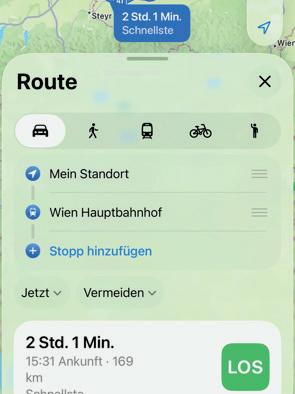
Sehenswürdigkeiten entdecken
Bei zahlreichen größeren Städten bietet Ihnen die Karten-App zahlreiche Informationen über die jeweilige Metropole. Unter anderem finden Sie in dieser Übersicht auch die Sehenswürdigkeiten. Hierfür müssen Sie lediglich den Namen der gewünschten Stadt in der Suchzeile eingeben 1 . In dem sich öffnenden Fenster finden Sie eine FotoSammlung, die Ihnen einen kleinen Vorgeschmack auf die Sehenswürdigkeiten der jeweiligen Stadt geben.

Route für andere Verkehrsmittel wählen
Falls Sie nicht mit dem Auto reisen möchten, können Sie nach Routenplanung auch ein anderes Verkehrsmittel wählen. Tippen Sie dazu unten auf eines der Symbole rechts neben dem Auto, um zu Fuß, ÖPNV, das Fahrrad oder die Option „Mitfahren“ auszuwählen 1 . Bei „Mitfahren“ werden Sie zu der App Ihrer Wahl weitergeleitet, die Sie gesondert herunterladen müssen. Interessant ist das Symbol „Gehen“. Hiermit können Sie herausfinden, wie lange es dauern würde, zu Fuß in eine weiter entfernte Stadt zu gelangen.

Route speichern
Die gewählte Route können Sie als Favorit sichern. Tippen Sie dazu, bereits nach Eingabe des Zielorts, auf „Mehr“ und anschließend auf „Anpinnen“. Tippen Sie auf diesen Eintrag, dann wird die Route als Favorit markiert. Die Favoriten werden beim Start der App direkt angezeigt 1 . 1
Weitere Informationen zum Zielort abrufen
Nach der Eingabe des Zielortes können Sie zahlreiche weitere – auch touristische – Informationen abrufen. Ziehen Sie das Fenster mit den Informationen vom unteren Rand des Displays nach oben, dann erscheinen Fotos sowie ein Auszug aus der Wikipedia zum jeweiligen Ort. Tippen Sie auf „Mehr auf Wikipedia“ 1 wird der vollständige Artikel in Wikipedia angezeigt. Selbstverständlich benötigen Sie dazu eine Internetverbindung.


KI merkt sich Dinge - oder doch nicht? |
KI MERKT SICH DINGE – ODER DOCH NICHT?
WARUM SICH KI MANCHMAL
ERSTAUNLICH PERSÖNLICH ANFÜHLT
UND WAS WIRKLICH DAHINTERSTECKT
Text: Lukas Wenzel-Horner
Es ist ein Moment, den viele kennen. Man öffnet eine KI-Anwendung, stellt eine Frage – und bekommt eine Antwort, die erstaunlich gut passt. Der Ton stimmt, der Zusammenhang ist klar, manchmal wirkt es sogar so, als würde die KI wissen, worauf man hinauswill. Spätestens dann taucht eine leise Frage auf: Merkt sich die KI das?
Diese Unsicherheit ist kein Randphänomen. Sie gehört zu den häufigsten Fragen rund um künstliche Intelligenz. Und sie ist verständlich. Denn KI spricht nicht wie eine Maschine. Sie formuliert flüssig, greift Gedanken auf und wirkt aufmerksam. All das fühlt sich vertraut an – fast menschlich. Doch genau hier beginnt das Missverständnis.
Warum sich KI vertraut anfühlt, obwohl sie nichts weiß
Der Eindruck von Erinnerung entsteht durch Sprache. KI kann Zusammenhänge innerhalb eines Gesprächs erkennen und darauf reagieren. Sie greift frühere Aussagen auf, bezieht sich auf vorherige Fragen und führt Gedanken weiter. Für uns wirkt das wie Aufmerksamkeit – für die KI ist es reine Kontextverarbeitung.
Solange ein Gespräch läuft, hat die KI Zugriff auf das, was zuvor geschrieben wurde. Sie „weiß“, worüber gesprochen wurde, weil dieser Text Teil des aktuellen Rahmens ist. Das ist notwendig, damit Antworten sinnvoll bleiben. Doch dieser Rahmen ist zeitlich begrenzt.
Sobald ein neues Gespräch beginnt, verschwindet dieser Zusammenhang. Die KI startet ohne Wissen über vorherige Unterhaltungen. Sie erinnert sich nicht an Namen, Vorlieben oder frühere Themen. Was bleibt, ist nur der Eindruck, den die Sprache hinterlassen hat.
Der größte Irrtum:
KI merkt sich mich als Person
Viele Menschen gehen davon aus, dass KI sie als Nutzer erkennt oder wiedererkennt. Das ist einer der hartnäckigsten Irrtümer. KI hat kein persönliches Gedächtnis. Sie weiß nicht, wer fragt, sondern nur was gefragt wird –und das auch nur im aktuellen Moment.
Dass sich manche Antworten trotzdem persönlich anfühlen, liegt an der Fähigkeit, Sprache flexibel anzupassen. Die KI reagiert auf Stil, Wortwahl und Kontext. Sie spiegelt, was sie „liest“. Das wirkt individuell, ist aber kein Lernen im menschlichen Sinn.
Diese Unterscheidung ist entscheidend. Denn sie zeigt: Die KI ist kein Beobachter, kein Tagebuch und kein stiller Begleiter. Sie ist ein Werkzeug, das immer wieder neu ansetzt.
Was tatsächlich gespeichert werden kann – und was nicht
An dieser Stelle kommt oft das Thema Datenschutz ins Spiel. Bleiben Gespräche gespeichert? Werden Inhalte weiterverwendet? Die Antwort darauf ist differenziert. Die KI selbst speichert keine persönlichen Erinnerungen. Sie trifft auch keine Entscheidungen darüber, was behalten wird.
Was gespeichert werden kann, hängt vom jeweiligen Anbieter und den Einstellungen
BEISPIELE
Wird dieselbe Frage in einem neuen Chat erneut gestellt, wirkt die Antwort oft ähnlich, aber nie identisch. Die KI greift nicht auf alte Gespräche zurück.


ab. Gesprächsverläufe können zum Beispiel aus Komfortgründen abrufbar sein oder anonymisiert zur Verbesserung des Systems dienen. Das ist jedoch eine Funktion der Plattform – nicht der KI-Logik.
Für den Alltag bedeutet das: Die KI „merkt“ sich keine Personen. Sie verarbeitet Texte. Punkt.
Warum dieses Wissen entlastend ist
Wer versteht, wie KI mit Informationen umgeht, verliert schnell die Sorge, ständig beobachtet oder bewertet zu werden. KI arbeitet im Moment. Sie reagiert, sie analysiert, sie formuliert – und dann ist der Vorgang abgeschlossen.
Das macht den Umgang entspannter. Man muss keine Angst haben, etwas „falsch“ zu Gleiche Frage, neues Gespräch
Stil geht verloren
Ein Schreibstil muss in jedem neuen Gespräch erneut beschrieben werden. Die KI übernimmt ihn nicht automatisch.

machen oder Spuren zu hinterlassen, die später wieder auftauchen. Gleichzeitig hilft dieses Wissen, realistische Erwartungen zu entwickeln. KI kann unterstützen, erklären und strukturieren – aber sie ersetzt kein Gedächtnis.
KI als Werkzeug –nicht als Gedächtnis
Am Ende ist genau das der entscheidende Punkt. KI ist kein Wesen mit Erinnerung, sondern ein Werkzeug mit Kontext. Wer das verinnerlicht, nutzt sie souveräner. Fragen werden klarer gestellt, Ergebnisse besser eingeordnet und Unsicherheiten kleiner.
KI merkt sich weniger, als viele denken. Und gerade das macht sie im Alltag so gut kontrollierbar.
KI merkt sich Dinge - oder doch nicht?
Persönliche Angaben bleiben im Moment
Namen, Situationen oder Vorlieben werden nur innerhalb des laufenden
Gesprächs berücksichtigt.


GESUNDHEITSHELFER
Apps, Gadgets und OnlineServices erleichtern heute den Zugang zu medizinischer Versorgung und unterstützen einen bewussteren Umgang mit Gesundheit.
GESUNDHEIT DIGITAL GEDACHT
Apps und Gadgets, die Sie beim Gesundbleiben unterstützen
Text: Philipp Lumetsberger
Digitale Gesundheitsangebote sind längst kein Zukunftsthema mehr, sondern prägen zunehmend den medizinischen Alltag. Vom ERezept über Gesundheitsapps bis hin zu vernetzten Messgeräten halten digitale Lösungen Einzug in Versorgung, Prävention und Selbstmanagement. Dabei geht es weniger um die Technik per se, sondern um praktische Unterstützung im Alltag, bessere Orientierung und ei-

nen erleichterten Zugang zu medizinischen Leistungen.
Gesundheitsgadgets und Apps ermöglichen es, Werte zu erfassen, Symptome zu dokumentieren oder Therapien zu begleiten – oft unabhängig von Ort und Zeit. Sie können dabei helfen, gesundheitliche Veränderungen frühzeitig zu erkennen und Gespräche mit Ärzten gezielter zu führen, ohne klassische medizinische Angebote zu ersetzen.

Akzeptanz auch bei Älteren
Besonders bemerkenswert ist die wachsende Offenheit gegenüber digitalen Gesundheitslösungen in älteren Altersgruppen. Laut einer aktuellen, repräsentativen Bitkom-Umfrage stehen 92 Prozent der Menschen ab 65 Jahren der Digitalisierung im Gesundheitswesen positiv gegenüber. Bei den über 80-Jährigen liegt die Zustimmung mit 95 Prozent sogar noch höher. Diese Haltung spiegelt sich auch im konkreten Nutzungsverhalten wider. Bereits die Hälfte der über 65-Jährigen vereinbart Arzttermine online, deutlich mehr als noch vor wenigen Jahren. Terminerinnerungen per SMS oder E-Mail sowie digitale Kommunikationswege mit Arztpraxen werden ebenfalls zuneh -
mend genutzt oder zumindest in Betracht gezogen.
Gleichzeitig zeigt sich, dass insbesondere bei telemedizinischen Angeboten wie Videosprechstunden noch großes Potenzial besteht. Zwar haben bislang nur wenige ältere Menschen entsprechende Erfahrungen gesammelt, doch ein erheblicher Teil kann sich vorstellen, solche Angebote künftig zu nutzen. Digitale Gesundheitsgadgets und Apps können hier eine wichtige Rolle spielen, indem sie medizinische Versorgung sinnvoll ergänzen und den Umgang mit Gesundheit vereinfachen. Die auf den folgenden Doppelseiten vorgestellten Anwendungen und Geräte zeigen beispielhaft, wie vielfältig diese Unterstützung heute schon ausfällt.

OnlineArzttermine
Die Online-Terminvergabe in Arztpraxen hat sich in den vergangenen Jahren deutlich etabliert. Laut einer Bitkom-Umfrage haben bereits 64 Prozent der Deutschen mindestens einmal einen Arzttermin digital vereinbart. Zwei Jahre zuvor lag dieser Anteil noch deutlich niedriger. Weitere 16
Prozent können sich eine Online-Buchung künftig vorstellen, während nur noch eine Minderheit das Angebot ablehnt. Am häufigsten nutzen
Patienten spezialisierte Terminplattformen, gefolgt von den Websites der Arztpraxen. Als wichtigste Vorteile gelten die Unabhängigkeit von telefonischen Sprechzeiten und die flexible Terminwahl.
Recherchieren Sie zu Ihren Symptomen oder allgemeinen Gesundheitsfragen im Internet?
Häufig
Manchmal
Selten
Weiß nicht/ k.A.
Bislang noch nie
Basis: Alle Befragten (n=1.145) | Abweichungen von 100 Prozent sind rundungsbedingt |
Quelle: Bitkom Research 2025
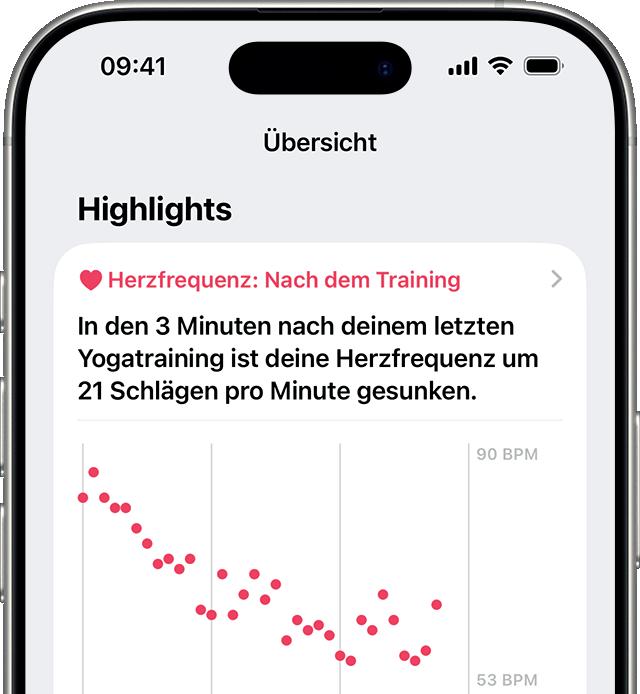
HEALTHAPPS
Diese Tools verwandeln Ihr iPhone in einen Gesundheitscoach
Gesundheitsapps sind längst mehr als digitale Helfer für den Alltag. Sie unterstützen dabei, Krankheiten besser zu verstehen, Therapien zu begleiten oder präventiv auf das eigene Wohlbefinden zu achten. Ob ärztliche Beratung per App, Unterstützung bei chronischen Beschwerden, mentale Gesundheit, Medikamentenmanagement oder ein bewussterer Umgang mit Ernährung und Allergien – die folgenden Anwendungen zeigen, wie vielfältig digitale Gesundheitsangebote heute sind.
Das E-Rezept
Preis In-App-Käufe kostenlos keine Arzt-Rezepte sicher und einfach verwalten



Die E-Rezept-App wurde im Auftrag des Bundesministeriums für Gesundheit entwickelt und steht allen gesetzlich und privat Versicherten offen. Sie ermöglicht es, ärztliche Rezepte digital zu empfangen, zu verwalten und einzulösen, ohne auf Ausdrucke angewiesen zu sein. Alle ausgestellten Rezepte werden übersichtlich in der App angezeigt, auch wenn sie von unterschiedlichen Arztpraxen stammen. So ist jederzeit ersichtlich, welche Verordnungen noch offen sind.
Die Rezepte lassen sich direkt an eine Apotheke in der Nähe oder an eine Versandapotheke übermitteln, wahlweise zur Abholung oder zur Lieferung nach Hause. Apotheken können bei Bedarf über den Status informieren und Rückmeldungen geben. Darüber hinaus können für Familienmitglieder zusätzliche Profile angelegt werden, etwa für Kinder oder pflegebedürftige Angehörige. Die gespeicherten Gesundheitsdaten werden besonders geschützt, und Zugriffe sind jederzeit nachvollziehbar. Auch ältere Rezepte bleiben für einen längeren Zeitraum abrufbar.
MindDoc
Stimmung verstehen

Preis In-App-Käufe kostenlos/ ja

MindDoc ist eine App zur Begleitung der psychischen Gesundheit und richtet sich an Menschen, die ihre Stimmung und ihr Wohlbefin den über längere Zeit beobachten möchten. Die Anwendung wurde von Psychotherapeuten und Forschenden entwickelt und unter stützt unter anderem bei Themen wie Depressionen, Angstzustän den, Schlaf- oder Essstörungen. Nutzer können ihren Gemütszustand regelmäßig erfassen und Gedanken sowie Erfahrungen festhal ten. Auf dieser Basis gibt die App Rückmeldungen zu Symptomen, Belastungen und vorhandenen Ressourcen sowie eine zusammen fassende Einschätzung der emotionalen Gesundheit. Diese Berichte lassen sich exportieren und mit behandelnden Fachpersonen teilen. Ergänzend stellt die Anwendung wissenschaftlich fundierte Kurse und Übungen bereit, die den Umgang mit belastenden Gefühlen, Stress oder schwierigen Alltagssituationen unterstützen. Die App ist DSGVO-konform und speichert alle Daten verschlüsselt.

TeleClinic
Ärztliche Hilfe online

Preis In-App-Käufe kostenlos

AllyTime
Mentale Unterstützung


Die TeleClinic App ermöglicht ärztliche Beratung per Videogespräch, ganz unabhängig von Ort und Tageszeit. Nutzer sprechen bequem von zu Hause aus mit Ärzten aus ganz Deutschland, auch abends oder am Wochenende. Bei Bedarf lassen sich E-Rezepte direkt in der App empfangen sowie digital eine Arbeitsunfähigkeitsbescheinigung ausstellen. Die Kosten übernimmt in der Regel die gesetzliche Krankenkasse, privat Versicherte reichen die Rechnung ein.
keine ja
Yazio
Essverhalten

Preis In-App-Käufe kostenlos
ja

AllyTime bietet die Möglichkeit, psychologische Unterstützung flexibel und ortsunabhängig in Anspruch zu nehmen. Nach der Anmeldung wird dem Nutzer ein persönlicher Psychologe zugeordnet, mit dem ein fortlaufender Austausch per Nachricht entsteht. Themen wie Stress, Ängste oder Beziehungssituationen können ohne feste Termine besprochen werden. Die Kommunikation erfolgt sicher und vertraulich über die App.

analysieren
Preis In-App-Käufe kostenlos
Yazio unterstützt Nutzer dabei, ihre Ernäh rung im Alltag bewusster zu gestalten, ganz egal welches Ziel sie dabei verfolgen. Die App kombiniert einen Kalorienzähler mit einem Ernährungstagebuch, in dem Mahl zeiten einfach erfasst und ausgewertet werden können. Auf Basis der eingetrage nen Daten hilft Yazio, den eigenen Kalo rienbedarf besser einzuschätzen und Zusammenhänge im Essverhalten zu erkennen.

Pollenbelastung verfolgen

ratiopharm mediteo
Preis In-App-Käufe kostenlos
keine

Schmerztherapie zuhause

Preis In-App-Käufe kostenlos
Die Pollen-Radar App hilft Allergikern, die aktuelle Pollenbelastung im Blick zu behalten. Nutzer können die Vorhersage individuell an ihre Allergien anpassen und erhalten standortbezogene Informationen zum Pollenflug in Deutschland und Österreich. Ein integrierter Allergiekalender ermöglicht es, persönliche Symptome zu dokumentieren und Zusammenhänge zu erkennen. Ergänzend bietet die App alltagstaugliche Hinweise zum Umgang mit Heuschnupfen.
Tabletten-Erinnerung

Preis In-App-Käufe kostenlos
keine
Mediteo ist eine App zur strukturierten Erinnerung an Medikamente, Blutdruckmessungen und Arzttermine. Nutzer können ihre Medikation einfach erfassen, etwa per Scan der Verpackung oder über eine Arzneimitteldatenbank, und erhalten passende Erinnerungen im Alltag. Ergänzend lassen sich Informationen zu Medikamenten einsehen.



Kaia Rückenschmerzen ist eine digitale Gesundheitsanwendung zur unterstützenden Behandlung von Rückenschmerzen und als App auf Rezept erhältlich. Sie wurde gemeinsam mit Ärzten, Schmerzexperten und Physiotherapeuten entwickelt. Die App kombiniert angeleitete Bewegungsübungen, Entspannungsansätze und verständlich aufbereitete Informationen, um den Umgang mit Rückenschmerzen im Alltag zu verbessern.

DocMorris

Preis In-App-Käufe kostenlos
keine nein

Die DocMorris-App ermöglicht es, Medikamente und Apothekenprodukte online zu bestellen und E-Rezepte digital einzulösen. Sie können verschreibungsfreie und rezeptpflichtige Arzneimittel bequem über die App anfordern und nach Hause liefern lassen. Die App hilft Ihnen außerdem dabei, den Überblick über Bestellungen und eingelöste Rezepte zu behalten. Sie richtet sich an alle, die ihre Arzneimittelversorgung ortsunabhängig organisieren möchten.
HEALTHGAGETS
Praktische Helfer für Gesundheit und Wohlbefinden

Gesundheitsgadgets haben sich in den vergangenen Jahren zu festen Begleitern im Alltag entwickelt. Sie unterstützen dabei, körperliche Werte zu erfassen, Umwelteinflüsse besser einzuordnen oder gesundheitliche Routinen bewusster zu gestalten. Von smarten Waagen und Fitness-Trackern über Blutdruckmessgeräte bis hin zu Luftreinigern für ein angenehmes Raumklima decken die Geräte unterschiedliche Aspekte von Gesundheit und Wohlbefinden ab. Dabei stehen weniger einzelne Messwerte im Vordergrund als vielmehr die Möglichkeit, Entwicklungen über längere Zeit zu beobachten und Zusammenhänge zu erkennen.
Die folgenden Gadgets zeigen, wie sich moderne Technik dezent in den Alltag integrieren lässt, um Orientierung zu bieten, ohne medizinische Fachkenntnisse vorauszusetzen.
WITHINGS BPM VISION
Blutdruckmessgerät
Das Withings BPM Vision ist ein medizinisch genaues Blutdruckmessgerät für zu Hause mit großem, farbcodiertem Farbdisplay, das systolischen und diastolischen Blutdruck sowie die Herzfrequenz anzeigt und auf einen Blick verständlich macht. Zusätzlich kann das Gerät ein EKG aufzeichnen und so mögliche Herzrhythmusstörungen wie Vorhofflimmern erkennen. Die Messung startet mit einem Knopfdruck und die aufgezeichneten Werte lassen sich über WLAN oder Bluetooth an die Withings-App übertragen, wo sie über längere Zeiträume verfolgt werden können. Das Gerät ist für die regelmäßige Blutdruckkontrolle im häuslichen Umfeld konzipiert und ermöglicht es, Messwerte übersichtlich über einen längeren Zeitraum zu erfassen.
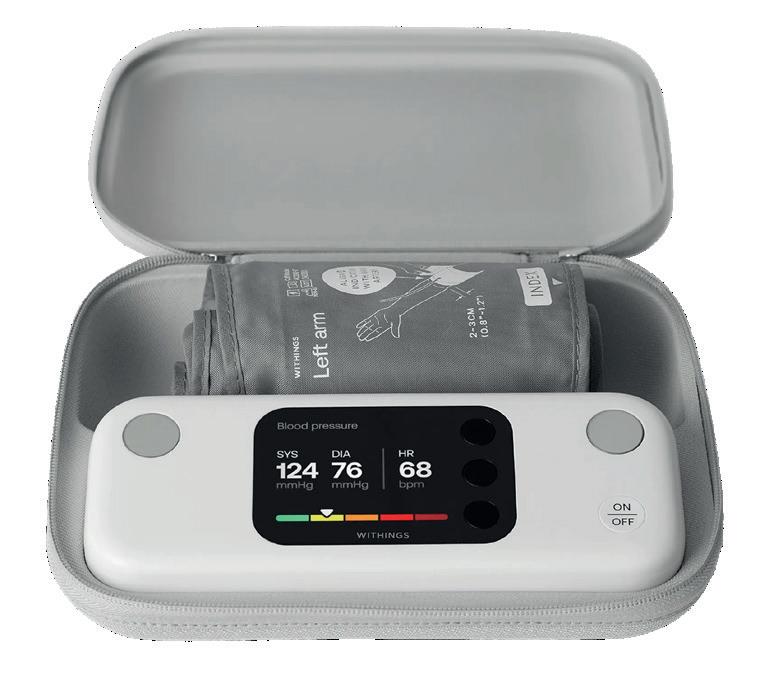
179,95 Euro 23 x 19 x 7 cm / 338 g / Features: 2,8 Zoll Display, bis zu 12 Monate Akkulaufzeit / bit.ly/sm-bpm-vision
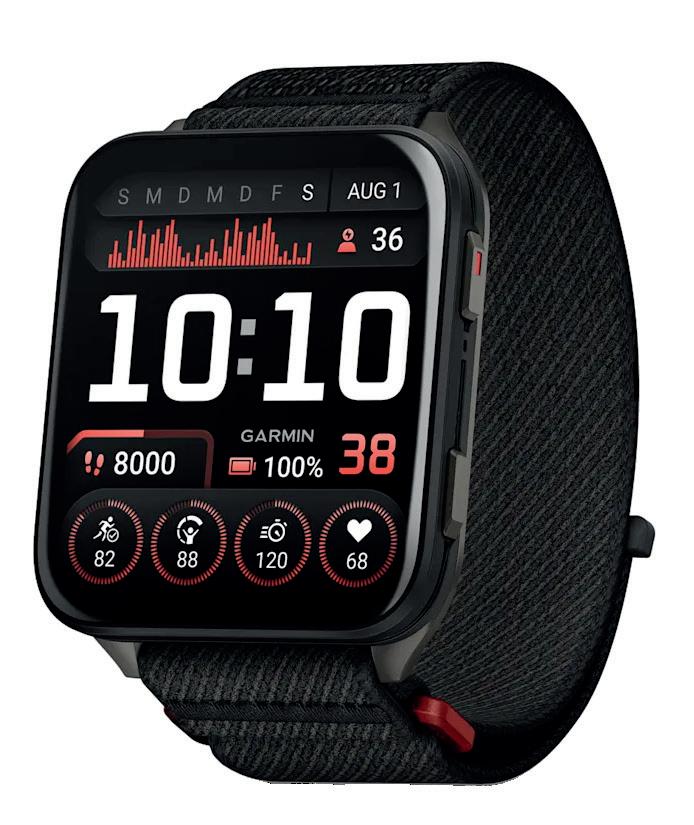
Preis: 639,99 Euro / Maße / Gewicht: 41 x 46 x 7,9 mm / 34 g / Akkulaufzeit: bis zu 8 Tage / https://bit.ly/sm-venux1
GARMIN VENU X1
Gesundheitscoach
Die Garmin Venu X1 ist eine moderne Smartwatch mit großem, hochauflösendem AMOLED-Display und Touch-Bedienung. Sie richtet sich an all jene, die Wert auf eine übersichtliche Darstellung von Gesundheitsund Fitnessdaten legen. Die Uhr erfasst unter anderem Herzfrequenz, Schlaf und körperliche Aktivitäten und synchronisiert die Daten mit der dazugehörigen App. Im Alltag informiert die Venu X1 über eingehende Nachrichten und Anrufe vom Smartphone. Dank integriertem GPS eignet sie sich auch für Outdoor-Aktivitäten.
POLAR LOOP
Schlichter Alltagsbegleiter mit vielen Funktionen
Das Polar Loop ist ein schlichtes Fitnessarmband, das körperliche Aktivität und Schlaf kontinuierlich im Hintergrund erfasst. Die gesammelten Daten werden automatisch mit der Polar-App synchronisiert und dort übersichtlich dargestellt. So erhalten Nutzer Einblick in ihr tägliches Bewegungsverhalten und ihre Erholungsphasen. Durch das reduzierte Design ohne Display lässt sich das Armband unauffällig im Alltag tragen und konzentriert sich auf die langfristige Auswertung von Gesundheits- und Aktivitätsdaten.
Preis: 179,90 Euro / Maße / Gewicht: 27 x 42 x 9 mm / 29 g / Konnektivität: Bluetooth
Akkulaufzeit: 8 Tage / bit.ly/sm-loop
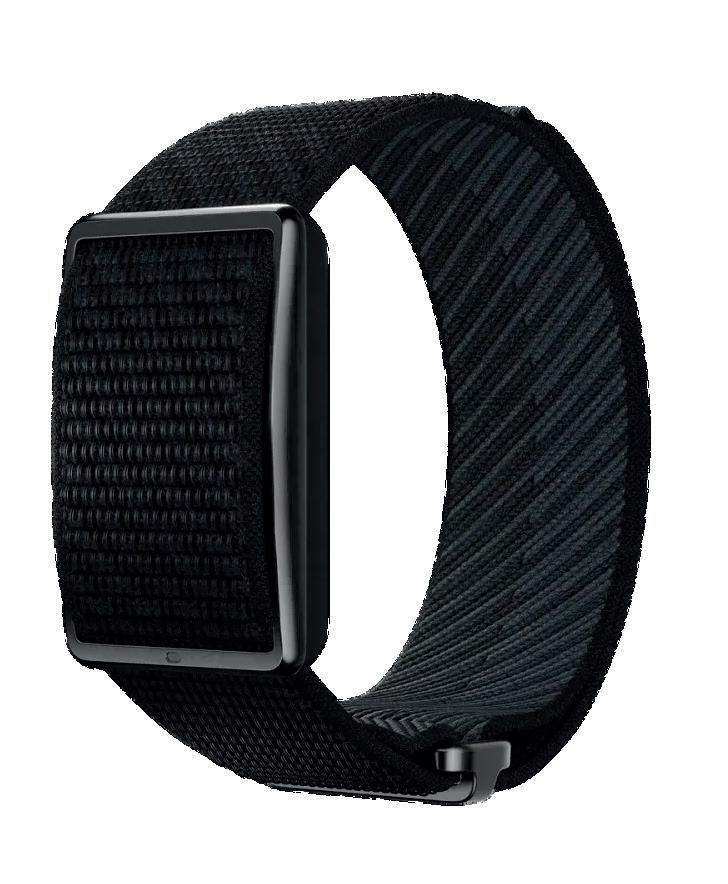
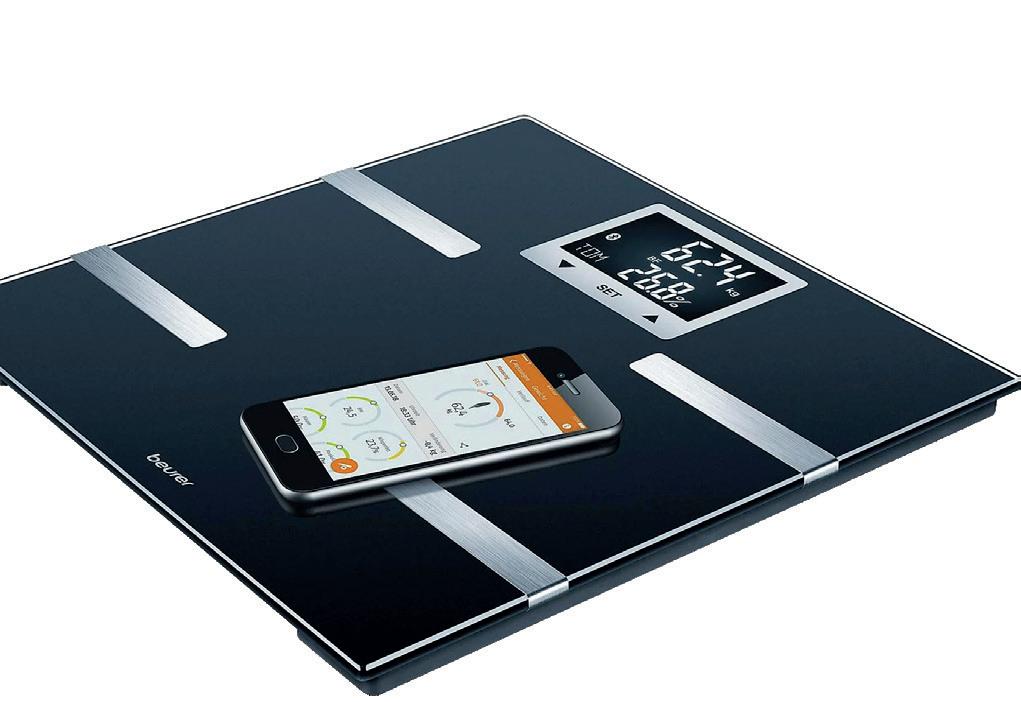
Preis: 46,99 Euro / Konnektivität: Bluetooth / Features: Körperfett- und Muskelmasse-Anzeige / steuerbar per: App, Sensortasten / bit. ly/sm-bf720 GUIDE
BEURER BF 720
Körperwerte digital erfassen und vergleichen
Die Beurer BF 720 ist eine digitale Körperanalysewaage, die neben dem Gewicht weitere Werte erfasst und zur langfristigen Beobachtung aufzeichnet.
Die Messdaten werden per Bluetooth an das Smartphone übertragen und lassen sich über die dazugehörige App abrufen. So kann man Veränderungen über Wochen und Monate nachvollziehen. Die Waage eignet sich darüber hinaus für die Nutzung durch mehrere Personen und erkennt unterschiedliche Nutzerprofile automatisch. Die Bedienung erfolgt direkt über die Waage oder ergänzend über die App. Durch die Kombination aus klassischem Wiegen und digitaler Auswertung richtet sich das Modell an Personen, die ihre Körperentwicklung strukturiert dokumentieren möchten.

PHILIPS PUREPROTECT
BEURER BF 720
3200 SERIES
Saubere Raumluft
Die Beurer BF 720 ist eine digitale Körperanalysewaage, die neben dem Gewicht weitere Werte erfasst und zur langfristigen Beobachtung aufzeichnet. Die Messdaten werden per Bluetooth an das Smartphone übertragen und lassen sich über die dazugehörige App abrufen. So kann man Veränderungen über Wochen und Monate nachvollziehen. Die Waage eignet sich darüber hinaus für die Nutzung durch mehrere Personen und erkennt unterschiedliche Nutzerprofile automatisch. Die Bedienung erfolgt direkt über die Waage oder ergänzend über die App. Durch die Kombination aus klassischem Wiegen und digitaler Auswertung richtet sich das Modell an Personen, die ihre Körperentwicklung strukturiert dokumentieren möchten.
Der Philips Luftreiniger ist darauf ausgelegt, die Luftqualität in Wohnräumen kontinuierlich zu verbessern. Das Gerät filtert Partikel wie Feinstaub, Pollen und andere über die Luft transportierte Verunreinigungen aus der Raumluft und eignet sich damit auch für Haushalte mit Allergikern. Ein mehrstufiges Filtersystem reinigt die angesaugte Luft und gibt sie gleichmäßig wieder ab. Über integrierte Sensoren wird die aktuelle Luftqualität erfasst und in Echtzeit ausgewertet, sodass sich die Reinigungsleistung automatisch anpasst. Die Bedienung erfolgt direkt am Gerät oder über eine App, in der sich Luftwerte und andere Parameter übersichtlich nachvollziehen lassen. Der Luftreiniger ist für den dauerhaften Betrieb ausgelegt und arbeitet dabei vergleichsweise leise, wodurch man ihn auch in Schlafoder Arbeitsräumen einsetzen kann.

tät: WLAN / Features: Sprachsteuerung, Automatikmodus, Stimmungsnachtlicht / bit.ly/sm-pureprotect



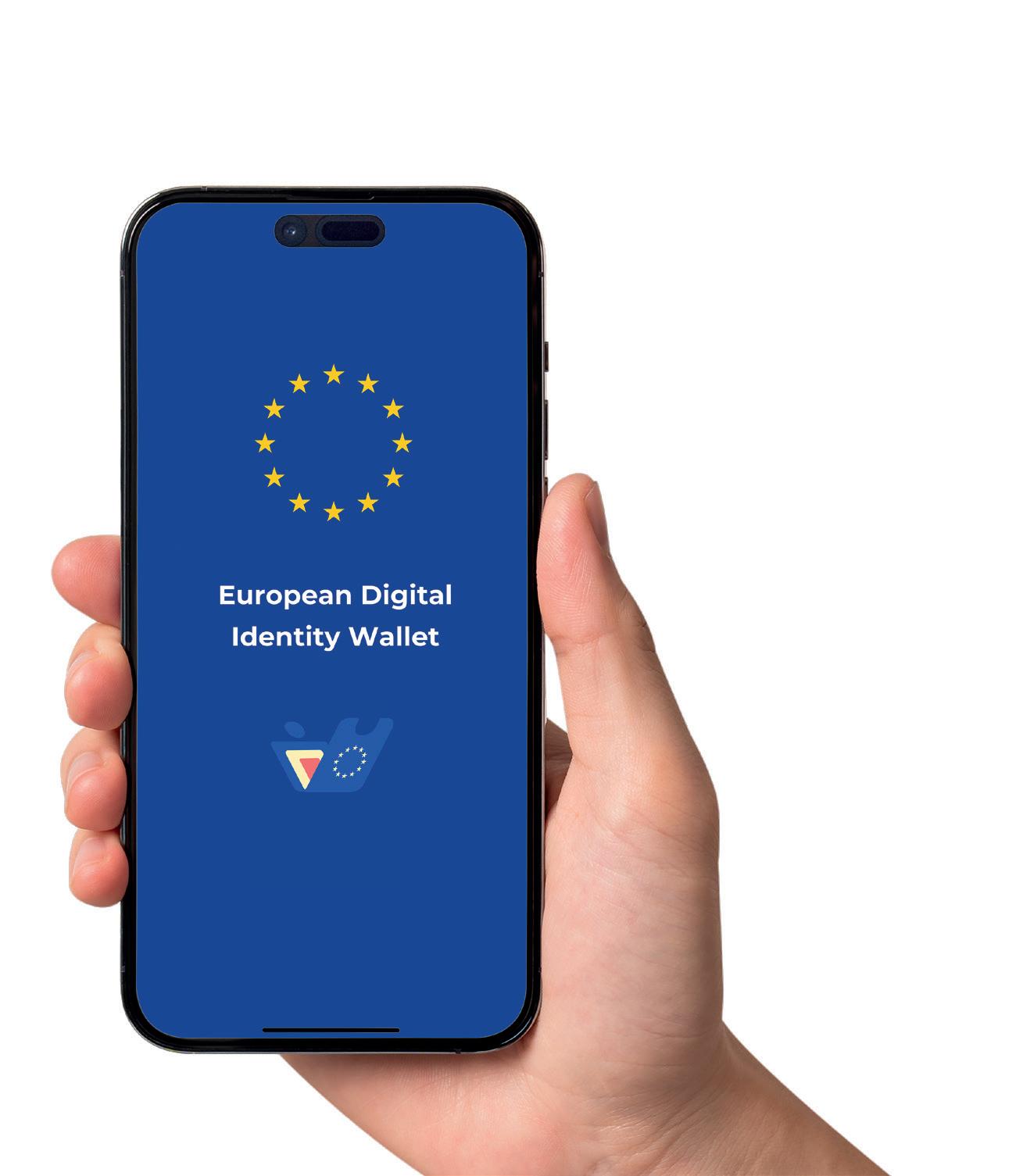
Text: Hartmut Schumacher
Das Smartphone als Personalausweis verwenden? In gut einem Jahr soll das problemlos möglich sein. Denn ab Ende 2026 ist jeder EU-Mitgliedsstaat verpflichtet, seinen Bürgern kostenlos eine digitale Brieftasche fürs Smartphone zur Verfügung zu stellen – eine sogenannte „European Digital Identity Wallet“, kurz: „EUDI-Wallet“.
In dieser Brieftasche lassen sich unter anderem Identitätsnachweise wie Personalausweis und Führerschein ablegen. Das ermöglicht es dann, sich online und offline zu identifizieren, um öffentliche und private Dienste nutzen zu können – und zwar EUweit.
DAS KONZEPT DER EUROPÄISCHEN KOMMISSION

Nutzen lassen sich auf diese Weise unter anderem Dienste der öffentlichen Verwaltung, beispielsweise beim Einreichen von Steuerunterlagen oder beim Beantragen von Ausweisdokumenten. Auch beim Eröffnen eines Bankkontos oder beim Beantragen eines Kredits lässt sich die EUDI-Wallet verwenden. Und ganz generell kann man die digitale Brieftasche nutzen für Vertragsvorgänge, bei denen eine Identifizierung vorgeschrieben ist, zum Beispiel beim Registrieren von SIM-Karten. Nicht zuletzt lassen sich auf diese Weise auch Verträge rechtssicher unterschreiben.
Weitere Dokumente
Zusätzlich zum Personalausweis und zum Führerschein kann man weitere Dokumente in der EUDI-Wallet hinterlegen, beispiels-

„Jedes Mal, wenn eine Website uns auffordert, eine neue digitale Identität zu erstellen oder uns bequem über eine große Plattform anzumelden, haben wir in Wirklichkeit keine Ahnung, was eigentlich mit unseren Daten geschieht. Und das muss aufhören. Und aus diesem Grund wird die Kommission demnächst eine sichere europäische digitale Identität vorschlagen. Eine, der wir vertrauen und die Bürgerinnen und Bürger überall in Europa nutzen können, um alles zu tun, vom Steuernzahlen bis hin zum Fahrradmieten. Eine Technologie, bei der wir selbst kontrollieren können, welche Daten ausgetauscht und wie sie verwendet werden. Das ist unser Verständnis von einer menschenzentrierten Technologie, die wir beherrschen, die uns dient.“

Ursula von der Leyen, Präsidentin der Europäischen Kommission, in ihrer Rede zur Lage der Union am 16.09.2020 Foto: Europäische Union
„Wir wollen, dass Bürgerinnen und Bürger ihre Identität schnell, sicher und unkompliziert direkt über ihr Smartphone nachweisen können – ohne eine zusätzliche Karte oder ein Lesegerät. Ob im Alltag, bei der Jobbewerbung, beim Onlinebanking oder im Kontakt mit Behörden wird dadurch der Identitätsnachweis viel leichter. Die EUDI-Wallet wird höchste Sicherheitsstandards gewährleistet und die Privatsphäre der Nutzerinnen und Nutzer schützen. Die EUDI-Wallet wird kostenfrei verfügbar sein und zur digitalen Inklusion beitragen, da alle Menschen – unabhängig von ihrer finanziellen Situation – Zugang zu digitalen Diensten erhalten.“
Nancy Faeser, zu ihrer Zeit als Bundesministerin des Innern und für Heimat


weise die Krankenversicherungskarte, den Sozialversicherungsausweis, Bildungsnachweise, Reiseunterlagen wie den Reisepass, Bordkarten und Visa sowie Firmenausweise und Mitgliedskarten.
Diese digitalen Unterlagen lassen sich in zwei Gruppen unterteilen: Zum einen gibt es Unterlagen, die von staatlich autorisierten Organisationen ausgegeben werden – also beispielsweise Führerscheine. Derartige Unterlagen haben dieselbe rechtliche Gültigkeit wie ihre Gegenstücke aus Papier.
Zum anderen gibt es Unterlagen von Organisationen, die nicht staatlich autorisiert wurden – zum Beispiel Zugfahrkarten oder Fitnessstudio-Mitgliedausweise, also Unterlagen, die weniger sicherheitskritisch sind. Derartige Unterlagen sind natürlich ebenfalls gültig für den Zweck, für den sie ausgegeben
Fotos & Graifken: Shutterstock.com
wurden, haben aber beispielsweise in einem Gerichtsverfahren geringeren Beweiswert.
Staatliche und private Anbieter
In Deutschland wird die digitale Brieftasche auf der bereits existierenden Online-Ausweisfunktion aufbauen. Die Bundesagentur für Sprunginnovationen (SPRIND) und das Bundesamt für Sicherheit in der Informationstechnik (BSI) arbeiten gemeinsam an der Umsetzung der EUDI-Wallet, unter der Federführung des Bundesministeriums des Innern und für Heimat (BMI). Es soll aber auch für nicht-staatliche Anbieter möglich sein, eine EUDI-Wallet zu entwickeln und anerkennen zu lassen – beispielsweise Unternehmen, Stiftungen oder Forschungseinrichtungen. In Österreich wird die EUDI-Wallet auf der Grundlage der bereits existierenden digitalen Identitätsplattform „ID Austria“ entwickelt. Die Umsetzung erfolgt durch eine Arbeitsgemeinschaft aus etwa einem Dutzend Partnern (Behörden und Unternehmen) unter der Führung des Bundeskanzleramts.
Vorteile für Bürger
EUDI-Wallets bieten den Bürgern eine ganze Reihe von Vorteilen:
• Behördengänge und Vertragsabschlüsse lassen sich orts- und zeitunabhängig erledigen.
• Alle wichtigen Dokumente und Nachweise werden übersichtlich und schnell zugreifbar an einem Ort digital gespeichert.
• Die Dokumente lassen sich nicht nur online nutzen, sondern auch im „analogen“ Leben – und das ohne Internet-Verbindung.
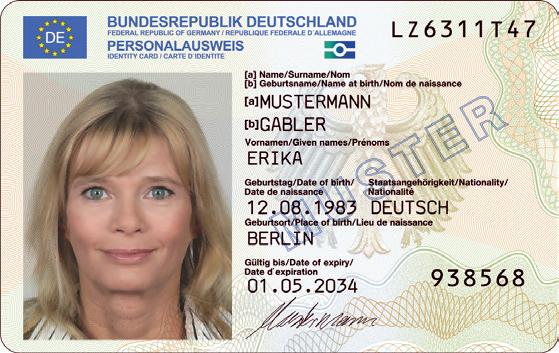
WELCHE DOKUMENTE?
Dies sind die wichtigsten Dokumente, die Sie in der EUDI-Wallet speichern können:
• Personalausweis
• Reisepass
• Visa
• Führerschein
• Bildungsnachweise
• Krankenversicherungskarte
• Sozialversicherungsausweis
• Reiseunterlagen
• Firmenausweise
Foto: Bundesministerium des Innern

ANWENDUNGSZWECKE
Folgende Anwendungszwecke sind mit dem digital hinterlegten Personalausweis unter anderem möglich:
• Zugang zu staatlichen Dienstleistungen
• Eröffnen eines Bankkontos
• Identitätsnachweis bei Online-Zahlungen
• Unterzeichnen von Verträgen
• Identitätsnachweis bei der Registrierung von SIM-Karten

Dadurch wird es (zumindest theoretisch) unnötig, Papierdokumente wie Ausweis oder Führerschein mit sich zu führen.
• Die Anwender erhalten eine stärkere Kontrolle über ihre Daten. Es ist beispielsweise möglich, lediglich die Information „ Alter: über 18 Jahre“ zu übermitteln, statt des konkreten Geburtsdatums oder des kompletten Namens.
• Die in den Wallets gespeicherten Dokumente werden EU-weit anerkannt. Dadurch wird es einfacher, im Ausland zu reisen, zu leben, zu studieren oder zu arbeiten.
Nutzung in der Praxis
Wie läuft die Nutzung der digitalen Brieftasche in der Praxis ab? Der Anwender installiert die EUDI-Wallet-App auf seinem Smartphone. Um diese App einzurichten und um eine digitale Identität anzulegen, ist eine Verifikation nötig – beispielsweise durch Auslesen des Chips im Personalausweis (per NFC) oder aber durch das Hochladen eines Ausweisdokuments bei einer vertrauenswürdigen Stelle (wie einer Behörde oder einer Bank).
Um ein weiteres Dokument in der App abzulegen, meldet der Anwender sich mit dem digitalen Personalausweis beim Aussteller des gewünschten Dokuments an. Dieser Aussteller übermittelt das Dokument dann verschlüsselt an die App. Dort wird es ebenfalls verschlüsselt gespeichert.
Will der Anwender nun zum Beispiel ein Bankkonto eröffnen, so wählt er in der App der Bank die Option aus, sich mit einer EUDI-
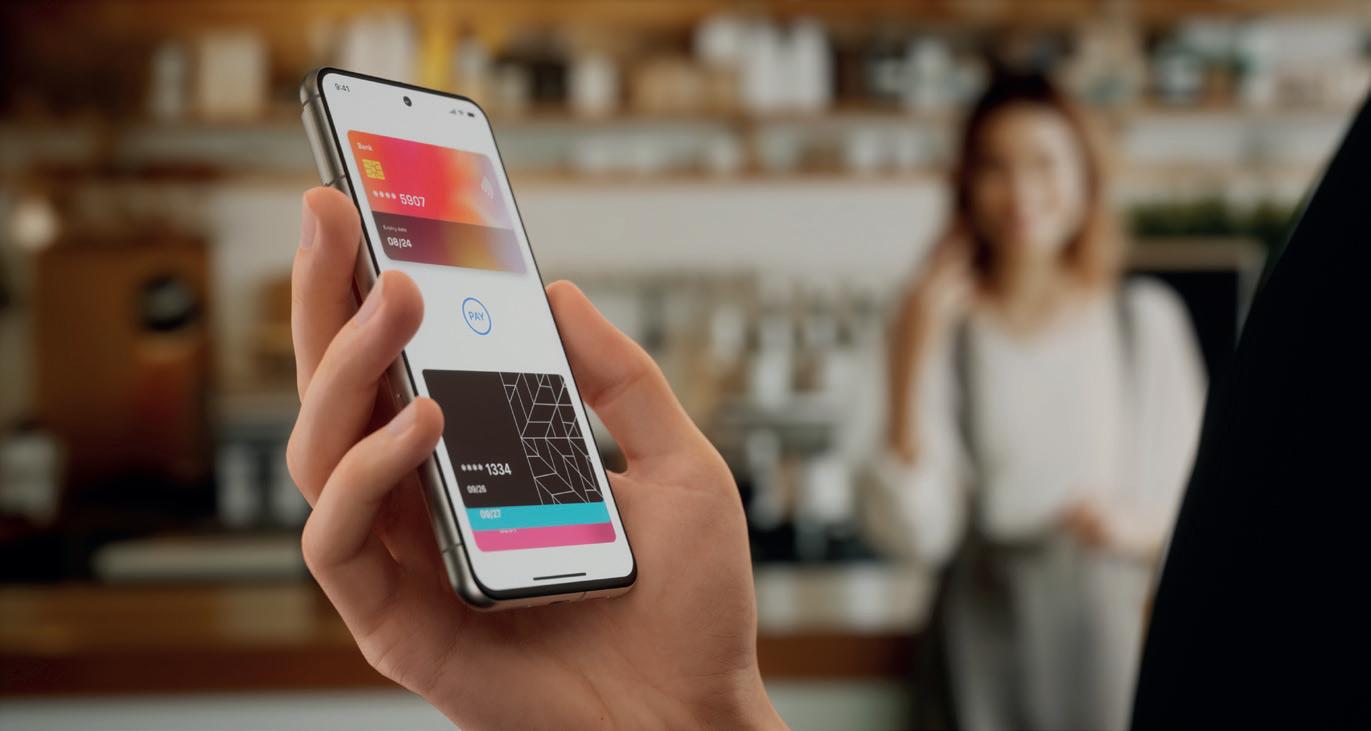
WIE VIELE NUTZUNGSMÖGLICHKEITEN?
Identitätsnachweise auf dem Smartphone sind nur dann wirklich sinnvoll, wenn es auch genügend Dienstleistungen (bei Behörden und anderswo) gibt, die sich damit nutzen lassen.
In Deutschland kann man sich laut der Bundesdruckerei für „über 100 Dienste“ bei Behörden online mittels des Personalausweises identifizieren. In Österreich gibt es dem Bundeskanzleramt zufolge „mehr als 500 Anwendungen“ (behördliche und private), die sich mit der Online-Authentifizierungsmethode „ID Austria“ verwenden lassen.
Der „eGovernment Benchmark 2025“ der Europäischen Kommission stellt dies in den internationalen Zusammenhang: Bei dem Kriterium, inwieweit in den einzelnen Staaten elektronische Identifizierungsmöglichkeiten bei Behördendienstleistungen verwendet werden können, kommt Deutschland auf den unrühmlichen 23. Platz unter den 27 Mitgliedsstaaten. Österreich schafft es immerhin auf den 12. Platz. Auf den ersten fünf Plätzen befinden sich Malta, Finnland, Estland, Litauen und Norwegen.

Fotos & Graifken: Shutterstock.com
„Die EUDI-Wallet ist ein Jahrhundertprojekt für das digitale Europa. Aber die Zeit drängt: Bis Ende 2026 muss das Ökosystem für die digitale Brieftasche in Deutschland stehen. Wir haben in Deutschland erlebt, wie schleppend die Einführung der eID-Funktion des Personalausweises verlaufen ist. Diesen Fehler dürfen wir nicht wiederholen. Die Bundesregierung muss jetzt einen stabilen, praxistauglichen Rahmen für die digitale Identität schaffen.“
Susanne Dehmel, Mitglied der Geschäftsleitung des Digitalbranchenverbands Bitkom
Wallet auszuweisen. Er wird dann zur Wallet-App weitergeleitet, wo er sich mit der Authentifizierungsmethode anmelden muss, die er beim Einrichten der App festgelegt hat (beispielsweise mit einem Fingerabdruck, über Gesichtserkennung oder über eine Geheimzahl) Er stimmt in der WalletApp der Überweisung seiner Identität zu und kann anschließend zur App der Bank zurückkehren, um das Einrichten des Kontos abzuschließen.
Die Wallet-App stellt ein Kontrollzentrum zur Verfügung, in dem alle Informationsübermittlungen einschließlich der Empfänger aufgelistet sind. Das erleichtert es, die Übersicht zu behalten, Daten zurückzuziehen oder Beschwerden bei einer Datenschutzbehörde einzureichen.
Und was, wenn der Anwender sich später entscheidet, eine andere EUDI-Wallet zu verwenden? Kein Problem: Die Wallet-Apps sind zur Datenportabilität verpflichtet, müssen die Informationen also in einem Format speichern, das es erlaubt, die Daten einer App in eine andere zu importieren.
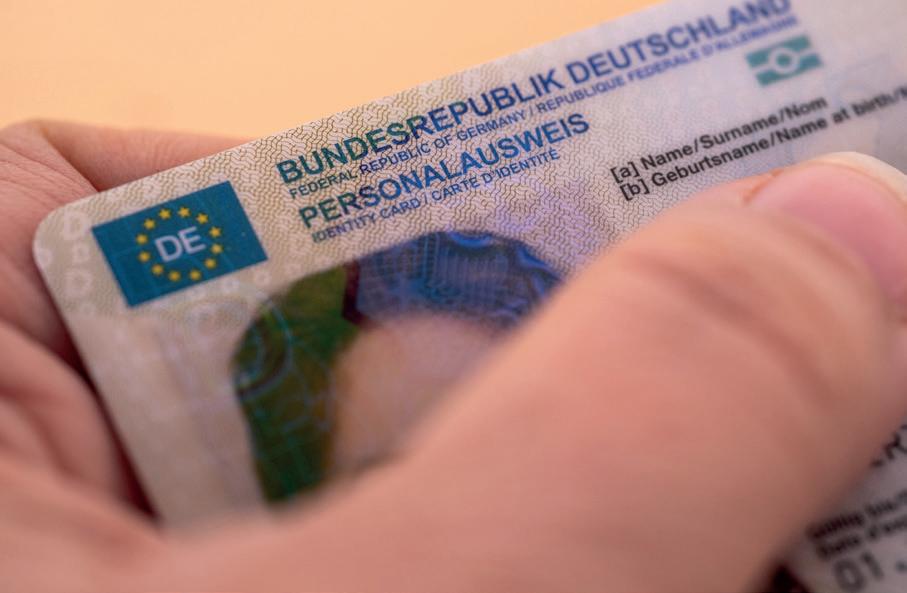
Verpflichtende Nutzung?
Wird die Nutzung einer EUDIWallet verpflichtend sein? – Nein. Zumindest nicht für Bürger. Das Bundesministerium für Digitales und Staatsmodernisierung (BMDS) weist ausdrücklich darauf hin, dass die Nutzung freiwillig sein wird und dass die Bürger weiterhin die Möglichkeit haben werden, Behördengänge persön-
lich oder mit Hilfe der bekannten OnlineAusweisfunktion zu erledigen.
Große Unternehmen jedoch aus Bereichen wie Verkehr, Banken, Finanzdienstleistungen, Gesundheit, Post, Telekommunikation und Bildung müssen ihren Kunden eine Möglichkeit geben, sich per EUDI-Wallet zu identifizieren. Für große Online-Plattformen gilt dies ebenfalls.
Überarbeitete EU-Verordnung
Die gesetzliche Grundlage für die EUDI-Wallet bildet die EU-Verordnung „eIDAS 2.0“, die im Mai 2024 in Kraft getreten ist und die eine Überarbeitung der ursprünglichen „eIDAS“Verordnung aus dem Jahr 2014 darstellt.
Diese Verordnung soll „einen unionsweiten Rahmen für die sichere öffentliche elektronische Identifizierung“ schaffen, der „die digitalen Schranken zwischen den Mitgliedstaaten abbaut, die Unionsbürger und in der Union ansässige Personen in die Lage versetzt, die Vorteile der Digitalisierung zu nutzen, und gleichzeitig die Transparenz und den Schutz ihrer Rechte erhöht“. Damit soll ein einheitlicher europäischer Digitalmarkt geschaffen werden, der sowohl Privatpersonen als auch Unternehmen erhebliche Vorteile bringt.
Datenschutz
Die EUDI-Wallet unterliegt den Richtlinien der Datenschutz-Grundverordnung DSGVO sowie einer Zertifizierungspflicht nach dem EU-Rechtsakt zur Cybersicherheit und muss damit strenge Vorgaben bezüglich Datenschutz und Datenhoheit erfüllen.
Bereitschaft vorhanden?
Laut einer aktuellen Befragung im Auftrag des Verbraucherzentrale Bundesverbands sind 44 Prozent der Befragten bereit, ihren Personalausweis oder ihren Führerschein in einer digitalen Brieftasche zu hinterlegen. 34 Prozent lehnten dies ab. Und 22 Prozent sind noch unentschlossen.
Impressum
CDA Verlag GmbH
L. Steinbach Platz 1 A-4311 Schwertberg
Mobil: +43 670 777 33 00 (0,14 € / min) Support: support@cda-verlag.com
Geschäftsführung
Franziska Pointner
Herausgeber Harald Gutzelnig
Projektleitung
Lukas Wenzel-Horner
Chefredakteur Philipp Lumetsberger
Redaktionelle Mitarbeiter Michael Derbort, Uwe Albrecht
Grafikleiter: Enrico Eichinger
Layout & Grafik
Nadine Wagner
Bildquellen: shutterstock.com
Druck: AKONTEXT / TRIANGL PRAG
Vertrieb Deutschland: MZV GmbH & Co. KG, Ohmstraße 1, 85716 Unterschleißheim Tel.: +49 89/31906-0
E-Mail: mzv@mzv.de, Internet: www.mzv.de
Anzeigen: Marianne Gutzelnig - Breiteneder E-Mail: anzeigen@cda-verlag.com
Urheberrecht:
Alle in den Publikationen des Verlages veröffentlichten Beiträge sind urheberrechtlich geschützt. Jegliche Reproduktion oder Nutzung bedarf der vorherigen, schriftlichen Genehmigung des Verlages.
Blattlinie:
Unabhängiges Fachmagazin für Smartphone-Anwender
Offenlegung gem. § 25 Mediengesetz: Medieninhaber: CDA Verlag GmbH
L. Steinbach Platz 1, A-4311 Schwertberg
Unternehmensgegenstand: Betrieb eines Verlages