‘File Output’ es un apartado que nos permite establecer el formato y nombre con el que se exporta la animación, primero se establece el nombre en ‘File Name’ y en Image Format se debe seleccionar el formato, este está indicado con la extensión del tipo de archivo que se exporta; Para exportar un formato de video como el de flux, que es una secuencia de imágenes con transparencia en el fondo, se selecciona el ‘.tiff’ como extensión de archivo, además, en el apartado de Rendereable Cameras debe estar activada la casilla ‘Alpha channel (Mask)’, esta es la que perite que haya transparencia.
Por defecto, al realizar un render, se crea una imagen final de la escena, en el caso de que se quiera tener una secuencia de imágenes para renderizar una animación, en el apartado ‘Metadata (name, type, value)’ dentro de los ajustes de render, se debe seleccionar ‘name#.ext’ en ‘Frame/Animation ext’ para no tener problema; Y en ‘Frame Range’ se coloca en ‘Start frame’ el número que tiene en la línea del tiempo el primer frame de donde arranca la animación, mientras que en ‘End frame’ se coloca el número del último frame donde termina o corta la animación.
Existen opciones que permiten saltar fotogramas dentro de una secuencia, este se llama ‘By frame’ y lo recomendable es conservarse en 1 para evitar saltos en el movimiento, en sustitución se recomienda bajar la tasa de FPS de la línea del tiempo, este se encuentra en la barra inferior, abajo de la línea del tiempo, en un panel despegable en el que se puede seleccionar los FPS.
Para definir el tamaño y propiedades que tienen las imágenes del renderizado, en el apartado de ‘Image Size’ en Render Settings, se puede seleccionar uno por defecto, como son los HD o colocar valores personalizados, se recomienda usar alguno de los que Maya sugiere, puesto que suelen ser los formatos más trabajados; El render de FLUX está en resolución UHD (3840x2160 píxeles), esta no viene en las sugerencias, por lo que se ingresa de forma manual los valores; Se coloca en el ‘Width’ (ancho) el 3840 y en el ‘Height’ (alto) los 2160 y en ‘Resolution’ se coloca 72, que son los ‘pp’ (píxeles por pulgada) recomendado para los monitores y pantallas, en caso de imprenta, se recomienda 300pp.
La calidad del render depende de la resolución, pero también de los cálculos que se hacen por parte del motor para calcular la influencia de las luces dentro de la escena, estos cálculos se pueden aumentar o disminuir conforme a las necesidades del proyecto; Este ajuste se hace desde Render Settings en la pestaña de ‘Arnold renderer’ (o la correspondiente al motor elegido), por defecto tiene ciertos valores en los ‘AOV’ (Arbitrary Output Variable), que son los valores que componen la imagen al hacer el render, que son:
Camera (AA): ‘Anti-Aliasing’ (suavizado), corresponde a la cantidad de rayos que crea una cámara para calcular la influencia de la luz en la escena. El valor que se maneja en FLUX es de 5.
Diffuse: Es la reflexión difusa, entre mayor sea este parámetro, la luz se distribuye a más ángulos al momento de impactar con una superficie. El valor que se maneja en FLUX es de 5.
Specular: Reflejo especular, corresponde a la calidad de los reflejos en superficies lisas. El valor para FLUX es de 5.
Transmission: Transmisión del especular (la refracción), valor que ayuda a calcular la refracción de luz, el cual es un cambio que sufre la luz al pasar a través de otro, deformándose y cambiando de dirección. En FLUX no hay ningún elemento que pueda tener refracción (como el vidrio o agua), por lo que el valor pasa a su mínimo (0).
SSS: ‘Sub-Surface Scattering’ (dispersión del subsuelo en español), corresponde a un valor que indica la luz que es absorbida por los objetos y que por dentro pareciera dar el efecto de estar iluminado. La idea de FLUX es hacer rebotar la luz, por lo que este valor pasa al mínimo.
Volume Indirect: Dispersión del volumen con iluminación indirecta, este valor da un suavizado al render, esto lo hace con el uso de luz que funciona de manera indirecta, no impactando directamente con los objetos, si no que se dispersa, sirve para generar una ambientación. Para el caso de FLUX que se enfoca en el logo, no era necesario aplicar ningún valor de Volume Indirect, por lo que pasa a su mínimo.
Para mandar a renderizar una animación, se cambia el set menú de Maya, en la esquina superior izquierda se indica el set actual, se selecciona ‘Rendering’, con esto, las pestañas en la barra superior de la interfaz cambian; En la pestaña ‘Render’ se despliega un panel con opciones al darle clic, en las que se encuentra ‘Render sequence’ y junto a este un recuadro pequeño, se selecciona dicho cuadrado para abrir el panel de secuencia de render.
Antes de renderizar la secuencia, se debe indicar la ruta en la que se va a guardar, en otro caso se guarda en una ruta default que Maya asigne, para definir la carpeta en la que se va a guardar la secuencia de imágenes, se selecciona el ícono de carpeta en la opción de ‘Alternative Output File Location’ y se elige en el explorador la carpeta; Además se vuelve a especificar la cámara con la que se renderiza en ‘Current Camera’; Finalmente, se manda a render la animación con el botón ‘Render Sequence’.
1.6.- Edición Final en Adobe After Effects de FLUX VI Maya arroja una secuencia de imágenes al renderizar una animación, por lo que, para convertirla en formato de video, se puede utilizar un software de video o animación (en el caso de After), además de aprovechar para unir secuencias que se cortaron para terminar una animación y empezar otra.
En After Effects, se crea un nuevo proyecto que contendrá una nueva composición con resolución UHD y con un tiempo de 24 segundos (total de duración de todas las secuencias aprobadas); Durante el proceso de FLUX se aprueban un total de 3 secuencias del logo, se contaron con algunas secuencias descartadas, ya que, para este proyecto de FLUX es el cliente el que estima si aprueba o no alguna propuesta, informando al departamento de VFX.
Para agregar las secuencias dentro de After, es recomendable hacerlo desde el panel de archivos que tiene este, cliqueando dos veces o con clic derecho en importar, se abre el explorador de archivos y se selecciona la primera imagen con la que empieza la secuencia, después se activa una opción dentro del propio explorador, antes de seleccionar importar, la cual dice ‘importar como composición’, esto lo que hace es que toma todas las imágenes (a partir de la primera) y las junta como una secuencia dentro de una composición de las que maneja After Effects.
Al trabajar con secuencias en after, se deben entender como que las composiciones se tratan de animaciones independientes que podemos colocar como si se tratasen de objetos en la línea del tiempo, se pueden colocar una después de otra o aprovechar la transparencia para colocarlas uno encima de otra y simular un efecto de ‘Fade Out’ (desvanecido o desaparecer).
Cuando la composición final de las secuencias de FLUX termina, se agregan los efectos de transición, en este caso fueron algunos Fade Out y ‘Fade In’ (aparecer), esto también se consigue cambiando la transparencia de la composición desde las propiedades de los elementos que está al lado de la línea de tiempo.
Lizbeth Ruiz – Rol FLUX
Desarrolla el proyecto mediante Illustrator implica la creación de vectores para, posteriormente, generar un resultado final en 3D con el objetivo de alcanzar una visualización digital de alta calidad para los clientes de Flux de los nombres de sus ponentes importantes para su conferencia.
Desarrollo del proyecto FLUX:
1.-Vectorización
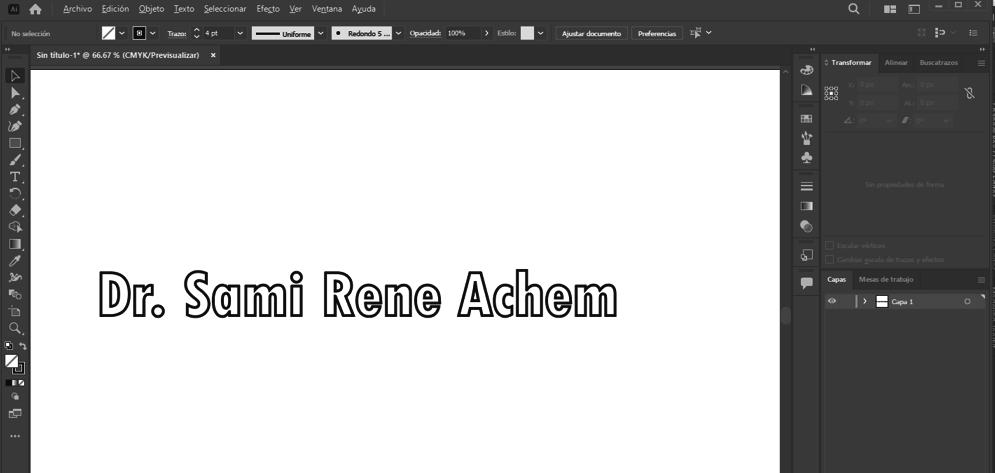
La actividad de vectorizado se lleva a cabo en función de un listado que incluye los nombres de los ponentes, entre los cuales se encuentran el Dr. José Edgardo Suárez Morán, el Dr. Jesús Kazuo Yamamoto Furusho, el Dr. Octavio Gómez Escudero, el Dr. Genaro Vazquez- Elizondo, el Dr. Sami Rene Achem, el Dr. Sang Kil Lee, el Dr. Enrique Coss Adame, la Dra. Ana Teresa Abreu y Abreu, y el Dr. Luis Raúl Valdovinos García. Para realizar la vectorización de cada uno de estos nombres, el proceso comienza abriendo Illustrator y creando un nuevo proyecto con dimensiones de 1920x1080 y una resolución de 72 ppp. Una vez creado el proyecto, se procede a escribir cada uno de los nombres mencionados anteriormente en la capa predeterminada.
Una vez completado este paso, se guarda el proyecto en formato Illustrator 8.0, ya que esta versión es la única compatible con Autodesk Maya. Este paso asegura la interoperabilidad entre los programas y facilita la importación de los nombres vectorizados a Maya para su posterior manipulación en 3D.
Interfaz de usuario gráfica, Texto, Aplicación
2.- Modelado 3D
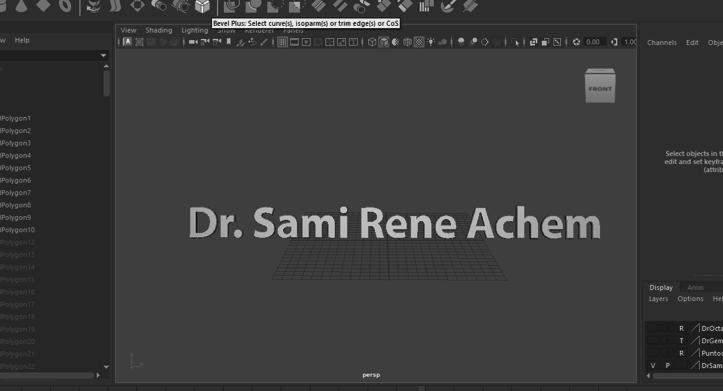
Comienza ingresando el proyecto que se guardó de Ilustrator en el programa de Autodesk Maya para posteriormente realizar ese volumen 3D a las letras utilizando la herramienta Bevel Plus que esta por medio de primitivas y aplicando esta función te genera ese volumen por lo que los trazos que genero ilustrator al momento de que estaba escribiendo los nombres genero las primitivas las cuales las vamos a seleccionar a cada una de las letras y se comenzaran a hacer ese relleno 3D, sola mente que en ocasiones como las letras a, e, o, d, b se requere primero hacer la parte de adentro el bevel plus y después la parte de afuera de la letraa para poder realizar el otro paso que es hacer un booleans difference que esta herramienta lo que hace es dependiendo que seleccionas primero lo va a borra o bien recortar para que quede un hueco.
Tras a ver realizado cada uno de los pasos anteriores en los 9 nombres de los doctores, seria verificar si todos se realizaron con éxito la elevación 3D.
3.-Animación
En Autodesk Maya, la creación de animaciones se lleva a cabo en los espacios de trabajo. Estos entornos proporcionan acceso a la línea de tiempo, una herramienta fundamental para animar dentro de Maya, donde se establecen puntos conocidos como ‘Keys’ que registran los cambios en las propiedades de transformación de un objeto a lo largo del tiempo.
Para animar un objeto en Maya, se sigue un proceso específico: primero, se selecciona el objeto y se lo posiciona en la ubicación inicial deseada para la animación, definiendo aspectos como la visibilidad, la posición en los ejes ‘X’, ‘Y’ y ‘Z’, la rotación y la escala. Luego, se selecciona un fotograma en la línea de tiempo y se presiona la tecla ‘S’ para guardar la transformación en un ‘keyframe’.
A medida que avanza la animación, este proceso se repite en diferentes fotogramas de la línea de tiempo, aplicando transformaciones adicionales al objeto en cada ‘keyframe’. Estas transformaciones pueden incluir movimientos, escalados, rotaciones y cambios en la visibilidad del objeto, lo que permite crear transiciones suaves y efectos visuales dinámicos a lo largo de la animación.
Por ende, se comienza a tomar una del primer nombre del Dr. Sang kill Lee el cual se inicia colocando de manera acostada en el eje Z para posteriormente hacer un levantado en el eje Y lo cual esa acción durará 2.5 segundos de acción por lo que se colocará el Keyframe, se agregará otro keyframe el cual el nombre dura 5sg en el mismo eje Y después de esos 5sg nos pondremos en la línea de los kerframes que sean 2.5 sg por lo que se va a generar una rotación en el eje –X para así finalizar la animación, para que se realice las misma animaciones en cada uno de los nombres de los ponente
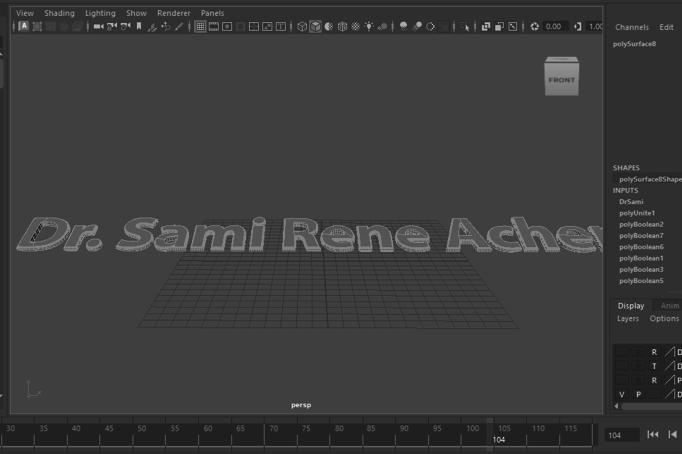
18. Animación de los nombres modelados
Proyecto desarrollo de la post producción
4.- Texturizado
Se inicia seleccionando el nombre del ponente para la aplicación de la textura que es un proceso fundamental en la creación de modelos tridimensionales, que consiste en aplicar texturas a las superficies de los objetos para simular la apariencia de materiales reales. Estas texturas pueden representar características como el color, la rugosidad, la opacidad, el brillo y otros detalles visuales que contribuyen a la apariencia final del modelo. Por ende, en el contexto de Maya, existe una funcionalidad denominada “Asignación de Material”, la cual será generada únicamente una vez, dado que dicho material podrá ser utilizado en los otros nombres. Así, se inicia seleccionando un nombre de los ponentes para aplicar la asignación del material Aisurface, lo que desplegará una pestaña con todos los componentes disponibles. Posteriormente, se elegirá otra opción para aplicar el material oro, el cual, por defecto, se presentará en un tono amarillo que será modificado a gris. Una vez completada esta textura, únicamente restará aplicarla en cada uno de los nombres de los ponentes.
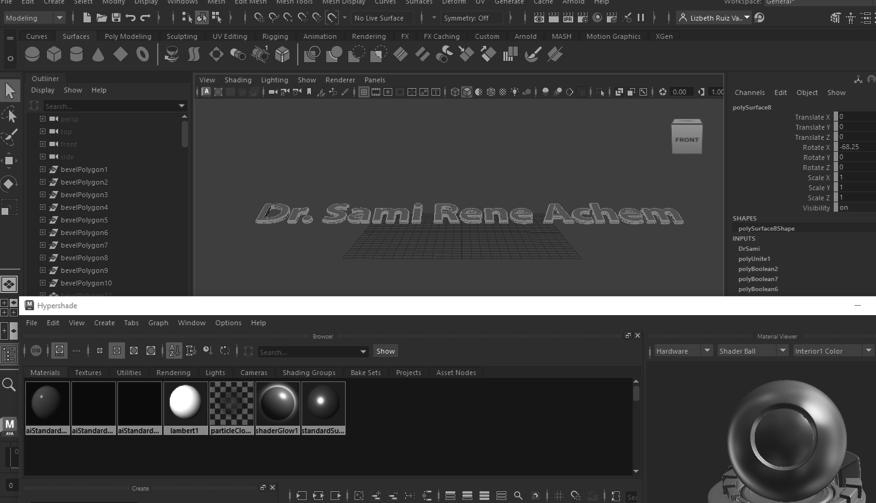
Iluminación y Render
En el proceso de aplicación de la iluminación en el modelado de los nombres de los ponentes, se presentan diversas opciones para definir el comportamiento de la luz en la escena. Se le permite configurar una variedad de tipos de luces, tales como luces direccionales, puntuales o focales, y ajustar sus características, como la intensidad, el color y la dirección. Además, Maya brinda la capacidad de incorporar efectos de sombras y reflejos con el fin de enriquecer la percepción de realismo en la iluminación.